
Jos haluat lisätä erän tietyn etuliitteen useisiin soluihin, voit viitata tähän artikkeliin. Tässä esitellään sinulle 3 helppoa tapaa. Jokaisella on omat hyvät ja huonot puolensa. Voit valita yhden tarpeidesi mukaan.
Joskus sinun on ehkä lisättävä tietty teksti Excel-laskentataulukon useiden solujen alkuun. Niille Excel-aloittelijoille he voivat yleensä lisätä etuliitteen kuhunkin soluun yksitellen. Se on kuitenkin erittäin aikaa vievää, jos käsiteltäviä soluja on paljon. Siksi sinun on parempi käyttää mitä tahansa seuraavista 3 keinosta.
Tapa 1: Käytä kaavaa ”&”
- Aloita valitsemalla tyhjä solu toisesta sarakkeesta, kuten solusta C1.
- Kirjoita sitten kaava valittuun soluun kaavalla = "Etuliite" & solu, kuten seuraava esimerkki.
= "DataNumen " & A1
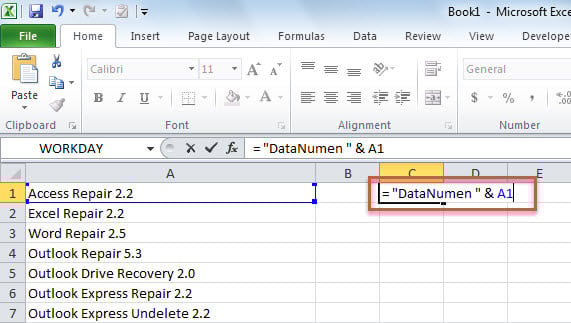
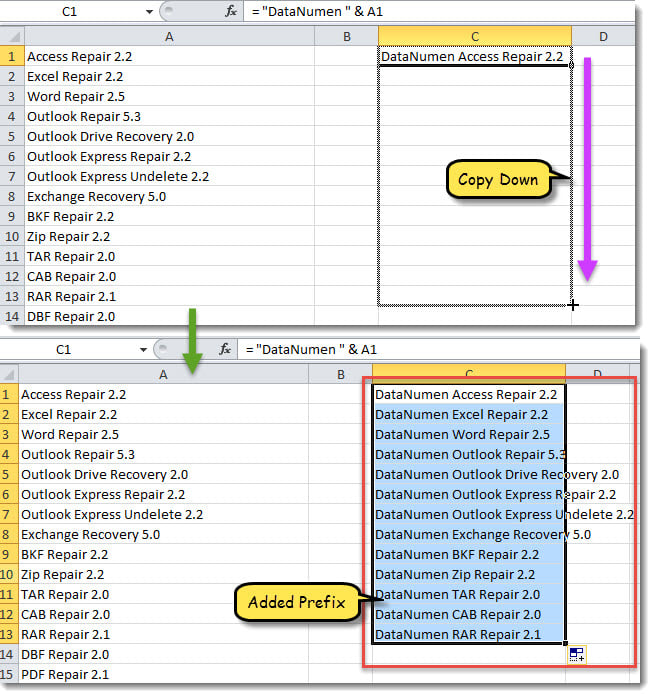
- Lopuksi kopioi kaava alas lisätäksesi etuliitteen haluamiesi solujen joukkoon.

Tapa 2: Käytä CONCATENATE-toimintoa
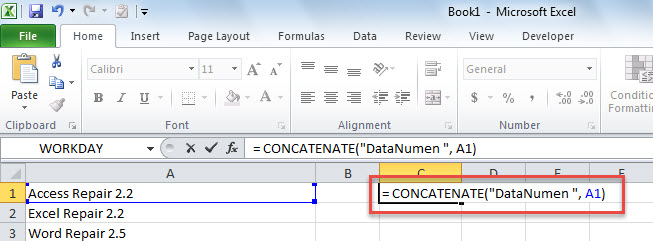
- Valitse ensin tyhjä solu toisesta sarakkeesta, kuten solu C1.
- Syötä sitten funktio mallina = CONCATENATE ("Etuliite", solu) solussa C1, kuten seuraava.
= CONCATENATE("DataNumen ", A1)
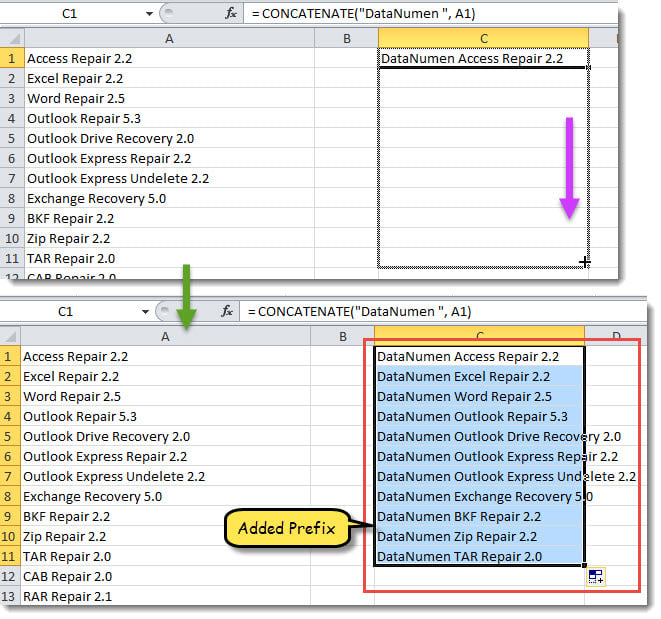
- Vedä nykyinen solu lopulta soluihin viimeiseen alueeseen, johon sinun on lisättävä etuliite.

Tapa 3: Käytä Excelin VBA-koodia
- Ensinnäkin, valitse solut, joihin haluat lisätä etuliitteen.
- Käynnistä seuraavaksi Excel VBA -editori “Kuinka suorittaa VBA-koodi Excelissä".
- Kopioi sitten seuraava koodi käyttämättömään projektiin tai moduuliin.
Sub AddPrefixToAllSelectedCells()
    Dim objSelectedRange As Excel.Range
    Dim strPrefix As String
    Dim objRange As Excel.Range

    Set objSelectedRange = Excel.Application.Selection
    strPrefix = InputBox("Enter the specific prefix to be added:", , "DataNumen ")

    If strPrefix <> "" Then
       For Each objRange In objSelectedRange
           objRange.Value = strPrefix & objRange.Value
       Next
    End If
End Sub
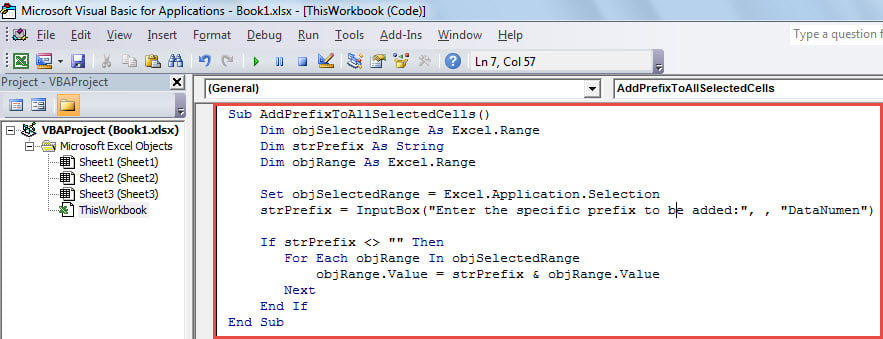
- Suorita tämä makro painamalla myöhemmin ”F5”.
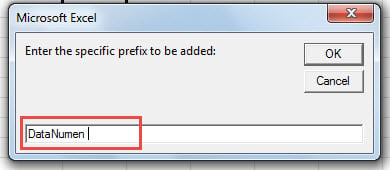
- Kirjoita sitten pieni valintaikkuna tietty etuliite ja napsauta “OK”.

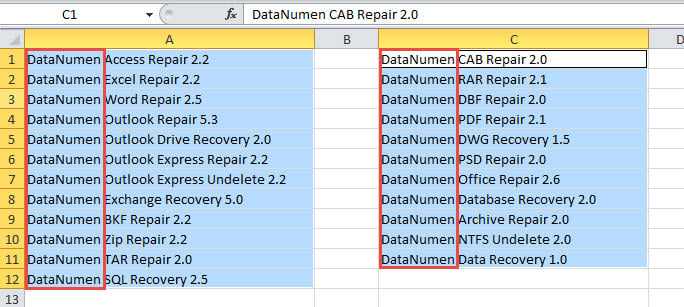
- Kun makro on valmis, voit palata Excel-laskentataulukkoon ja löytää, että etuliite on lisätty valittuihin soluihin onnistuneesti.

Vertailu
| edut | Haitat | |
| Menetelmä 1 | Helppo käyttää | 1. Yhden sarakkeen soluja ei voi käsitellä kerralla |
| Menetelmä 2 | 2. Etuliitettä ei voida lisätä suoraan alkuperäisiin soluihin | |
| Menetelmä 3 | 1. Voi lisätä etuliitteen suoraan alkuperäisiin soluihin | VBA-aloittelijat voivat olla hämmentyneitä |
| 2. Voi eräkäsitellä solut eri sarakkeissa |
Excel-korjaus kaatumisen jälkeen
Excel on tosin epävakaa ja yleensä kaatuu ajoittain. Siten tällä tavalla myös Excel-tiedosto voi vioittua helposti. Siksi, jos et halua kohdata Excel-tietojen menetystä, sinun on varmuuskopioitava tiedostot säännöllisesti. Lisäksi on välttämätöntä, että lähelläsi on vankka työkalu, kuten DataNumen Excel Repair että korjaa Excel tiedosto.
Tekijän esittely:
Shirley Zhang on tietojen palauttamisen asiantuntija DataNumen, Inc., joka on maailman johtava tietojen palautustekniikoissa, mukaan lukien SQL Server korjata ja Outlookin korjausohjelmistotuotteet. Lisätietoja osoitteessa www.datanumen.com