
Tässä artikkelissa tarkastelemme useita vaihtoehtoja, joiden avulla voimme saada MS Access -tietokannan toimimaan Android Mobile -laitteella
Jos tarvitset jatkuvasti MS Access -sovellusta, vaikka et olisikaan toimistolla, tämä artikkeli on pakollinen luettava. Niille teistä, jotka etsivät vaihtoehtoja Access-sovelluksen käyttöön muilla laitteilla kuin virallisilla työpaikkatietokoneilla, annamme teille muutamia käteviä vinkkejä Accessin käyttöön Android-laitteilla. Useimmille käyttäjille Android-mobiililaite on se laite, joka heillä on yleensä mukanaan suurimman osan ajasta, joten sen käyttäminen Accessin käyttämiseen on aina ollut asia, jota he ovat aina halunneet, mutta eivät ole pystyneet toteuttamaan.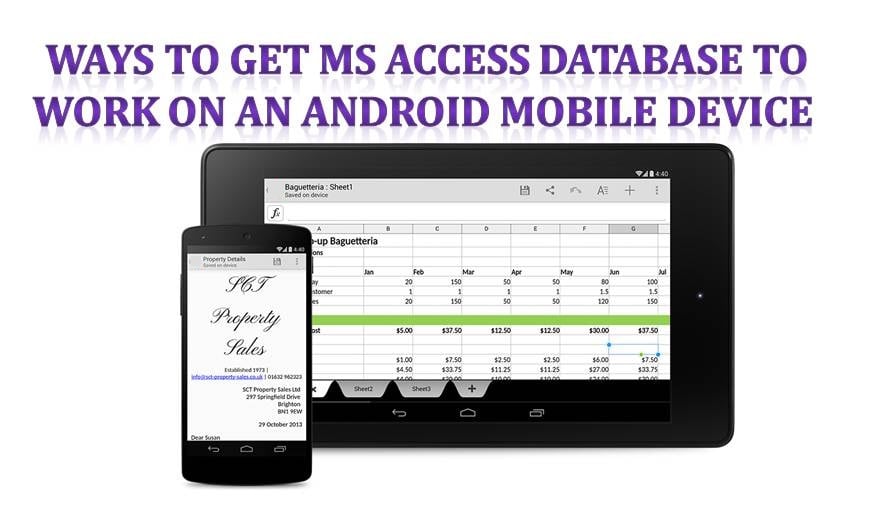
Tässä artikkelissa annamme sinulle muutamia vinkkejä ja ehdotuksia, jotka auttavat sinua käyttämään Accessia Android-mobiililaitteellasi.
Käytä etätyöpöytäsovellusta
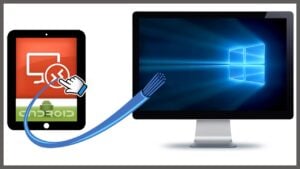 Microsoftin etätyöpöytäsovellus on yksi vaihtoehdoista, joita voit yrittää yhdistää toimistotietokoneesi toiseen laitteeseen. Näin voit käyttää useita sovelluksia järjestelmässäsi. Tällä vaihtoehdolla on kuitenkin muutamia haittoja.
- Koska tämä antaa sinun käyttää kaikkia tietokoneen sovelluksia, myös raskaat tiedostot, se vie paljon aikaa ja matkapuhelindataa avaamisen aikana.
- Accessia ei ole kehitetty mobiiliystävälliseksi sovellukseksi, joten tietueiden katselu on joka tapauksessa haaste.
Tietokantasovellusten käyttäminen
Sen lisäksi, että käytät sovellusta, joka yhdistää sinut etätietoon täydelliseen tietokantaan, voit valita Access-sovellukset matkapuhelimeesi. Androidille ja IOS: lle on olemassa erilaisia sovelluksia, mutta molemmat eivät näytä toimivan yhtä hyvin kuin sovelluksen työpöytäversio. Ne voivat tarjota sinulle hyvin perusominaisuudet, eivätkä työpöydän versiossa käytettävissä olevaa edistynyttä liiketoimintalogiikkaa.
Access-tietokantojen muuntaminen
Jos sovellusten asentaminen ei toimi sinulle, toinen vaihtoehto voi olla muuntaa työpöydälle sopivat tietokannat Android-sovelluksiksi. Koska tietokantoja ei ole suunniteltu toimimaan Androidissa, ne on ensin muunnettava. Voit valita tietokannan siirtämisen SQLite-sovellukseen, jotta Android-sovellukset voivat käyttää sitä. Voit nyt muokata tietokantaa. Jos haluat synkronoida tiedot takaisin Access-tietokantaan, sinun on käytettävä komentosarjaa.
SharePoint for Web -tietokantojen käyttäminen
Yksi Office 365: n äskettäin julkaistuista ominaisuuksista voi pelastaa tämän ongelman. Ota Access-sovelluksesi käyttöön käyttämällä SharePointia ja käytä sitten SharePoint-sovelluksia. MS Accessia voidaan helposti hallita käyttämällä SharePoint-sivustoa missä tahansa selaimessa. Näin saat vapauden käyttää Access-sovellusta pilvessä ja käyttää sitä selaimen kautta. Voit myös käyttää SharePoint-sovelluksia, jolloin voit päättää kenelle kaikille pitäisi antaa käyttöoikeudet sovellusten hallintaan ja kenelle ei. Tämä menetelmä sisältää vähän koodausta, joten jos valitset sen, varmista, että sinulla on joko ohjelmointitiimi tai voit tehdä sen itse.
Huolimatta MS Accessin vuosien varrella havaituista parannuksista, sovellus on ainutlaatuisen alttiina tietokantojen kaatumisille. Siksi kaikkien Access-käyttäjien tulisi pitää kätevä työkalu, joka pystyy korjaus Access tietokantoja.
Tekijän esittely:
Vivian Stevens on tietojen palauttamisen asiantuntija DataNumen, Inc., joka on maailman johtava tietojen palautustekniikoissa, mukaan lukien sql-palautus ja Excel-palautusohjelmistotuotteet. Lisätietoja osoitteessa www.datanumen.com