
Seuraavassa tekstissä on neljä tehokasta tapaa, joiden avulla voit nopeasti valita ja ryhmitellä useita Word-asiakirjassasi olevia objekteja.
Ei ole epätavallista, että jotkut teistä luovat Word-asiakirjan, jossa on runsaasti muotoja, tekstiruutuja ja kuvia jne. Ja on myös tilanteita, jolloin sinun on valittava ne ryhmitettäväksi, jotta voit siirtää ne yhteen sen sijaan, että toimisit yksitellen. . Epäilemättä kysymys on siitä, kuinka valita useita esineitä. Joten otamme esimerkin useiden vuokaaviomuotojen valitsemisesta näyttääksemme sinulle neljä menetelmää.
Tapa 1: Ryhmittele objektit valitsemalla ne yksitellen
On selvää, että voit valita objektien määrän yksitellen.
- Oletetaan ensinnäkin, että meillä on alla oleva esimerkki:

Paina joko "Ctrl" tai "Shift".
- Napsauta sitten hiiren vasemmalla painikkeella muotoja ryhmitelläksesi yksitellen.
- Napsauta seuraavaksi hiiren oikealla painikkeella.
- Napsauta luettelovalikosta kohtaa "Ryhmä".
- Ja napsauta uudelleen "Ryhmä" laajennetusta luettelovalikosta.

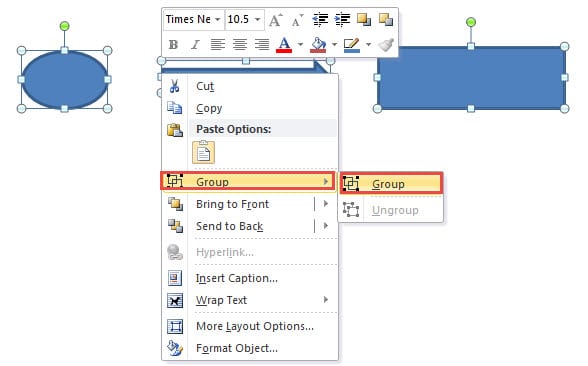
Nyt olet onnistunut ryhmittämään nämä objektit ja voit siirtää ne yhteen kokonaisuutena.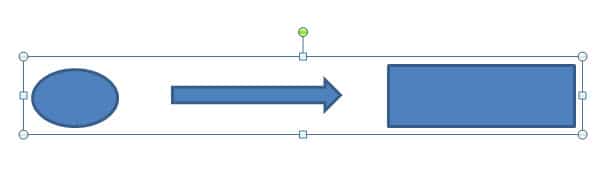
Tapa 2: Ryhmittele objektit valitsemalla ne "Valintaruudusta"
- Napsauta tällä kertaa ensin "Sivun asettelu" -välilehteä.
- Napsauta sitten "Valintapaneeli" "Järjestä"-ryhmässä.

- Seuraavaksi asiakirjan oikealla puolella avautuu "Valintaruutu", jossa näet kaikki tietyn sivun muodot. Paina "Ctrl" ja pidä painettuna.
- Napsauta ruudun muodon nimeä yksitellen. Näet, että asiakirjan sivun muodot on valittu.

- Toista sitten vaiheesta 3 vaiheeseen 5 menetelmässä 1.

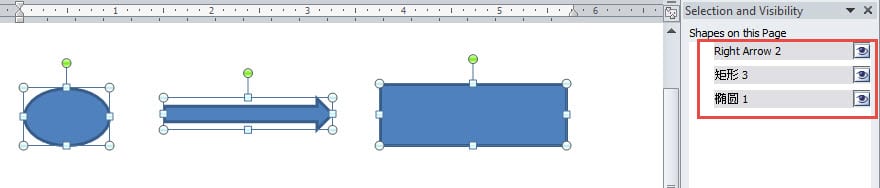
Tapa 3: Ryhmittele objektit käyttämällä Valitse objektit -vaihtoehtoa Word 2010: ssä
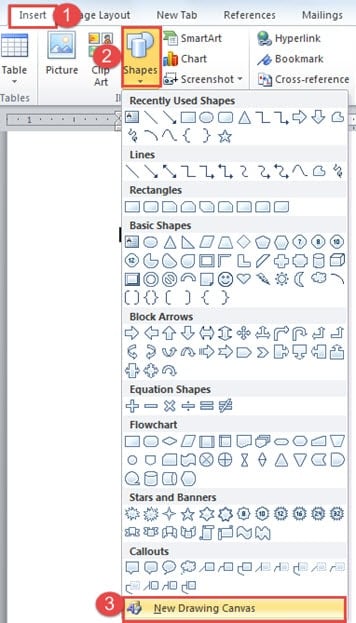
Tässä on mitä sinun on tiedettävä, että et voi käyttää "Valitse objektit" -vaihtoehtoa Word 2010:ssä suoraan, vaan lisää "Uusi piirustuskangas" Word-asiakirjaan ennen kuin lisäät kaikki muodot.
- Aluksi napsauta Lisää-välilehteä.
- Valitse sitten "Muotot" "Piirrokset" -ryhmästä.
- Napsauta sitten "Uusi piirustuskangas".

- Lisää sitten tarvitsemasi muodot piirtoalustalle.
- Napsauta seuraavaksi Koti-välilehteä.
- Ja siirry napsauttamalla Muokkaa-ryhmän Valitse-vaihtoehtoa.
- Valitse luettelovalikosta ”Valitse objektit”.

- Nyt näet merkinnän asiakirjasivun vasemmassa alakulmassa, kuten alla:


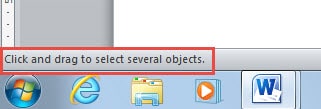
Seuraa vain ohjeita ja napsauta ja vedä piirtääksesi alueen, joka sisältää kaikki kankaalle olevat objektit ja valitse ne.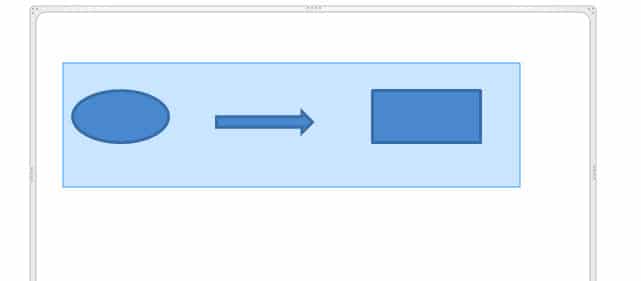
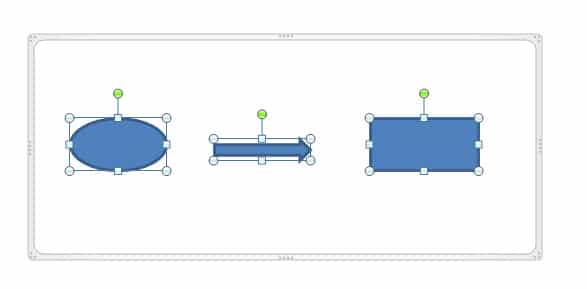
- Toista uudelleen vaiheesta 3 vaiheeseen 5 menetelmässä 1.
Tapa 4: Ryhmittele objektit käyttämällä "Valitse objektit" -vaihtoehtoa muissa Word-versioissa
Itse asiassa kaikissa Word-versioissa Word 2010:tä lukuun ottamatta voit käyttää "Valitse objektit" -vaihtoehtoa suoraan objektien valitsemiseen ja ryhmittelyyn lisäämättä ensin kangasta. Sinun on suoritettava vaiheesta 5 vaiheeseen 9 menetelmässä 3.
Voit myös tallentaa .docxs-tiedoston .doc-tiedostona, jotta voit valita objekteja suoraan asiakirjasta.
Ja jos yrität ryhmitellä kuvia, sinun on vaihdettava kuvien "Tekstin rivitys" -tyyli muuksi kuin "tekstin mukaiseksi".
Vertailu
| Menetelmät | edut | Haitat |
| Tapa 1: Ryhmittele objektit valitsemalla ne yksitellen | 1. Se on helppo ja yksinkertainen tapa.
2. Voit käyttää tätä menetelmää riippumatta siitä, mitä Word-versiota käytät. |
1. Sinun on valittava objektit yksitellen.
2. Saatat unohtaa joitain pieniä esineitä, koska niitä on liikaa. |
| Tapa 2: Ryhmittele objektit valitsemalla ne "Valintaruudusta" | 1. Se on helppo ja yksinkertainen tapa.
2. Et menetä objekteja, koska ne on lueteltu ruudussa. 3. Voit käyttää tätä menetelmää riippumatta siitä, mitä Word-versiota käytät. |
Sinun on valittava objektit yksitellen.
|
| Tapa 3: Ryhmittele objektit käyttämällä Valitse objektit -vaihtoehtoa Word 2010: ssä
& Tapa 4: Ryhmittele objektit käyttämällä "Valitse objektit" -vaihtoehtoa muissa Word-versioissa |
1. Voit valita useita objekteja kerralla.
2. Et todennäköisesti kaipaa joitain esineitä. 3. Jos et käytä Word 2010:tä, voit valita useita objekteja suoraan piirtämällä alueen niiden sisällyttämiseksi. |
1. Word 2010:n käyttäjille sinun on lisättävä piirustuspohja ennen muotojen lisäämistä asiakirjoihin, jotta ne moninkertaistuvat.
2. Word 2010 -käyttäjien on ehkä tallennettava .docx-tiedosto .doc-tiedostona, jotta voit valita objektit suoraan. |
Pidä käsillä tehokas palautustyökalu
Periaatteessa nykyaikaisissa liiketoimintakäytännöissä aika on rahaa. Joten sinulla ei ole niin paljon aikaa miettiä, mitä tehdä, kun tiedostot ovat vioittuneet. Siksi paras tapa on pitää hyvin toimiva Word-tiedostojen korjaustyökalu jotta voit puuttua korruptioongelmiin tehokkaasti.
Tekijän esittely:
Vera Chen on tietojen palauttamisen asiantuntija DataNumen, Inc., joka on maailman johtava tietojen palautustekniikoissa, mukaan lukien vioittuneen Excel-tiedoston korjaus ja pdf korjata ohjelmistotuotteita. Lisätietoja osoitteessa www.datanumen.com