
Tässä artikkelissa näytämme sinulle 3 nopeaa tapaa muuntaa taulukot kuviksi Word-dokumentissasi.
Miksi sinun on muunnettava Word-taulukot kuviksi?
Tässä on 3 tärkeintä syytä tähän kysymykseen.
- Estää solujen koon muuttaminen vahingossa. Word-taulukoiden tallentaminen kuvina voi auttaa sinua varmistamaan, että taulukon muoto ei enää muutu, joten koko asiakirja pysyy ennallaan. Siksi sinun ei tarvitse säätää sitä koko ajan.
- Tietojen eheyden suojaamiseksi. Taulukoiden muuntaminen kuviksi voi estää muita muokkaamasta taulukoissasi olevia tietoja vahingossa.
- Voit jakaa taulukotiedot helpommin. Tiedostojen jakamisen yhteydessä on tietysti helpompaa lähettää kuva kuin koko asiakirja. Lisäksi kun on kyse mobiililaitteista, joillakin ihmisillä ei ole vain Wordia asennettuna.
Katsotaan sitten, miten nämä 3 tapaa toimivat.
Tapa 1: Ota kuvakaappaus taulukosta
- Ensinnäkin, avaa sana, joka sisältää taulukon.
- Sitten, jos olet asentanut kuvakaappausohjelmiston tietokoneellesi, voit käyttää sitä ottamaan kuvakaappauksen taulukosta ja tallentamaan sen kuvana.
- Tai voit käyttää sisäänrakennettua "Paint" -toimintoa tehtävän suorittamiseen. Paina ensin “Print Screen” -näppäintä.
- Avaa seuraavaksi ”Paint”.
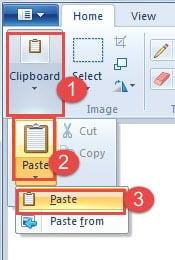
- Napsauta "Leikepöytä".
- Napsauta sitten "Liitä" vaihtoehto.
- Napsauta uudelleen "Liitä" luettelovalikossa.

- Seuraavaksi voit rajata kuvan niin, että vain taulukko tallennetaan.
- Napsauta Tallenna-painiketta ja valitse tallennuspaikka.

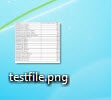
Jos taulukko on erittäin pitkä, saatat joutua toistamaan kuvakaappausvaiheen useita kertoja ja liittämään ne yhtenä kuvana.
Tapa 2: Muunna asiakirja PDF-muotoon
- Avaa ensin Word-asiakirja.
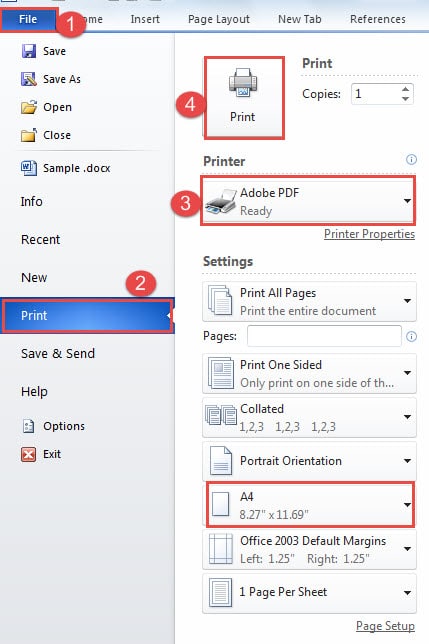
- Napsauta sitten Tiedosto-välilehteä.
- Napsauta seuraavaksi “Tulosta”.
- Ja valitse "Tulostin"-kohdasta "Adobe PDF".
- Napsauta sitten “Tulosta” -painiketta.

- Nyt asiakirja tallennetaan PDF muoto. Avaa PDF tiedosto.
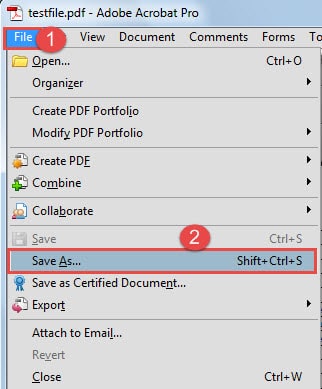
- Napsauta "File" -välilehteä.
- Napsauta sitten "Tallenna nimellä".
- Valitse Tallenna nimellä -valintaikkunassa tallennustyypin kuvamuoto.
- Napsauta sitten "Tallenna".


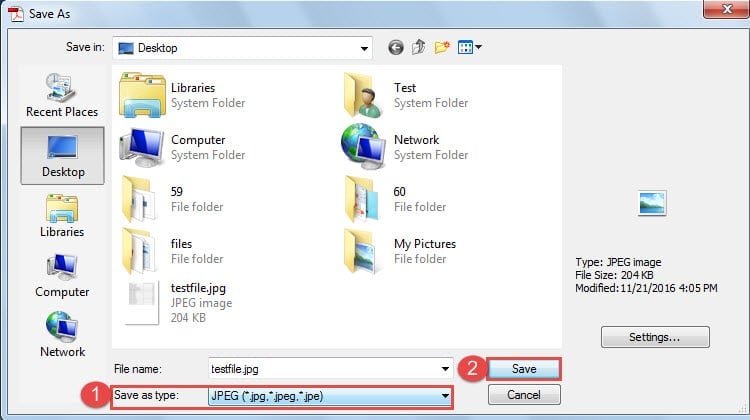

Voit varmasti rajata kuvan käyttämällä maalia.
Jos sinulla on pitkä taulukko, joka ulottuu yhdelle sivulle, voit määrittää paperikoon. Voit esimerkiksi valita ”A3” tai jopa suuremman.
Tapa 3: Lisää objekti
- Kopioi ja liitä ensin taulukko uuteen asiakirjaan.
- Tallenna sitten asiakirja ja sulje se.
- Avaa nyt uusi uusi asiakirja.
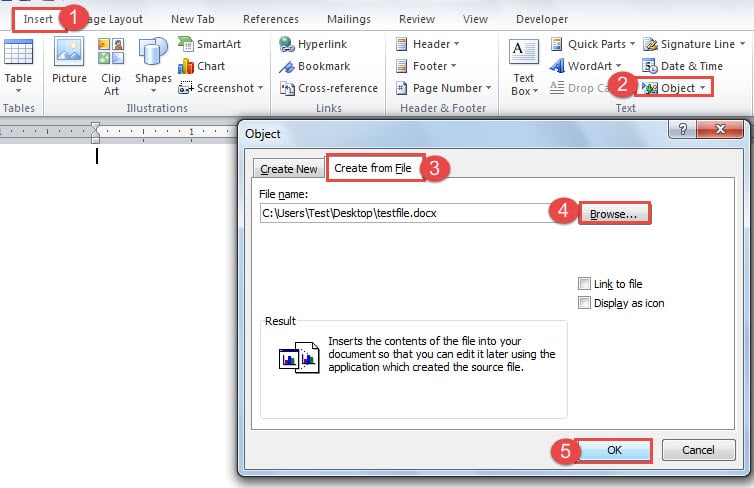
- Napsauta ensin Lisää-välilehteä.
- Napsauta sitten "Object".
- Napsauta sitten "Luo tiedostosta" "Objekti" -valintaikkunassa.
- Napsauta sitten "Selaa".
- Valitse seuraavaksi tiedosto, joka sisältää taulukon.
- Napsauta "OK" "Objekti" -valintaikkunassa.

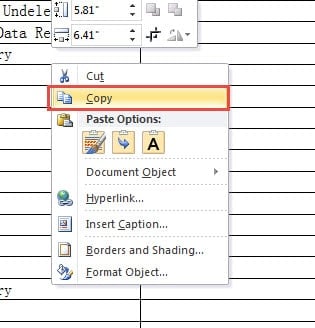
- Nyt taulukko näkyy asiakirjassa. Klikkaa sitä.
- Napsauta sitten hiiren kakkospainikkeella.
- Ja valitse Kopioi.

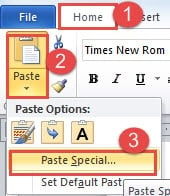
- Napsauta sitten Etusivu-välilehteä.
- Napsauta sitten "Liitä" -vaihtoehdon ylösalaisin olevaa kolmiota.
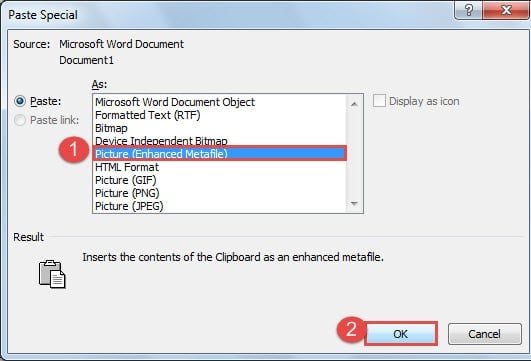
- Valitse luettelosta -valikosta Liitä erityinen.

- Valitse nyt Liitä-valintaikkunassa vain kuvamuoto, kuten "Kuva (Enhanced Metafile)". Et kuitenkaan voi valita "Kuva (JPEG)", koska saat mustan taulukon, jossa et näe tietoja.
- Napsauta sitten “OK”.

- Muista tallentaa asiakirja.
Silti, jos taulukko on pitkä, voit määrittää sivun noudattamalla alla olevia ohjeita ennen taulukon muuntamista kuvaksi.
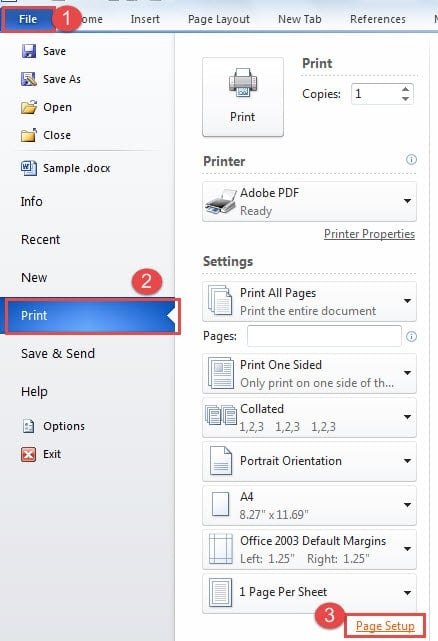
- Napsauta "File".
- Siirry sitten kohtaan "Tulosta".
- Napsauta sitten “Sivun asetukset”.

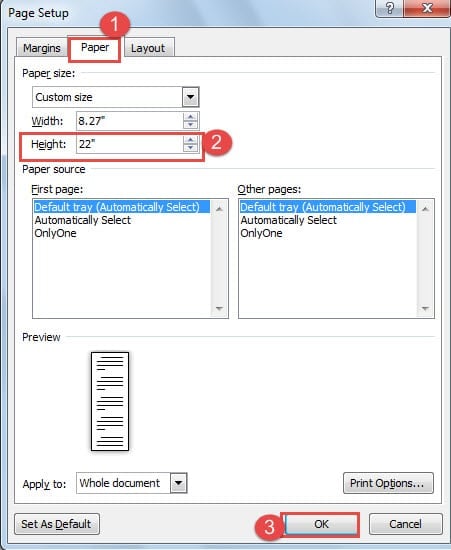
- Napsauta ensin "Sivun asetukset" -valintaikkunassa "Paperi".
- Sitten voit valita suurimman numeron pyörimisruudusta Korkeus-kohdan takana.
- Napsauta sitten “OK”.

3 menetelmän vertailu
| Menetelmät | edut | Haitat |
| Ota kuvakaappaus taulukosta | Se on nopea ja yksinkertainen tapa muuntaa taulukko kuvaksi. | 1. Pitkään kykenevän, sinun täytyy ottaa useita kuvakaappauksia ja liittää kuvat yhteen saadaksesi yhden.
2. Sinulla voi olla vain yksi kuva kerrallaan. |
| Muunna asiakirja PDF-muotoon | 1. Voit saada pitkän taulukon, joka on muunnettu kuvaksi yhdelle sivulle.
2. Voit muuntaa useita taulukoita kuviksi samanaikaisesti. |
1. Sinun on käytettävä kuvatyökalua poistamaan käyttämätön teksti.
2. Sinun ei tarvitse liittää useita kuvia yhdeksi saadaksesi pitkän taulukon kuvan. |
| Lisää objekti | Voit saada selkeän näkymän pitkän pöydän kuvan. | 1. Voit saada vain yhden kuvan kerrallaan.
2. Sinun ei tarvitse liittää useita kuvia yhdeksi saadaksesi pitkän taulukon kuvan. |
Kiinnitä huomiota tiedostojen palautukseen
Me kaikki tiedämme, että Wordissa on sisäänrakennettu tiedostojen korjaustoiminto. Silti se toimii paljon vähemmän kuin tyydyttävä. Siksi erikoistunut vioittunut doc-tiedoston korjaustyökalu voi olla suuri apu tarvittavaan aikaan. On korkea aika kiinnittää huomiota tiedostojen palauttamiseen.
Tekijän esittely:
Vera Chen on tietojen palauttamisen asiantuntija DataNumen, Inc., joka on maailman johtava tietojen palautustekniikoissa, mukaan lukien vioittunut Excel-tiedostojen palautus ja pdf korjata ohjelmistotuotteita. Lisätietoja osoitteessa www.datanumen.com