
Tässä artikkelissa olemme iloisia voidessamme tarjota sinulle 4 helppoa tapaa löytää piilotetut tekstit Word-asiakirjastasi.
Joskus haluamme piilottaa joitakin tekstejä näkymättömiksi suojataksemme arkaluonteisia ja luottamuksellisia tietoja. Ajan myötä voimme kuitenkin helposti unohtaa niiden olemassaolon. Siksi meidän on löydettävä piilotetut tekstit, jotta emme korvaa niitä vahingossa. Tässä viestissä näytämme neljä tapaa tehdä se.
Tapa 1: Näytä kaikki asiakirjan piilotetut tekstit
- Avaa asiakirja ja napsauta Koti-välilehteä.
- Ja "Kappale" -ryhmässä on "Näytä / piilota" -komento. Napsauta sitä nähdäksesi kaikki asiakirjan piilotetut tekstit.

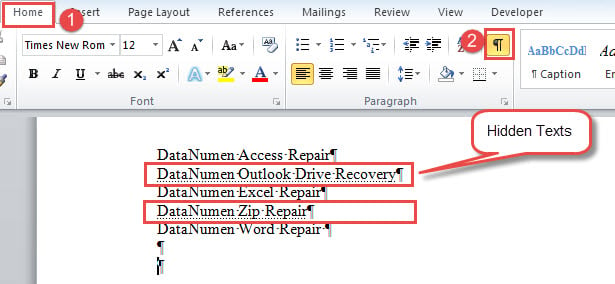
Sanat, joissa on pisteviivat, ovat piilotettuja tekstejä. Sinun tulisi tietää, että tämä komento paljastaa myös kaikki muut asiakirjan piilotetut merkit ja symbolit, kuten kappalemerkin.
Tapa 2: Näytä vain piilotetut tekstit
- Napsauta ensin Tiedosto-välilehteä.
- Napsauta sitten "Asetukset" avataksesi "Word-asetukset" -valintaikkunan.
- Napsauta sitten “Display”.
- Vieritä alas kohtaan "Näytä nämä muotoilumerkinnät aina näytöllä", valitse "Piilotettu teksti" -ruutu.
- Napsauta lopuksi ”OK” tallentaaksesi asetuksen.

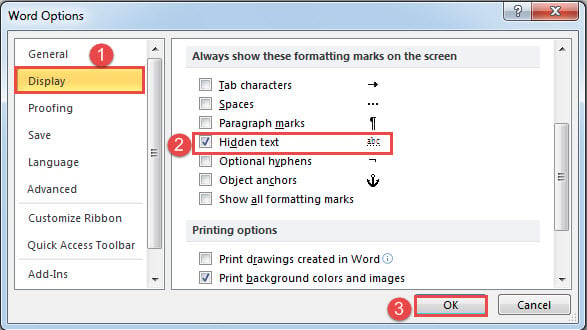
Kun tätä lähestymistapaa käytetään, "Näytä / piilota" -komento menettää hallinnan piilotetuissa teksteissä. Tämä menetelmä näyttää kaikki asiakirjan piilotetut tekstit, mutta se ei saa paljastaa muita piilotettuja symboleja, kuten kappalemerkkejä. Siten asiakirjasi voi näyttää suppeammalta.
Tapa 3: Käytä Advanced Find -ominaisuutta
- Aluksi sinun on napsautettava "Näytä / piilota" -komentoa paljastamaan kaikki piilotetut merkit,
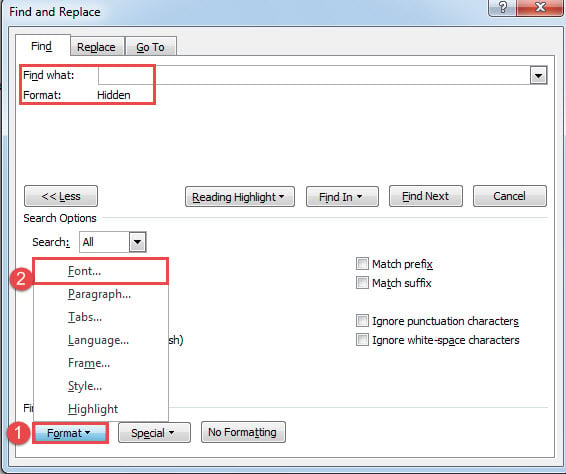
- Toiseksi, napsauta "Etsi" -komennon avattavaa painiketta ja valitse "Lisähaku".
- Laita sitten lisäysosoitin Etsi mitä -tekstikentän sisään.
- Napsauta sitten "Format" -välilehteä ja valitse "Font".

- Valitse Avaa kirjasin -ruudussa Piilotettu-ruutu ja napsauta OK.
- Palaa nyt "Etsi ja korvaa" -ruutuun, napsauta "Etsi" ja valitse "Pääasiakirja".
- Kaikki piilotetut tekstit ovat valinnassa. Napsauta Etsi ja korvaa -ruudussa Lukeva korostus -välilehteä ja valitse Korosta kaikki korostaaksesi löydetyt piilotetut tekstit.

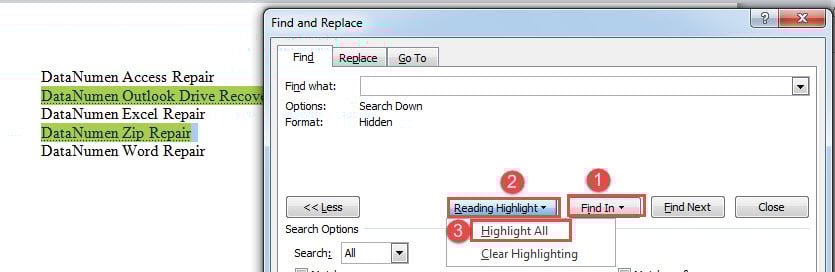
Huomautuksia:
Sinun täytyy napsauttaa "Näytä / piilota" -komentoa näyttääksesi kaikki piilotetut merkit ensimmäisessä vaiheessa, muuten Word ei löydä piilotettuja tekstejä.
Tapa 4: Suorita Word-makro piilotettujen tekstien löytämiseksi ja korostamiseksi
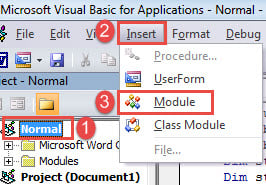
- Ensinnäkin, paina “Alt + F11” avataksesi VBA-editorin.
- Napsauta sitten vasemmassa paneelissa “Normal”.
- Napsauta “Lisää” -välilehteä.
- Valitse sitten ”Moduuli”.

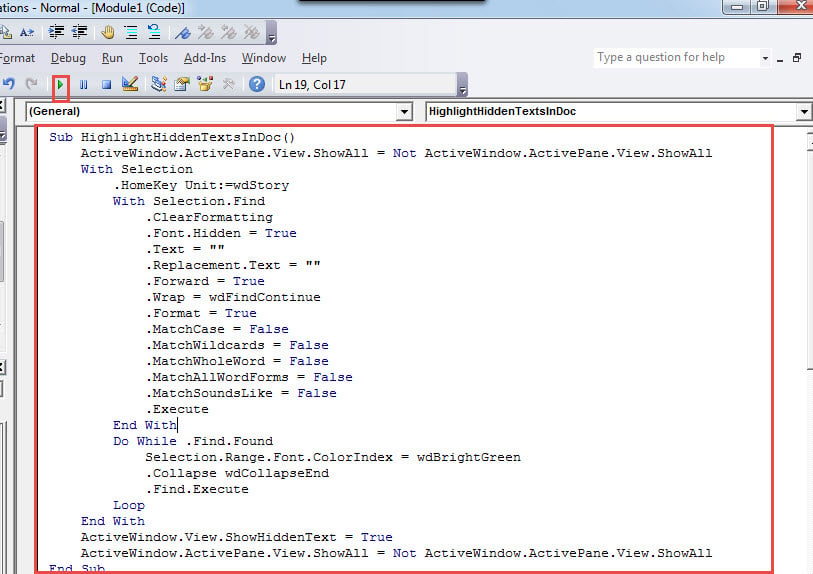
- Avaa moduuli kaksoisnapsauttamalla ja liitä seuraavat koodit sinne:
Sub HighlightHiddenTextsInDoc()
  ActiveWindow.ActivePane.View.ShowAll = Not ActiveWindow.ActivePane.View.ShowAll
  With Selection
    .HomeKey Unit:=wdStory
    With Selection.Find
      .ClearFormatting
      .Font.Hidden = True
      .Text = ""
      .Replacement.Text = ""
      .Forward = True
      .Wrap = wdFindContinue
      .Format = True
      .MatchCase = False
      .MatchWildcards = False
      .MatchWholeWord = False
      .MatchAllWordForms = False
      .MatchSoundsLike = False
      .Execute
    End With
    Do While .Find.Found
      Selection.Range.Font.ColorIndex = wdBrightGreen
      .Collapse wdCollapseEnd
      .Find.Execute
    Loop
  End With
  ActiveWindow.View.ShowHiddenText = True
  ActiveWindow.ActivePane.View.ShowAll = Not ActiveWindow.ActivePane.View.ShowAll
End Sub
- Varmista, että kohdistin on makron sisällä ja paina "F5" suorittaaksesi koodit.

Saat lopullisen vaikutuksen näin: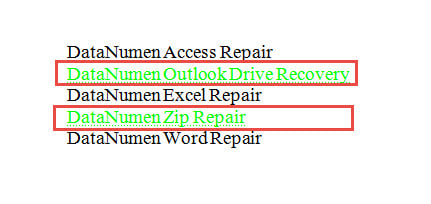
4 menetelmän vertailu
| Menetelmät | edut | Haitat |
| Tapa 1: Näytä kaikki asiakirjan piilotetut merkit | Nopein tapa ja helppo käyttää | 1. Se näyttää kaikki asiakirjan piilotetut merkit ja symbolit, jotka tekevät siitä näyttävän sotkuiselta.
2. Piilotettuja tekstejä ei ole helppo tunnistaa. |
| Tapa 2: Näytä vain piilotetut tekstit | Se näyttää vain piilotetut tekstit, mutta ei paljasta muita piilotettuja symboleja, kuten kappalemerkkejä. | Piilotettuja tekstejä ei ole helppo tunnistaa. |
| Tapa 3: Käytä Advanced Find -ominaisuutta | Se tuo esiin kaikki piilotetut tekstit erottaakseen ne. | 1. Sinun on näytettävä kaikki piilotetut merkit ennen "Advanced Find" -ominaisuuden käyttöä.
2. Sinulla on muita piilotettuja merkkejä ja symboleja. |
| Tapa 4: Suorita Word-makro piilotettujen tekstien löytämiseksi ja korostamiseksi | 1. Se tuo esiin kaikki piilotetut tekstit erottaakseen ne.
2. Muita piilotettuja merkkejä ei paljasteta. |
Word näyttää aina piilotetut tekstit näytöllä, joten sinun on ehkä kytkettävä tämä ominaisuus pois päältä tarvittaessa. |
Korjaa sanasi
Ajoittain saatat huomata, että Word ei toimi oikein. Joskus yksinkertainen uudelleenkäynnistys voi ratkaista ongelman. Toisinaan sinun on käytettävä sisäänrakennettua funktiota korjaa Word. Mikä pahempaa, jos se ei myöskään toimi, sinä luotat vain kolmannen osapuolen työkaluun.
Tekijän esittely:
Vera Chen on tietojen palauttamisen asiantuntija DataNumen, Inc., joka on maailman johtava tietojen palautustekniikoissa, mukaan lukien xls-palautus ja pdf korjata ohjelmistotuotteita. Lisätietoja osoitteessa www.datanumen.com