
Tässä artikkelissa keskitymme näyttämään sinulle 3 tapaa lisätä osionvaihdot nopeasti Word-asiakirjaasi.
Lohkotaukoista on hyötyä asiakirjan jakamisessa osiin, lukuihin jne. Lisäksi osioiden tauot lisääminen on välttämätön osa eri otsikoiden tai alatunnisteiden asettamista eri sivuille.
Normaalisti meidän on navigoitava sivulle ja löydettävä kohdistin oikeasta sijainnista. Napsauta sitten "Sivun asettelu" ja "Katkokset". Valitse sitten avattavasta valikosta jaksotyypin tyyppi. Tällainen menettely voi olla joskus tylsiä. Siksi haluamme säästää sinut tavallisesta rutiinista ja hyväksyä nopean ja likainen ratkaisu.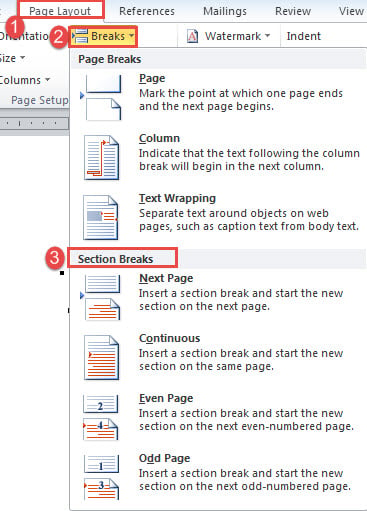
Tapa 1: Lisää jakso tietylle sivulle
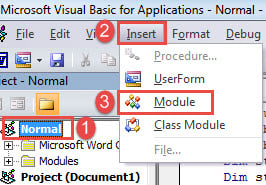
- Ensinnäkin, paina "Alt + F11" Wordissa käynnistääksesi VBA-editorin.
- Luo sitten uusi moduuli napsauttamalla vasemmassa sarakkeessa “Normaali”.
- Napsauta sitten valikkorivin Lisää-välilehteä.
- Ja valitse ”Lisää” -pudotusvalikosta ”Moduuli”.

- Kaksoisnapsauta uutta moduulia avataksesi sen.
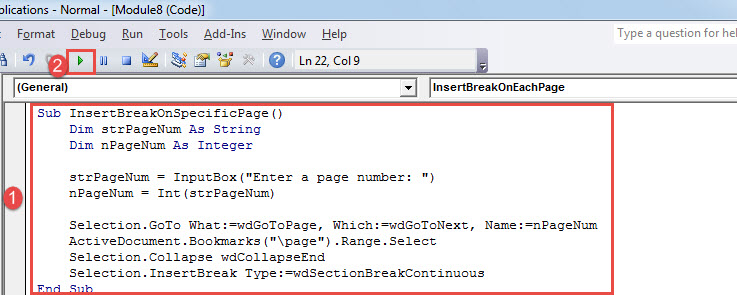
- Liitä seuraava makro koodausalueelle:
Sub InsertBreakOnSpecificPage()
  Dim strPageNum As String
  Dim nPageNum As Integer

  strPageNum = InputBox("Enter a page number: ")
  nPageNum = Int(strPageNum)

  Selection.GoTo What:=wdGoToPage, Which:=wdGoToNext, Name:=nPageNum
  ActiveDocument.Bookmarks("\page").Range.Select
  Selection.Collapse wdCollapseEnd
  Selection.InsertBreak Type:=wdSectionBreakContinuous
End Sub
- Napsauta nyt Suorita tai paina F5 suorittaaksesi koodit.

- Syötä seuraavaksi kohdesivun sivunumero kehotekenttään. Ja jatka napsauttamalla “OK”.

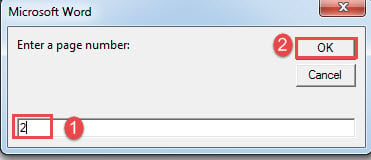
Tähän mennessä olet lisännyt jakson tauon sivun 2 loppuun.
Huomautuksia:
Jos haluat erottaa useita peräkkäisiä sivuja osioina käyttämällä jaksotaukoja, sinun on lisättävä jaksonvaihto kahdesti, yksi edellisen osan viimeisen sivun loppuun ja yksi tämän uuden osan viimeisen sivun loppuun. .
Tällöin, kun lisäät ensimmäisen tauon, sinun on muistettava, että syötät oikean numeron, joka on edellisen osan viimeisen sivun sivunumero.
Tapa 2: Lisää osionvaihto asiakirjan jokaiselle sivulle
- Ensinnäkin, asenna ja suorita makro noudattamalla tarkasti yllä olevia vaiheita.
- Korvaa sitten makro tällä:
Sub InsertBreakOnEachPage()
  Dim nTotalPageNumber As Integer

  For nTotalPageNumber = 1 To Selection.Information(wdNumberOfPagesInDocument)
    Selection.GoTo What:=wdGoToPage, Which:=wdGoToNext, Name:=nTotalPageNumber
    Application.Browser.Target = wdBrowsePage
    ActiveDocument.Bookmarks("\page").Range.Select
    Selection.Collapse wdCollapseEnd
    Selection.InsertBreak Type:=wdSectionBreakContinuous
  Next
End Sub
Tämä makro lisää osionvaihdon nykyisen asiakirjan jokaisen sivun loppuun.
Tapa 3: Lisää jakso useiden asiakirjojen kullekin sivulle
- Aluksi laita kaikki kohdedokumentit samaan kansioon.
- Asenna ja suorita sitten makro vastaavalla tavalla.
- Käytä tällä kertaa näitä koodeja:
Sub InsertBreaksIntoMultiDoc()
  Dim StrFolder As String
  Dim strFile As String
  Dim objDoc As Document
  Dim dlgFile As FileDialog
  Dim nTotalPageNumber As Integer

  Set dlgFile = Application.FileDialog(msoFileDialogFolderPicker)

  With dlgFile
    If .Show = -1 Then
      StrFolder = .SelectedItems(1) & "\"
    Else
      MsgBox "No folder is selected! Please select the target folder."
      Exit Sub
    End If
  End With

  strFile = Dir(StrFolder & "*.docx", vbNormal)

  While strFile <> ""
    Set objDoc = Documents.Open(FileName:=StrFolder & strFile)
    For nTotalPageNumber = 1 To Selection.Information(wdNumberOfPagesInDocument)
      Selection.GoTo What:=wdGoToPage, Which:=wdGoToNext, Name:=nTotalPageNumber
      Application.Browser.Target = wdBrowsePage
      ActiveDocument.Bookmarks("\page").Range.Select
      Selection.Collapse wdCollapseEnd
      Selection.InsertBreak Type:=wdSectionBreakContinuous
    Next
    objDoc.Save
    objDoc.Close
    strFile = Dir()
  Wend
End Sub
- Makro laukaisee "Selaa" -ikkunan. Valitse kansio, jossa säilytät asiakirjoja, ja napsauta “OK”.

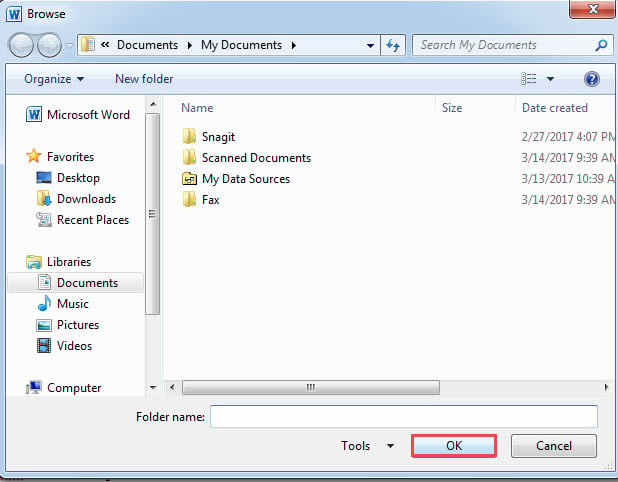
Prosessi kestää enintään muutaman sekunnin.
Kätevä työkalu asiakirjojen vioittumista varten
Vaurioituneiden asiakirjojen kohtaaminen on turhauttavaa. Tällaisessa tilanteessa hyvä ja luotettava työkalu, joka voi auttaa korjaa Word asiakirjojen on voitava lievittää ahdistusta paljon. Siksi sinun on oltava erittäin varovainen valitessasi korjaustyökalua. Riittämätön hyöty voi aiheuttaa lisävahinkoja.
Tekijän esittely:
Vera Chen on tietojen palauttamisen asiantuntija DataNumen, Inc., joka on maailman johtava tietojen palautustekniikoissa, mukaan lukien Excel-palautus ja pdf korjata ohjelmistotuotteita. Lisätietoja osoitteessa www.datanumen.com