
Seuraavassa artikkelissa haluamme tarjota sinulle 3 tehokasta tapaa poistaa ei-toivotut välit Word-asiakirjan taulukon soluista.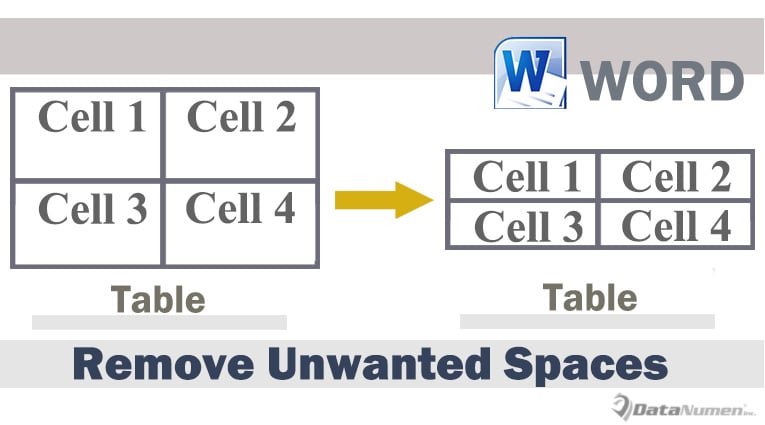
Silloin meidän on lisättävä taulukko tekstien ja tietojen säilyttämiseksi. Mutta joudumme usein säätämään taulukon kokoa tekstien ja tietojen syöttämisen jälkeen. Ja joskus saamme taulukon, jossa on ei-toivottuja kohtia soluissa sen koon säätämisen jälkeen, kuten alla: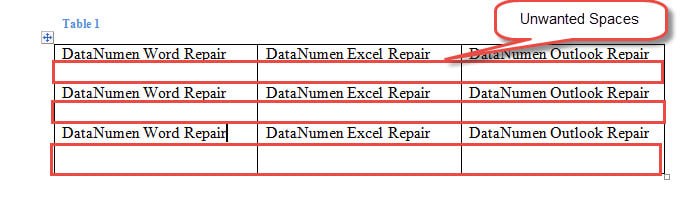
Yllä olevassa esimerkissä kussakin solussa on tyhjä rivi tekstin alla. Mutta emme voi päästä eroon yksinkertaisesti painamalla "Poista". Sen sijaan meidän on käytettävä muita kiertotapoja.
Tapa 1: kavenna rivikorkeutta manuaalisesti
- Tarkista ensin, onko soluissa irrotettavia tyhjiä rivejä. Jos sellaisia on, poista ne ensin.
- Aseta sitten kohdistin taulukkorivin alarivin päälle. Odota, kunnes kohdistin muuttuu kaksinkertaisen vaakasuoran viivan merkiksi 2 nuolella.
- Napsauta sitten ja vedä alariviä ylöspäin, kunnes ei-toivottu tila katoaa.
- Toista vaiheet 2 ja 3 taulukon muilla riveillä, joiden korkeutta on muutettava.
Tässä on tulos: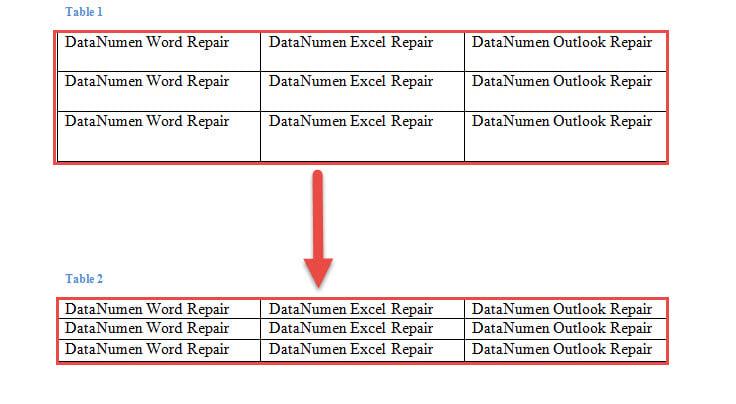
Tapa 2: Poista "Määritä korkeus" -toiminto käytöstä
- Ensinnäkin napsauta vasemmassa yläkulmassa olevaa ristimerkkiä valitaksesi koko taulukon.
- Napsauta sitten hiiren kakkospainikkeella ja valitse "Taulukon ominaisuudet".

- "Taulukon ominaisuudet" -ruudussa. Napsauta ensin Rivi-välilehteä.
- Seuraava tyhjennä "Määritä korkeus" -ruutu.
- Napsauta lopuksi “OK”.

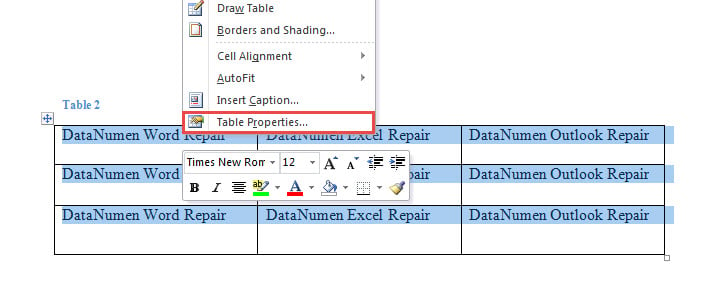
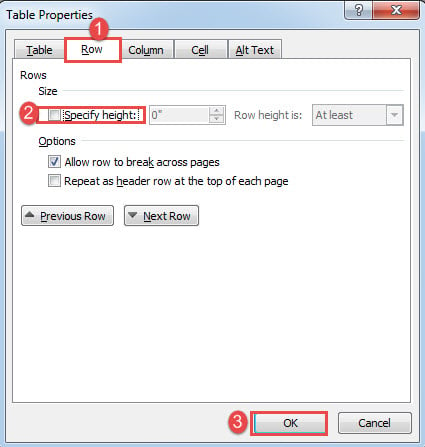
Vaikutus on sama kuin menetelmässä 1.
Tapa 3: Käytä Word-makroa
- Aloita napsauttamalla ”Kehittäjä” ja sitten ”Visual Basic” avataksesi VBA-editorin. Jos ”Kehittäjä”-välilehteä ei ole käytettävissä valintanauhassa, paina sen sijaan ”Alt + F11”.

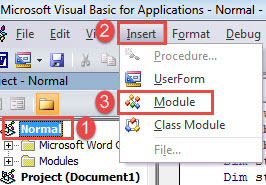
- Siirry seuraavaksi luomaan uusi moduuli. Napsauta vasemmassa sarakkeessa “Normaali”.
- Napsauta sitten valikkorivillä “Lisää”.
- Valitse avattavasta valikosta Moduuli.

- Seuraava kaksoisnapsauta moduulia avataksesi sen.
- Liitä nyt seuraavat koodit koodausalueelle:

Sub RemoveSpacesInTables()
  Dim objTable As Table
  Dim objDoc As Document

  Set objDoc = ActiveDocument

  With objDoc
    If .Tables.Count > 0 Then
      For Each objTable In .Tables
        objTable.Select
        Selection.Rows.HeightRule = wdRowHeightAuto
        Selection.Rows.Height = InchesToPoints(0)
      Next objTable
    Else
      MsgBox ("This document contains no table.")
    End If
  End With
End Sub
- Napsauta lopuksi ”Suorita” tai suorita koodit painamalla ”F5”.

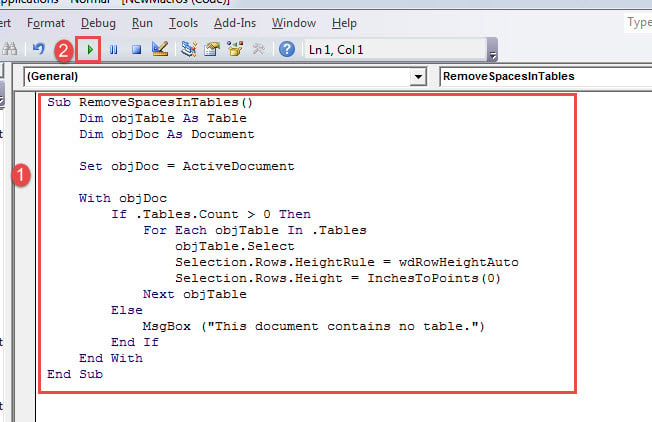
Tämän makron on toimittava asiakirjan kaikkien taulukoiden kanssa ja poistettava tarpeettomat välilyönnit.
3 menetelmän vertailu
| Menetelmät | edut | Haitat |
| Tapa 1: kavenna rivikorkeutta manuaalisesti | Paras asiakirjalle, jossa on vain muutama taulukko tai muutama rivi. | 1. Sinun on vedettävä rivi ylöspäin manuaalisesti ja toistuvasti.
2. Ei pesätapa useille pöydille |
| Tapa 2: Poista "Määritä korkeus" -toiminto käytöstä | 1. Ei tarvitse vetää siimaa manuaalisesti
2. Nopeampi kuin menetelmä 1 |
Voit käsitellä vain yhtä pöytää kerrallaan. |
| Tapa 3: Käytä Word-makroa | 1. Nopein tapa
2. Pystyy käsittelemään useita taulukoita kerrallaan |
Se vaatii makron käyttöä. |
Kun asiakirja on vioittunut
Ei ole harvinaista saada vioittunutta dokumenttia silloin tällöin. Kuitenkin heti kun dokumenttisi vioittuu, on myös aika pelätä. Siksi varmuuden vuoksi nopein toimintatapa on hankkia korjaustyökalu. korjaa docx jotta se ei enää vahingoitu.
Tekijän esittely:
Vera Chen on tietojen palauttamisen asiantuntija DataNumen, Inc., joka on maailman johtava tietojen palautustekniikoissa, mukaan lukien korjaa Excel ja pdf korjata ohjelmistotuotteita. Lisätietoja osoitteessa www.datanumen.com