
Tässä artikkelissa haluamme näyttää, kuinka voit merkitä numeron tai kirjaimen Word-asiakirjaasi.
Aina silloin tällöin saatat joutua rastittamaan numeron Word-asiakirjassa. Pelkkä rastimerkki ei kuitenkaan riitä. Useimmiten haluat saavuttaa alla olevan vaikutuksen: 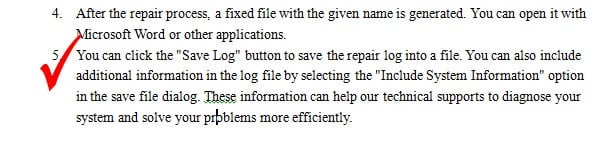
Siksi seuraavassa artikkelissa tarjoamme sinulle kolme tapaa suorittaa se.
Tapa 1: Lisää rasti-merkki
- Aseta ensin kohdistin tyhjälle alueelle asiakirjassa.
- Napsauta “Lisää”.
- Napsauta sitten “Symbolit”.
- Valitse "Lisää symboleja".
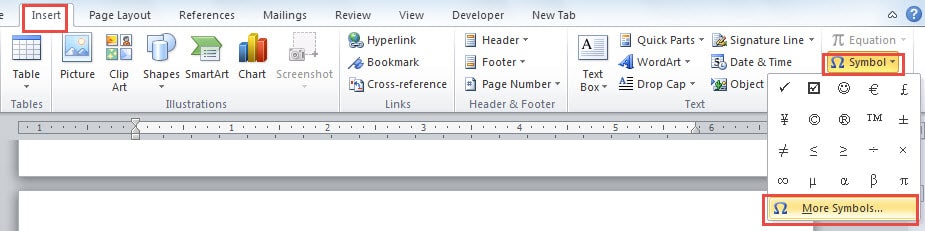
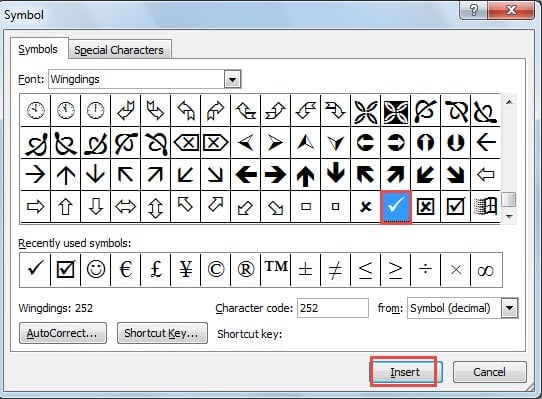
- Etsi ja napsauta Symboli-valintaikkunan valintamerkkiä.
- Napsauta “Lisää”.


- Valitse nyt merkki.
- Napsauta "WordArt".
- Valitse seuraavaksi "WordArt-tyyli 1".
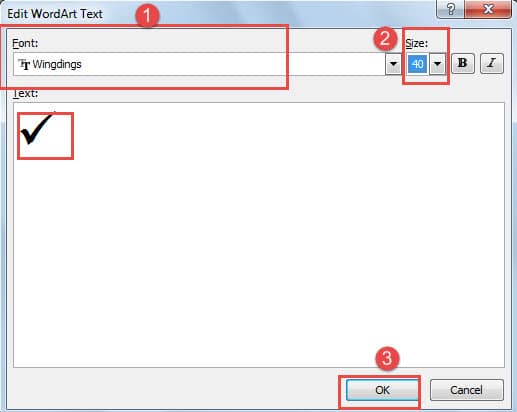
- "Muokkaa WordArt-tekstiä" -valintaikkuna avautuu. Valitse ”Fontti” -kohdasta ”Wingdings”.
- Ja valitse koko.
- Napsauta “OK”. Huomaat merkinnän muutokset.

- Jatka valintamerkin valitsemista.
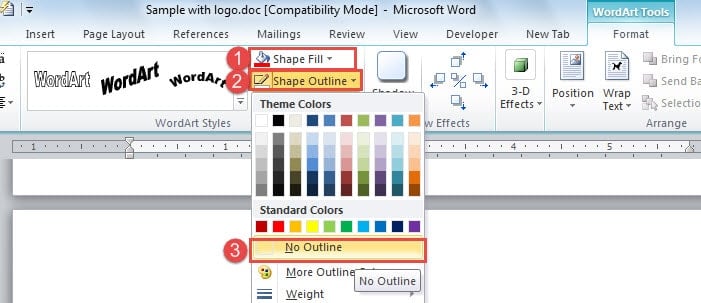
- Napsauta "Shape Fill".
- Valitse väri. Täällä tulemme punaiseksi.
- Napsauta sitten "Shape Outline".
- Valitse avattavasta valikosta Ei ääriviivoja.

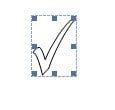
Nyt merkki muuttuu jälleen seuraavasti:
- Valitse rasti.
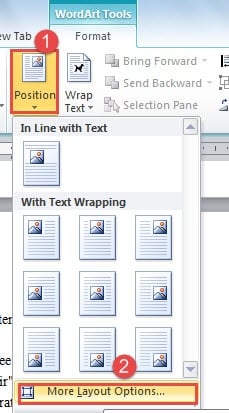
- Napsauta tällä kertaa “Sijainti”.
- Valitse "Lisää asetteluasetuksia" avataksesi "Asettelu" -ikkunan.

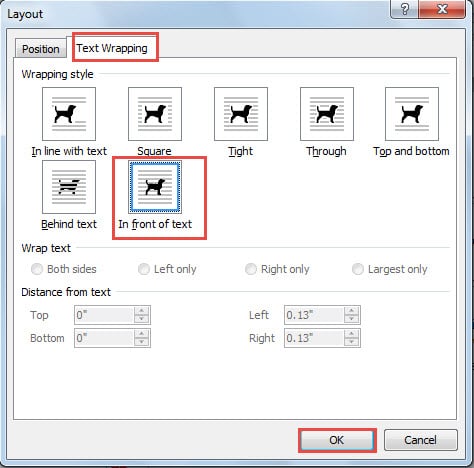
- Napsauta "Tekstin rivitys"
- Valitse sitten käärintätyypiksi "Tekstin edessä".
- Napsauta "OK".

- Vihdoin voit vetää merkin mihin tahansa.
Tapa 2: Lisää tekstiruutu
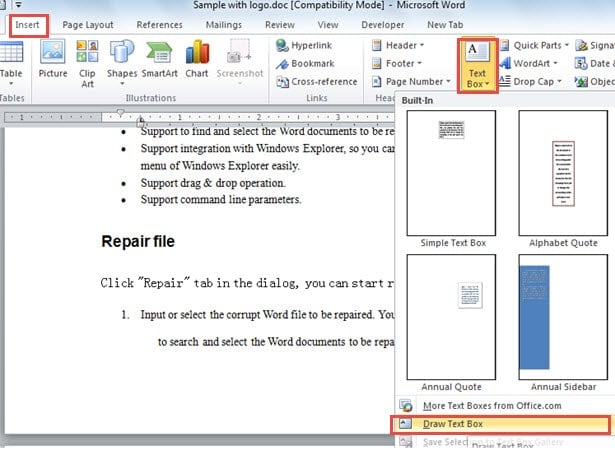
- Napsauta Lisää.
- Napsauta sitten "Tekstiruutu".
- Valitse Piirrä tekstiruutu.

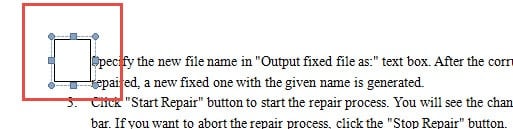
- Nyt kohdistimesi muuttuu plusmerkiksi. Vedä sitä piirtääksesi tekstiruutu numeroon, kuten alla:

- Lisää seuraava lisäämällä rasti ruutu tekstikentän sisään. Yksityiskohtaiset vaiheet, katso yllä olevat vaiheet 2 - 6.
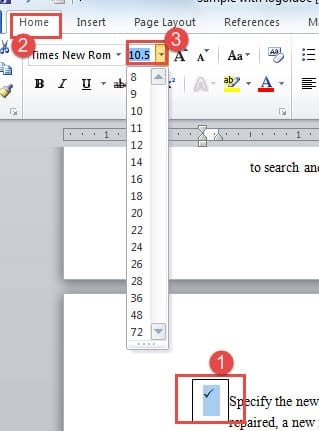
- Valitse rasti.
- Napsauta "Koti".
- Valitse sitten koko.

- Napsauta hiiren kakkospainikkeella tekstikenttää.
- Valitse "Format Text Box" -vaihtoehto.
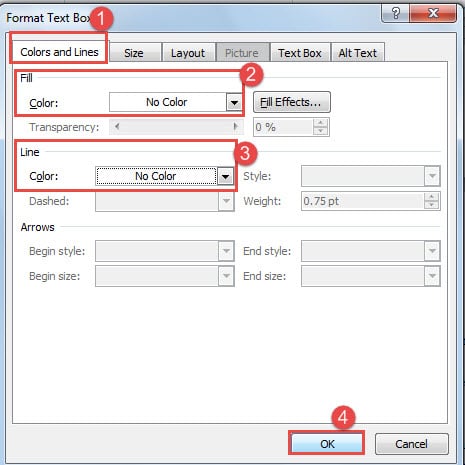
- Valitse "Format Text Box" -ikkunassa ensin "Colours and Lines".
- Valitse ”Ei väriä” kohdassa ”Täytä”.
- Ja valitse ”Ei väriä” myös ”Viivaksi”.
- Napsauta "OK".

- Vedä tekstiruutua haluamaasi paikkaan.

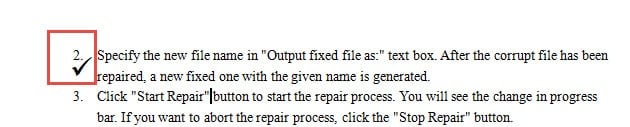
Tapa 3: Lisää kenttä
Ilmoittaakseni sinulle alussa, menetelmä 3 voi rasti vain kirjaimen A tai B lisäämällä kentän.
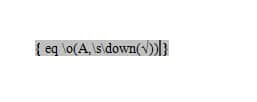
- Lisää kenttä Word-asiakirjaan painamalla "Ctrl + F9".

- Syötä kenttään "eq \ o (A, \ s \ down (√))".

- Napsauta sitten koodeja hiiren kakkospainikkeella.
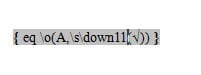
- Valitse ”Vaihda kenttäkoodit”. Sitten se muuttuu seuraavaksi:

- Jos haluat poistaa rasti-merkinnän hieman alapuolelta, napsauta hiiren kakkospainikkeella.
- Valitse ”Vaihda kenttäkoodit”.
- Kirjoita numero, joka seuraa "alas" koodeissa.

- Napsauta sitten hiiren kakkospainikkeella uudelleen.
- Valitse silti ”Vaihda kenttäkoodit”.

- Vaihda A-kirjaimen koodi B-kirjaimeksi ja saat rasti-merkin B-kirjaimen yli.



Kiinnitä huomiota tiedostojen vioittumiseen
Vaikka voimme suorittaa paljon toimintoja Wordilla, se on joka tapauksessa altis korruptiolle. Siten se on uhka tiedostoturvallisuudelle aina. Siksi suosittelemme tässä, että Wordin käyttäjien tulisi tutustua Wordin sisäänrakennettuun palautustoimintoon tarvittaessa doc-korjaus.
Tekijän esittely:
Vera Chen on tietojen palauttamisen asiantuntija DataNumen, Inc., joka on maailman johtava tietojen palautustekniikoissa, mukaan lukien excel elpyminen ja pdf korjata ohjelmistotuotteita. Lisätietoja osoitteessa www.datanumen.com