
Kaavio Excelissä käytetään aina tärkeiden tietojen analysointiin. Siksi tässä artikkelissa osoitetaan, kuinka lisätä vaakasuora keskimääräinen viiva pystysuoraan kaavioon Excelissä.
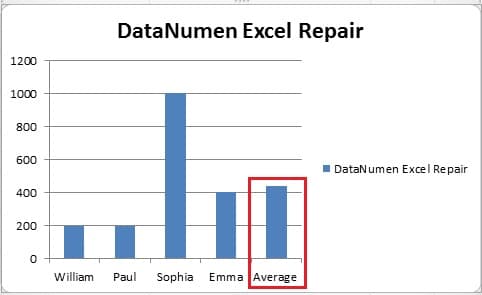
Excel-laskentataulukossa lisätään aina kaavio tiettyjen solujen tietojen mukaan. Ja joskus sinun on tiedettävä tietyn indeksin keskimääräinen taso. Esimerkiksi tässä kuvassa näkyy, että näiden myyntiedustajien myynnin määrälle on palkkikaavio.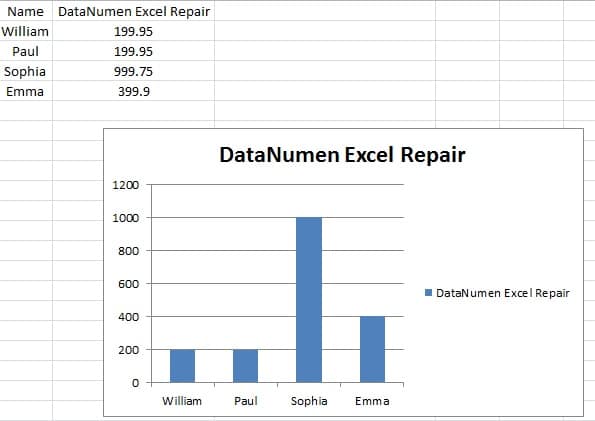
Keskimääräistä tasoa on kuitenkin vaikea nähdä tästä kaaviosta. Siksi sinun on lisättävä keskimääräinen viiva tähän kaavioon. Ja seuraavat ovat kaksi tapaa lisätä.
Lisää vaakasuora keskiviiva pystysuoraan kaavioon
Seuraavassa on ohjeet lisätä vaakasuora keskimääräinen viiva.
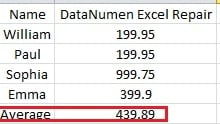
- Lisää alkuperäisen laskentataulukon sarake keskimääräistä myyntimäärää.

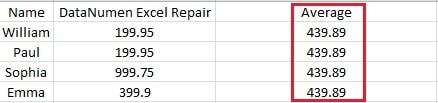
Ja voit käyttää Keskiarvo-funktiota laskeaksesi luvun.
- Valitse koko alue mukaan lukien keskimääräinen sarake.
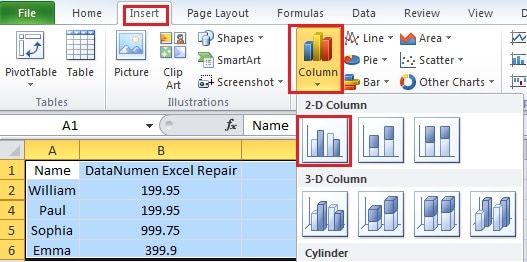
- Napsauta nauhan Lisää-välilehteä.
- Napsauta sitten "Sarake".

- Luo pylväskaavio napsauttamalla nyt avattavassa valikossa klusteroitua saraketta. Siksi olet luonut uuden kaavion.

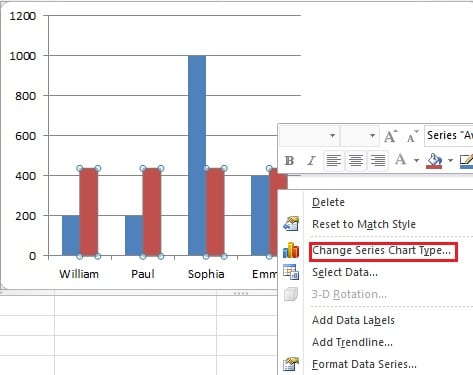
- Napsauta hiiren kakkospainikkeella mitä tahansa sarakkeen punaista palkkia.
- Valitse uudesta valikosta Vaihda sarjan kaaviotyyppi.

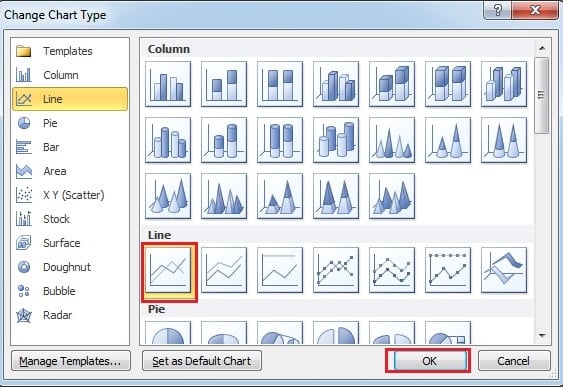
- Valitse sitten viivakaavio kohdassa "Vaihda kaaviotyyppi".

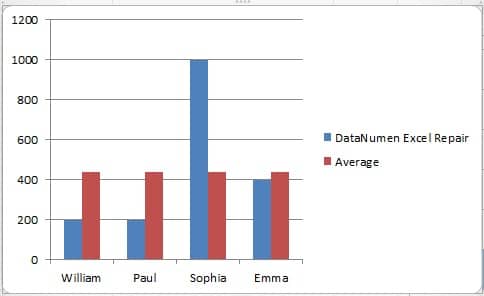
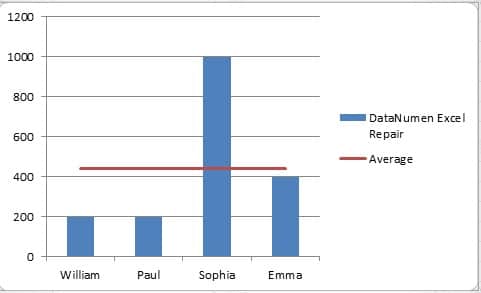
- Napsauta sitten “OK”. Siksi olet suorittanut kaikki asetukset ja näet, että pylväskaaviossa on keskimääräinen viiva.

Lisää vaakasuora viiva lisäämällä viivaominaisuutta
Tämä on toinen tapa lisätä keskimääräinen viiva.
- Lisää alkuperäiseen laskentataulukkoon keskimääräinen myyntimäärä.

- Valitse koko alue.
- Luo pylväsdiagrammi toistamalla edellisen osan vaihe 3-vaihe 5.

- Napsauta kaaviota sijoittaa kohdistin kaavioon. Jos ohitat tämän vaiheen, viiva ei ole kaaviossa.
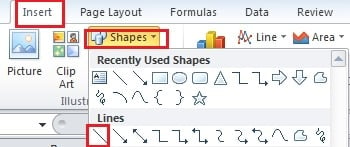
- Napsauta nauhan Lisää-välilehteä.
- Napsauta sitten "Shapes".
- Valitse avattavasta valikosta "Line".

- Pidä sitten näppäimistön Shift-näppäintä painettuna.
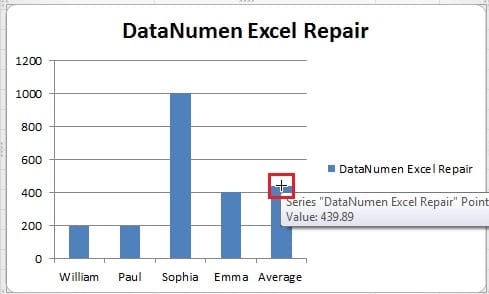
- Tässä vaiheessa sinun tulisi olla varovaisempi. Aseta kohdistin keskimääräisen palkin yläosaan.

- Vedä ja vedä sitten viiva kaavioon hiirellä. Koska nyt pidät "Vaihto" -näppäintä, sinun ei tarvitse huolehtia siitä, että viiva ei ole vaakasuora.

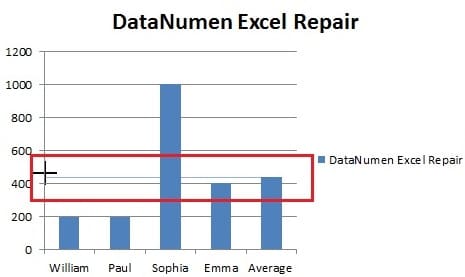
Siten luodaan keskimääräinen viiva. Ja jos haluat muuttaa väriä tai tyyppiä, jotta se olisi selkeämpi, voit myös asettaa nauhan.
Edellä on kaksi tapaa lisätä vaakasuora viiva pystysuoraan kaavioon. Lisäksi seuraavassa artikkelissa esitellään pystysuoran viivan lisääminen vaakapalkkikaavioon.
Tekijän esittely:
Anna Ma on tietojen palauttamisen asiantuntija DataNumen, Inc., joka on maailman johtava tietojen palautustekniikoissa, mukaan lukien sanan palautus ja Outlookin korjausohjelmistotuotteet. Lisätietoja osoitteessa www.datanumen.com