
Oletusarvoisesti, kun välität kokouskutsu, Outlook lähettää automaattisesti ilmoituspostin kokouksen järjestäjälle. Jos et pidä tästä, voit seurata tässä artikkelissa esitettyjä kolmea yksinkertaista temppua.
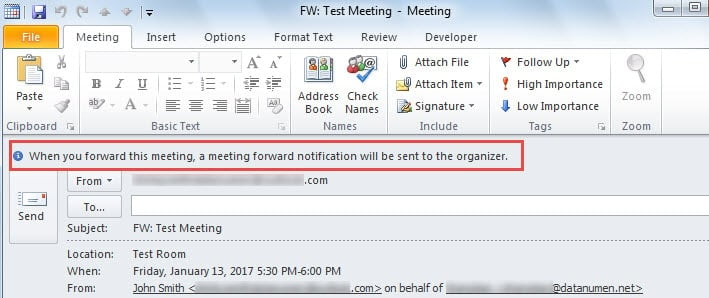
Kuten tavallista, kun aiot lähettää vastaanotetun kokouskutsu napsauttamalla Lähetä edelleen -painiketta Sähköposti-välilehden Koti-välilehdessä, saat muistutuksen siitä, että kokousjärjestelystä lähetetään kokousilmoitus. Näyttää siltä, että seuraava kuva on:
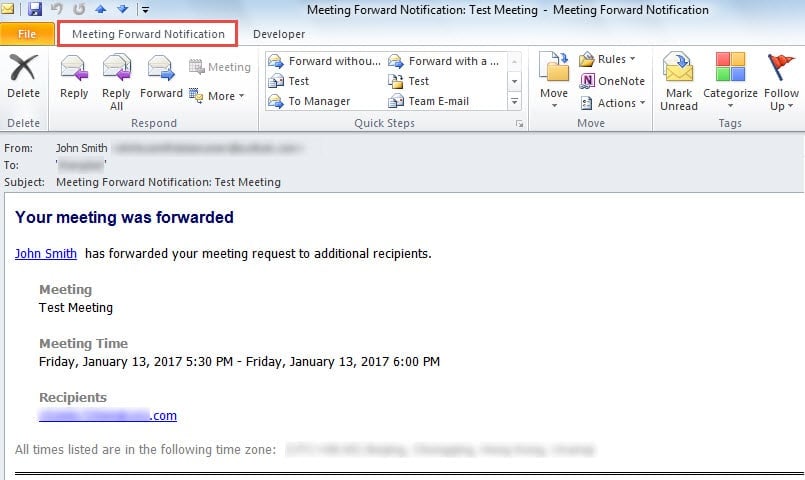
Sitten järjestäjä saa ilmoituksen kokouksen eteenpäin, kuten alla oleva kuva:
Monet käyttäjät haluavat välittää kokouksen ilmoittamatta järjestäjälle vain salaa. Tämän saavuttamiseksi tässä on 3 helppoa temppua.
Tapa 1: Vedä ja pudota kokous kalenterista sähköpostiin
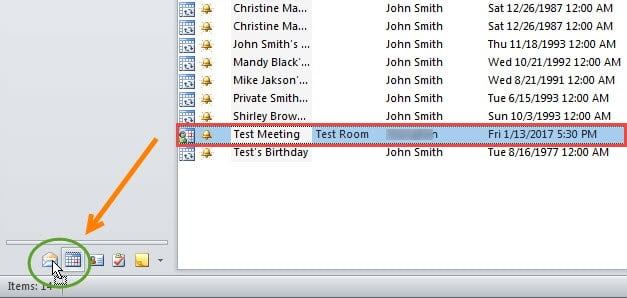
- Vaihda ensin Kalenteri-osioon ja etsi lähdekokous oikeasta kalenterikansiosta.
- Vedä ja pudota se sitten siirtymisruudun alaosassa olevaan Mail-kuvakkeeseen.

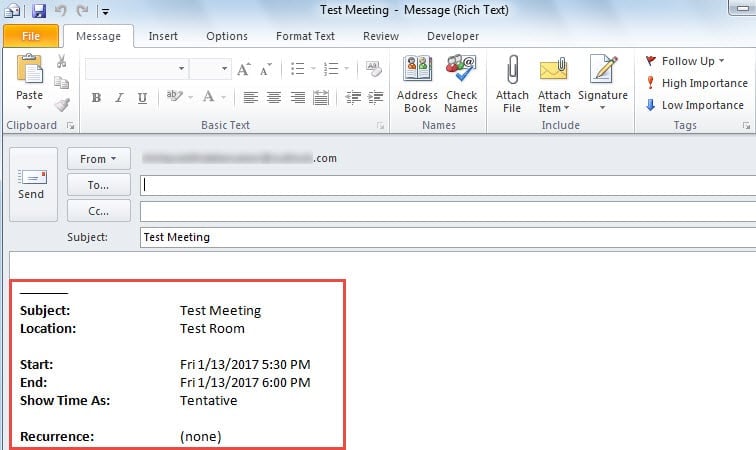
- Samanaikaisesti uusi viesti avautuu. Kokouksen tiedot on lisätty viestin runkoon, kuten alla oleva kuva:

Rehellisesti sanottuna tämä menetelmä on kuitenkin vain kiertotapa, koska se yksinkertaisesti luo uuden viestin, joka sisältää kokouksen yksityiskohdat.
Tapa 2: Välitä kokous edelleen iCalendarina
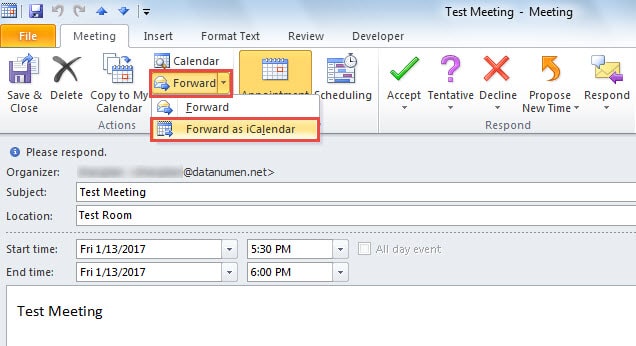
- Aluksi sinun pitäisi etsiä kokous ja kaksoisnapsauttaa sitä avataksesi sen.
- Sitten voit napsauttaa omassa ikkunassaan Lähetä eteenpäin -painiketta Toiminnot-ryhmässä ja valita avattavasta luettelosta Lähetä edelleen iCalendarina.

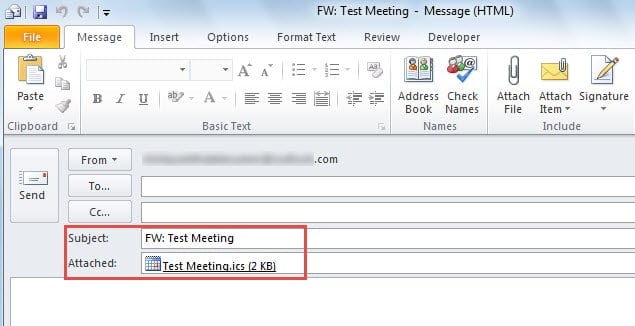
- Myöhemmin luodaan uusi viesti, johon kokous lisätään liitteenä.

Yhtä kuin vihje 1, tämä lähestymistapa on myös kiertotapa, ei suoraan välitetä kokouskutsu. Jos haluat todella lähettää kutsun, sinun on sovellettava viimeistä alla olevaa vinkkiä.
Tapa 3: Välitä kokouskutsu edelleen Outlook VBA: lla
- Aluksi paina “Alt + F11” avataksesi “Visual Basic” -ikkunan.
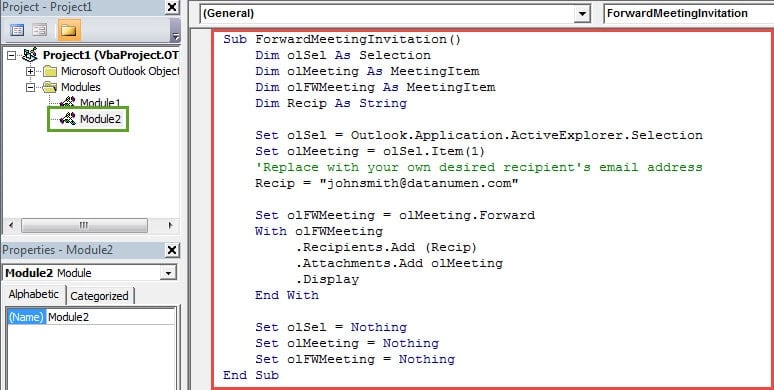
- Luo sitten uusi moduuli napsauttamalla “Lisää”> ”Moduuli”.
- Seuraavaksi kopioi ja liitä seuraavat VBA-koodit uuteen moduuliin.
Sub ForwardMeetingInvitation()
    Dim olSel As Selection
    Dim olMeeting As MeetingItem
    Dim olFWMeeting As MeetingItem
    Dim Recip As String

    Set olSel = Outlook.Application.ActiveExplorer.Selection
    Set olMeeting = olSel.Item(1)
    'Replace with your own desired recipient's email address
    Recip = "johnsmith@datanumen.com"

    Set olFWMeeting = olMeeting.Forward
    With olFWMeeting
         .Recipients.Add (Recip)
         .Attachments.Add olMeeting
         .Display
    End With

    Set olSel = Nothing
    Set olMeeting = Nothing
    Set olFWMeeting = Nothing
End Sub
- Sen jälkeen poistu Visual Basic -ikkunasta ja lisää makro pikakäyttötyökaluriville tavalliseen tapaan.
- Lopulta voit kokeilla.
- Etsi ja soita kokouskutsu postituslistalta.
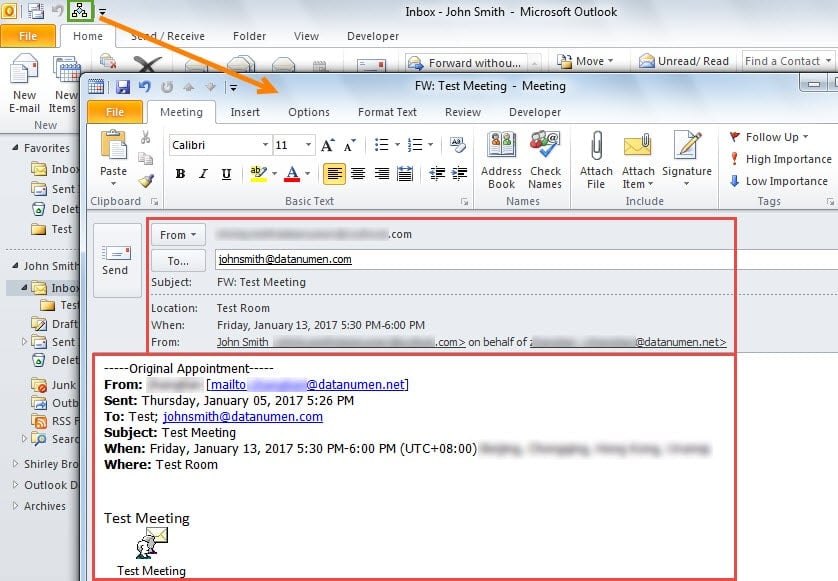
- Paina sitten uutta painiketta Pikakäynnistystyökalurivillä.
- Viimeiseksi avautuu uusi kokouskutsu, jossa kokouksen alkuperäiset tiedot ja kokouskohde ovat tekstissä. Ei ole myöskään muistutusta siitä, että Outlook lähettää kokous eteenpäin -ilmoituksen järjestäjälle.

Poista virustartunta Outlookista
On suositeltavaa muuttaa Outlookin makroasetukset sallimaan vain digitaalisesti allekirjoitetut makrot. Se voi estää haitalliset makrot, jotka voivat saastuttaa Outlook-tiedot. Jos valitettavasti Outlook-tietosi ovat vioittuneet virusten takia, sinun on käytettävä vioittunut Outlook-palautusapuohjelma, Kuten DataNumen Outlook Repair.
Tekijän esittely:
Shirley Zhang on tietojen palauttamisen asiantuntija DataNumen, Inc., joka on maailman johtava tietojen palautustekniikoissa, mukaan lukien Korjaa SQL mdf db -vika ja Outlookin korjausohjelmistotuotteet. Lisätietoja osoitteessa www.datanumen.com