
Excel-laskentataulukossa saatat joutua purkamaan numeroita solujen arvoista. Tässä artikkelissa esitellään sinulle kaksi tapaa poimia numeroita Excel-soluista.
On monia tapauksia, joissa sekä numerot että tekstit ovat samoissa soluissa. Jotta voit analysoida näitä arvoja paremmin, sinun on purettava numerot ja tekstit. Alla olevassa kuvassa on tällainen esimerkki. Sarakkeessa A on tuotteiden tunnus ja nimi.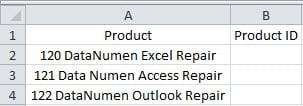
Nyt sinun on syötettävä tuotetunnus laskentataulukon sarakkeeseen B. Ja alla on kaksi menetelmää, joita voit käyttää.
Tapa 1: Excel-toiminnot
Tässä osassa näytämme, kuinka Excel-toimintoja käytetään numeroiden purkamiseen soluista.
- Napsauta kohdesolua, johon haluat syöttää numerot. Tässä esimerkissä valitsemme solun B2.
- Syötä sitten kaava soluun:
= VASEN (A2,3)
- Tämän jälkeen kaksoisnapsauta solun B2 täyttökahvaa ja täytä sama kaava koko sarakkeelle. Näet, että kaikki numerot näkyvät sarakkeessa B.
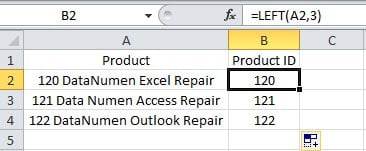
Saatat huomata, että tässä esimerkissä kaikilla numeroilla on samat numerot. Entä jos soluissa on muita numeromuotoja? Itse asiassa soluissa voi olla lukemattomia lukumuotoja. On mahdotonta luetella kaikkia niitä vain yhdessä artikkelissa. Ja alla meillä on toinen esimerkki sinulle. Tässä kuvassa numeroiden numerot ovat erilaiset eri tuotteille.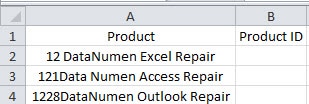
Toiminto VASEN ei voi tulla voimaan kaikissa eri soluissa.
- Syötä toinen kaava soluun B2:
=MID(A2,1,COUNT(1*MID(A2,ROW($1:$50),1)))
- Paina sitten näppäimistön pikanäppäimiä “Ctrl + Vaihto + Enter”. Painamalla näitä pikanäppäinyhdistelmiä tämä kaava muuttuu matriisikaavaksi.
- Kaksoisnapsauta seuraavaksi täyttökahvaa kaavan täyttämiseksi sarakkeessa.
Tässä kaavassa 50 "RIVI ($ 1: $ 50)" on arvioitu luku. Voit varmasti vaihtaa muihin numeroihin todellisen solun mukaan. Tämä kaava laskee ensin solujen lukumäärän. Ja sitten taulukko kaava yhdistää nämä numerot. Siksi, vaikka numeronumerot olisivat erilaiset, voit silti käyttää tätä kaavaa tässä sarakkeessa.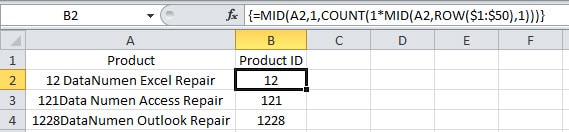
Kun soluissa on muita numeromuotoja, voit käyttää myös toimintoja. Mutta toiminto voi olla hyvin monimutkainen.
Menetelmä 2: VBA-makro
Excel-toimintojen käyttöä lukuun ottamatta voit käyttää tätä tehtävää myös VBA: lla.
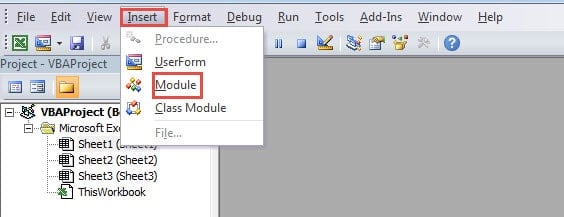
- Paina näppäimistön näppäintä “Alt + f11”.
- Aseta sitten uusi moduuli.

- Syötä nyt seuraavat koodit uuteen moduuliin:
Sub ExtractNumbersFromCells()
  Dim objRange As Range, nCellLength As Integer, nNumberPosition As Integer, strTargetNumber As String

  '  Initialization
  strTargetNumber = ""

  '  Go through all the cells in the target range
  For Each objRange In Range("A2:A4")
    nCellLength = Len(objRange)

    '  Extract numbers from cells
    For nNumberPosition = 1 To nCellLength
      If IsNumeric(Mid(objRange, nNumberPosition, 1)) Then
        strTargetNumber = strTargetNumber & Mid(objRange, nNumberPosition, 1)
      End If
    Next nNumberPosition

    objRange.Offset(0, 1) = strTargetNumber
    strTargetNumber = ""
  Next objRange
End Sub
Koodien aluetta on muokattava todellisen laskentataulukon mukaan.
- Suorita tämän jälkeen tämä makro. Voit napsauttaa työkalurivin Suorita ali -painiketta tämän makron suorittamiseksi. Voit myös painaa näppäimistön “F5” näppäimistöä sen suorittamiseksi.
- Seuraavaksi palaa taulukkoon. Tulet huomaamaan, että kaikki tuotetunnukset ovat jo sarakkeessa B.

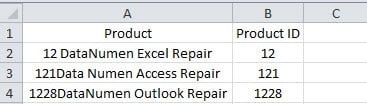
Vaikka soluissa olisi muita numeromuotoja, numerot voidaan purkaa tällä makrolla. Siksi tämä menetelmä on myös erittäin kätevä.
Kahden menetelmän vertailu
Alla olevasta taulukosta olemme löytäneet molempien menetelmien kaikki edut ja haitat.
|
Vertailu |
Excel-toiminnot |
VBA-makro |
|
edut |
1. Kaavojen avulla voit saada numerot sarakkeeseen, joka sisältää jopa tuhansia soluja.
2. Jos et tunne Excel VBA: ta, tämä menetelmä voi olla ensimmäinen valinta. |
1. Voit saada tuloksen helposti yhdellä napsautuksella editorissa.
2. Vaikka numeroita olisi muitakin, voit myös purkaa ne helposti. |
|
Haitat |
1. Tulokset saadaan kaavoilla. Sinun on silti kopioitava ja liitettävä ne arvoina.
2. Kun soluissa on muita lukumuotoja, sinun on käytettävä enemmän aikaa monimutkaisemman kaavan saamiseen. |
1. Jos et osaa käyttää VBA-makroa, kohtaat helposti virheitä, kun suoritat tai muokkaat koodeja.
2. |
Seuraavan kerran, kun sinun on purettava numeroita soluista, voit käyttää jompaa kumpaa menetelmää tarpeidesi mukaan.
Järjestä tietovarastosi järjestyksessä
Kun tallennuslaitteessa on useita Excel-tiedostoja, ne on saatava järjestykseen. Muuten voit helposti tavata datakatastrofin. Kun tällainen onnettomuus tapahtuu, voit käyttää Excel-palautustyökalua korjata vioittuneet xls-tiedot. Siksi tietosi ovat turvassa. Ja seuraavalla kerralla muista järjestää Excel-tiedostosi.
Tekijän esittely:
Anna Ma on tietojen palauttamisen asiantuntija DataNumen, Inc., joka on maailman johtava tietojen palautustekniikoissa, mukaan lukien korjaa Word-dokumenttivirhe ja Outlookin korjausohjelmistotuotteet. Lisätietoja osoitteessa www.datanumen.com