
Oletko koskaan toivonut kopioivasi osallistujia yhdestä Outlook-kokouksesta toiseen? Jos haluat kopioida kaikki osallistujat, se on melko helppoa. Mutta jos haluat vain kopioida osallistujat, jotka ovat hyväksyneet tai hylänneet tai eivät ole vastanneet, se on monimutkaista. Tämä artikkeli opettaa sinulle 3 menetelmää.
Joskus saatat joutua jostain syystä lähettämään uuden kokouskutsun samoille osallistujille toisessa kokouksessa. Kuinka voit tässä tapauksessa kopioida osallistujat nopeasti toisesta? Itse asiassa lähestymistapa riippuu siitä, minkälaiset osallistujat haluat kopioida. Ovatko kaikki läsnäolijat vai yksinkertaisesti läsnäolijat, jotka ovat antaneet vastaukset? Tässä on 3 temppua sinulle.
Tapa 1: Napsauta hiiren kakkospainikkeella kopioidaksesi
Kaikkien osallistujien kopioimiseksi vastauksista riippumatta menetelmä 1 on kätevin.
- Ensinnäkin, siirry kalenteriin ja kaksoisnapsauta lähdekokousta.
- Sitten avoimessa kokousikkunassa voit napsauttaa Vastaanottaja-kenttää ja valita kaikki vastaanottajat painamalla "Ctrl + A".
- Napsauta sitten hiiren kakkospainikkeella ja valitse pikavalikosta Kopioi.
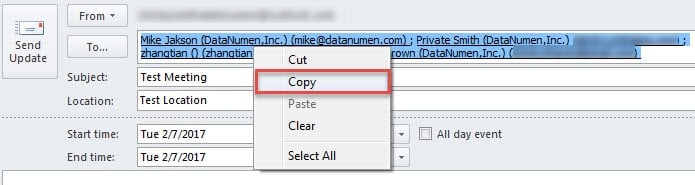
- Avaa viimeinen uusi kokouspyyntö ja liitä kopioidut osallistujat.
Mutta jos haluat kopioida osallistujat, jotka ovat antaneet tiettyjä vastauksia, kuten hyväksyneet, hylänneet tai eivät ole vastanneet, menetelmä 1 on avuton. Voit käyttää seuraavia menetelmiä.
Tapa 2: Kopioi tila leikepöydälle
- Aluksi avaa lähdekokous.
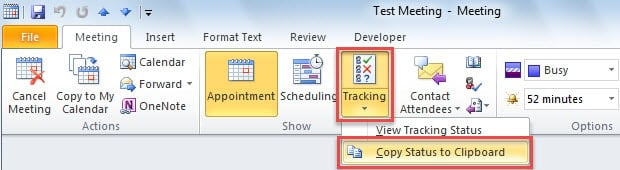
- Napsauta sitten Seuranta-painiketta ja valitse Kopioi tila leikepöydälle.

- Avaa seuraavaksi uusi Excel-laskentataulukko, napsauta solua A1 ja paina "Ctrl + V". Näet, että kaikki osallistujat ja heidän vastauksensa on liitetty.
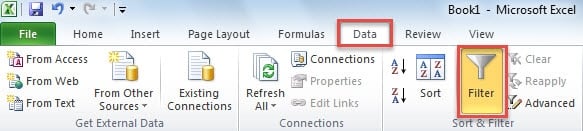
- Siirry nyt Data-välilehdelle ja napsauta "Filter" -painiketta.

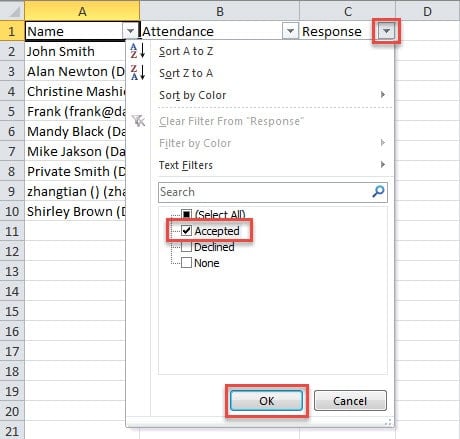
- Napsauta nyt Vastaus-tekstin vieressä olevaa alanuolta, aseta suodatin ja paina sitten "OK". Tässä otetaan esimerkki ”Hyväksytty”.

- Suodatuksen jälkeen vain hyväksytyt osallistujat jäävät. Voit kopioida osallistujat.
- Lopuksi palaa Outlookiin liittääksesi osanottajat uuteen kokouspyyntöön.
Tapa 3: Kopiointi Outlook VBA: lla
- Ensinnäkin, paina "Alt + F11" Outlookissa päästäksesi VBA-editoriin.
- Avaa uudessa ikkunassa uusi moduuli ja kopioi seuraavat koodit siihen.
Sub CopySpecificAttendees()
    Dim olSel As Selection
    Dim olItem As AppointmentItem
    Dim olAttendees As Recipients
    Dim obj As Object
    Dim strAddrs As String
    Dim DataObj As MSForms.DataObject

    Set DataObj = New MSForms.DataObject
    Set olSel = Outlook.Application.ActiveExplorer.Selection
    Set olItem = olSel.Item(1)
    Set olAttendees = olItem.Recipients

    For Each obj In olAttendees
        'To copy the attendees who have accepted the meeting request
        If obj.MeetingResponseStatus = olResponseAccepted Then
        'To copy who declined - "If olAttendee.MeetingResponseStatus = olResponseDeclined Then"
        'To copy who haven't respond - "If olAttendee.MeetingResponseStatus = olResponseNone" Then
           strAddrs = strAddrs & ";" & obj.Address
           DataObj.SetText strAddrs
           DataObj.PutInClipboard
        End If
    Next
End Sub
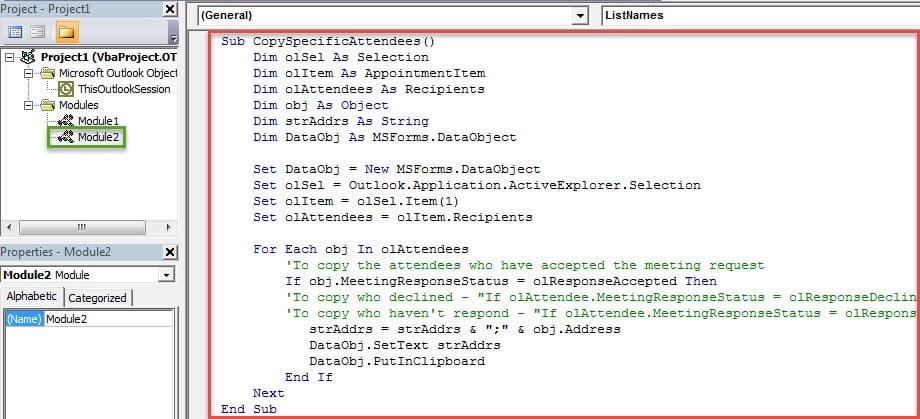
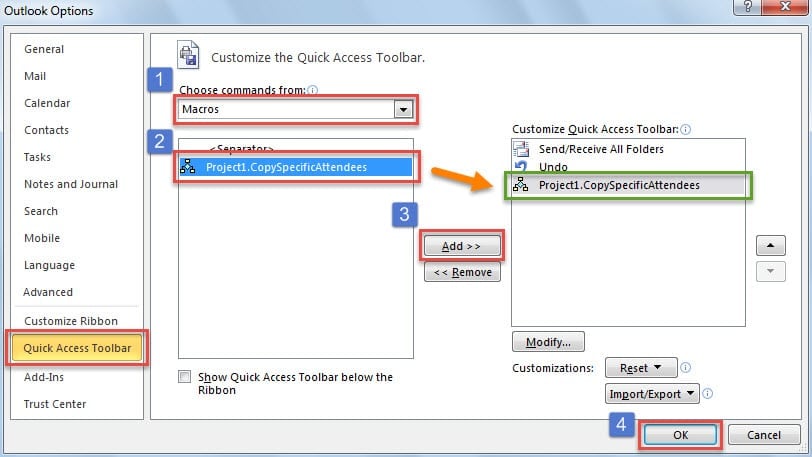
- Palaa sitten takaisin Outlookin pääikkunaan ja lisää sitten uusi makro Pikatyökaluriville.

- Tämän jälkeen voit siirtyä kalenteriin ja valita lähdekokouksen.
- Napsauta sitten pikakäynnistystyökalurivin makropainiketta.
- Sen jälkeen avaa uusi kokouskutsu ja napsauta Vastaanottaja-kenttää.
- Lopulta paina "Ctrl + V" -näppäimiä. Erityiset osallistujat liitetään “Vastaanottaja” -kenttään kerralla.
Kolmen menetelmän vertailu
| Menetelmät | edut | Haitat |
| Menetelmä 1 | Se on kätevä ja helppo, jos haluat kopioida kaikki osallistujat. | Se ei voi sallia sinun valita ja kopioida osallistujia, jotka ovat antaneet vastaukset. |
| Menetelmä 2 | Excel-suodattimen avulla voit selvittää ja kopioida osallistujat tiettyjen vastausten perusteella. | Se on vähän hankala, koska sinun pitäisi käyttää Excel-sovellusta. |
| Menetelmä 3 | Löydät tietyt osallistujat suoraan Outlookista. Se on kätevää. | Se vaatii sinua asettamaan Outlook-makrotasosi aluksi alhaiseksi. |
Hävitä Vexing Outlook -ongelmat
Usein esiintyvät Outlook-ongelmat ovat lähes väistämättömiä. Siksi sinun kannattaa pitää yllä tehokkaita Outlookin sähköpostiongelmien korjaustyökalu läheisyydessä. Tietenkin, kun kohtaat virheitä, voit ensin kokeilla postilaatikon korjaustyökalua, scanpst.exe. Mutta jos ongelmasi ovat vakavia, myös sisäänrakennettu työkalu on avuton. Joten sinun on parempi valmistaa kokeneempi työkalu, kuten DataNumen Outlook Repair.
Tekijän esittely:
Shirley Zhang on tietojen palauttamisen asiantuntija DataNumen, Inc., joka on maailman johtava tietojen palautustekniikoissa, mukaan lukien korjata vioittunut SQL Server mdf-tiedosto ja Outlookin korjausohjelmistotuotteet. Lisätietoja osoitteessa www.datanumen.com