
Tässä artikkelissa haluamme näyttää sinulle 3 tapaa purkaa vain solutekstit, kun selviydyt Word-taulukosta.
Joka kerta kun haluat kopioida tekstejä Word-taulukosta, on helppo valita koko solu. Siten, kun liitämme solutekstit jonnekin muualle, solurajat voivat myös mennä sinne. Ilman paljon sanottavaa solurajoja ei suositella tällaisissa tapauksissa. Siksi on välttämätöntä poistaa ne.
Sitten ensimmäinen ajatus, joka voisi mieleeni tulla, voi olla solun rajojen tekeminen näkymättömiksi. Se on kuitenkin kaukana tarpeeksi. Koska solurajat ovat vain näkymättömiä, ne ovat oikeastaan täällä, mikä voi sekoittaa koko asiakirjan muotoilun tulevaisuudessa. Siksi on parempi, että he vain ovat menneet. 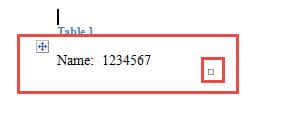
Tapa 1: Valitse Varovasti
Kaikki tietävät, että huolellinen valinta voi mahdollistaa vain solun tekstin valinnan koko solun sijaan. Pieni vinkki tähän on valita teksti lopusta alkuun. Vielä tärkeämpää on pysyä rauhallisena ja tehdä se kärsivällisesti.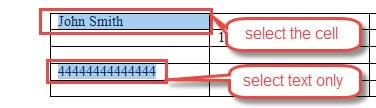
Tapa 2: Muunna alkuperäinen taulukko tekstiksi
Ennen solutekstien kopioimisen aloittamista voit ensin muuntaa alkuperäisen taulukon tekstiksi, mikä vähentää koko solun vahingossa tapahtuvan valitsemisen riskiä.
- Ensinnäkin, napsauta plusmerkkiä vasemmassa yläkulmassa valitaksesi taulukon.
- Napsauta seuraavaksi Taulukon työkalut -kohdan Asettelu-välilehteä.
- Napsauta sitten "Muunna tekstiksi" "Data" -ryhmässä.
- Nyt tulee olemaan "Muunna taulukko tekstiksi" -valintaikkuna. Valitse erotin tekstin erottamiseksi ja napsauta lopuksi ”OK”.

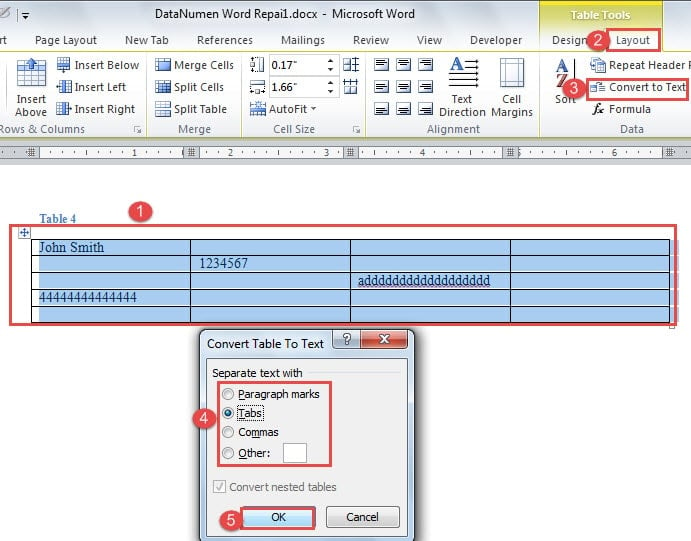
Suosittelen ehdottomasti sarkainten valitsemista erottimeksi, koska se voi jättää tekstin aivan kohtaan. Tältä näyttää: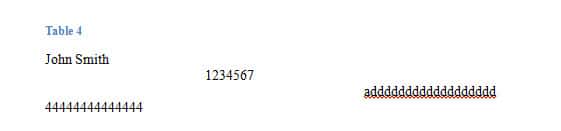
Voit mukavasti kopioida tarvitsemasi tiedot nyt.
Tapa 3: Suorita makro
Jos jotkut ihmiset kokevat helpommin valita koko solun, tarjoamme myös korjata päänsärkyä.
Se voi olla seuraavassa muodossa: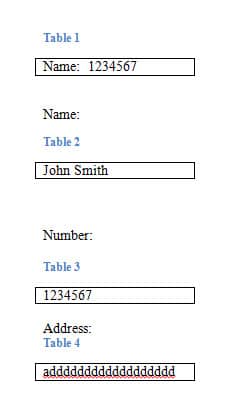
- Aloita napsauttamalla Kehittäjä-välilehteä ja sitten Visual Basic avataksesi VBA-editorin. Tai paina sen sijaan ”Alt + F11”.

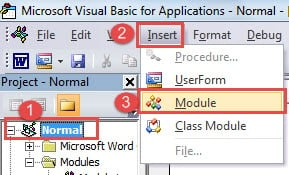
- Napsauta sitten “Normaali”.
- Napsauta seuraavaksi “Lisää”.
- Ja valitse ”Moduuli”.

- Seuraava kaksoisnapsauta sitä avataksesi muokkausalueen.
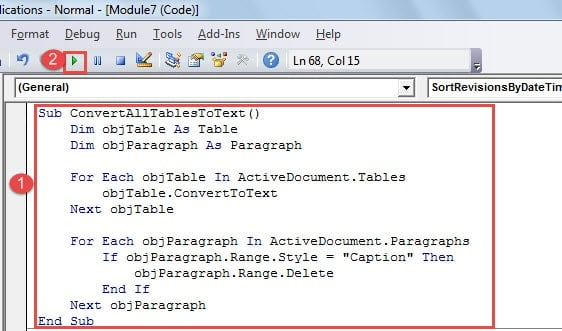
- Liitä räjähtävät koodit sinne:

Sub ConvertAllTablesToText()
  Dim objTable As Table
  Dim objParagraph As Paragraph

  For Each objTable In ActiveDocument.Tables
  objTable.ConvertToText
  Next objTable

  For Each objParagraph In ActiveDocument.Paragraphs
  If objParagraph.Range.Style = "Caption" Then
  objParagraph.Range.Delete
  End If
  Next objParagraph
End Sub
- Napsauta lopuksi ”Suorita”.

Voit tarkistaa tuloksen: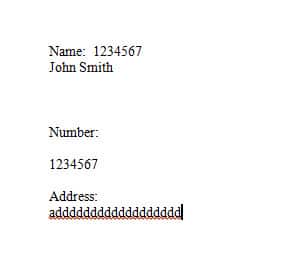
Pelastaa vioittuneet tiedostot
Älypuhelimet, padit, kannettavat tietokoneet ja PC: t, kaikenlaiset tabletit ja digitaaliset laitteet ovat tunkeutuneet elämäämme jokaiseen osa-alueeseen. Toisaalta meidän on työskenneltävä heidän kanssaan. Toisaalta rakastamme viihdyttää itseämme heidän kanssaan. Siksi tiedostojen ja henkilötietojen suojaus voi olla linjalla, jos tietoturvaloukkauksia tapahtuu. Onneksi rikkoutuneita tiedostoja on lukuisia vioittunut Word-tiedostojen palautus työkaluja.
Tekijän esittely:
Vera Chen on tietojen palauttamisen asiantuntija DataNumen, Inc., joka on maailman johtava tietojen palautustekniikoissa, mukaan lukien Excel-ongelmakorjaustuote ja pdf korjata ohjelmistotuotteita. Lisätietoja osoitteessa www.datanumen.com