
Tässä artikkelissa esitämme sinulle 3 tehokasta tapaa luoda kaksisarakkeinen Word-asiakirja, jossa ensimmäisen sarakkeen teksti on riippumaton toisesta.
Luonnollisesti, kun luomme sarakkeisiin jaetun asiakirjan, ensimmäisen sarakkeen teksti linkitetään aina seuraavan samalla sivulla olevan sarakkeen tekstiin. Joissakin tapauksissa meidän on kuitenkin ehkä linkitettävä se seuraavan sivun ensimmäisen sarakkeen tekstiin. Esimerkiksi käännöstyön laatimiseksi molemmille kielille on asetettava lähdeteksti ja kohdekielinen käännös rinnakkaisiin sarakkeisiin samalla sivulla. Lisäksi jotkut saattavat haluta tehdä muistiinpanoja leipätekstin viereiseen sarakkeeseen.
Onneksi seuraavat 3 menetelmää auttavat sinua saavuttamaan tämän tavoitteen.
Tapa 1: Lisää taulukko
- Ensinnäkin, napsauta "Lisää"-välilehteä.
- Napsauta sitten "Taulukko".
- Valitse avattavasta valikosta taulukko, jonka koko on yksi rivi ja kaksi saraketta.
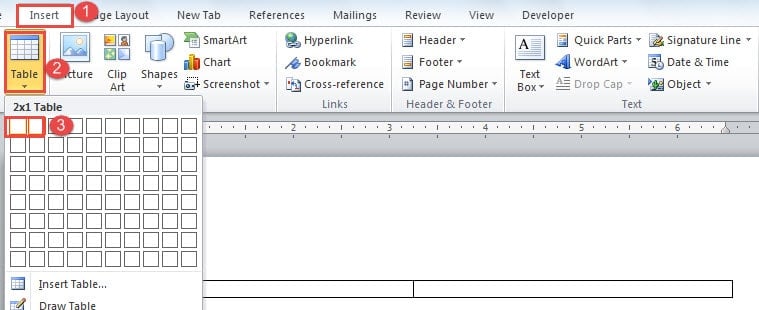
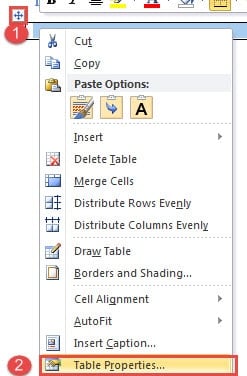
- Napsauta seuraavaksi vasemmassa yläkulmassa olevaa plusmerkkiä valitaksesi taulukon.
- Napsauta hiiren kakkospainikkeella ja valitse "Taulukon ominaisuudet".

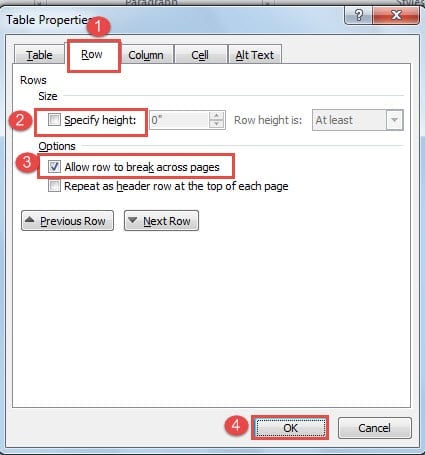
- Napsauta ensin “Rivi” -välilehteä.
- Ja varmista, että "Määritä korkeus" -ruutu on tyhjennetty ja "Salli rivin rikkoutua sivuille" -ruutu on valittu.
- Napsauta sitten “OK”.

- Voit napsauttaa ja vetää viivaa 2 sarakkeen välillä säätääksesi sarakkeen leveyttä.

- Valitse sitten taulukko uudelleen.
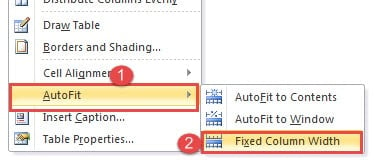
- Napsauta hiiren kakkospainikkeella ja valitse ”AutoFit”.
- Valitse sitten "Kiinteä sarakkeen leveys" laajennusvalikosta.

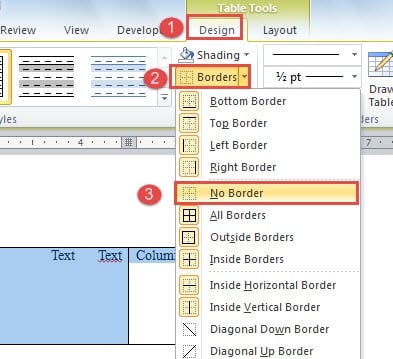
- Jos et halua taulukon reunusta, valitse se ja napsauta "Rajat" -välilehden Suunnittelu-välilehteä. Valitse sitten ”Ei rajaa”.


Tapa 2: Lisää linkitetyt tekstiruudut
- Avaa ensin uusi asiakirja.
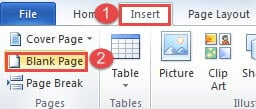
- Napsauta sitten "Lisää" ja napsauta "Tyhjä sivu" lisätäksesi uuden sivun.

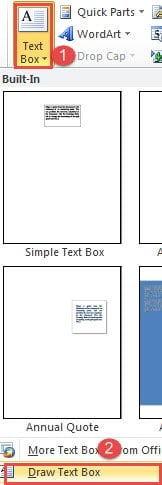
- Palaa nyt ensimmäiselle sivulle ja napsauta Lisää-välilehden kohtaa ”Tekstiruutu”.
- Valitse Piirrä tekstiruutu.

- Piirrä seuraavaksi 2 tekstiruutua ensimmäiselle sivulle, yksi vasemmalla ja toinen oikealla. Tässä me vain nimeämme ne A1 ja B1.
- Toista vaihe 2 lisätäksesi uuden uuden sivun, joka on sivu 3. Tämä varmistaa, että voit aina lisätä uuden sivun tyhjälle sivulle katkaisematta linkkiä tekstiruutujen väliin.
- Piirrä sivulla 2 2 tekstiruutua. Tässä nimetään ne A2 ja B2.
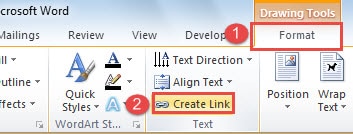
- Varmista, että kaikki tekstiruudut ovat tyhjät. Napsauta nyt tekstiruutua A1 ja napsauta sitten "Luo linkki" kohdassa "Alusta" -välilehti.

- Huomaa, että kohdistin muuttuu teekannun muotoiseksi. Napsauta linkitettävää tekstiruutua. Tässä tapauksessa se on tekstiruutu A2. Käytä sitten samalla tavalla linkittää tekstiruutuja toiselle puolelle, kuten B1 ja B2. Kun ensimmäinen tekstiruutu on täynnä, sisältö virtaa automaattisesti linkitettyyn.
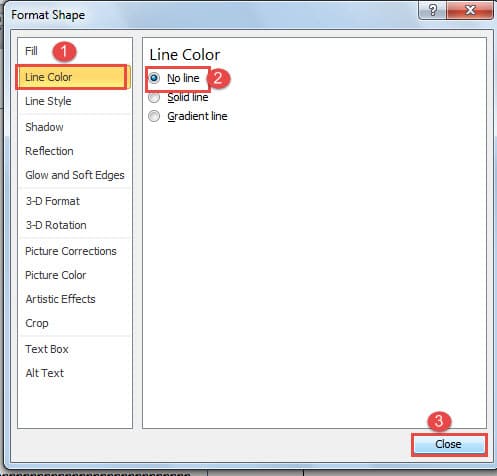
- Voit poistaa laatikkorivit napsauttamalla hiiren kakkospainikkeella tekstiruudun riviä ja valitsemalla "Alusta muoto". Valitse sitten ”Ei viivaa” -kohdan ”Viivan väri” -kohdasta ja sulje ”Muotoile muoto” -valintaikkuna.

Tapa 3: Käytä tekstiruutua kaksisarakkeisessa asiakirjassa
Voit käyttää menetelmää 3 niiden asiakirjojen osalta, joiden lopullinen sisältö on selvitetty.
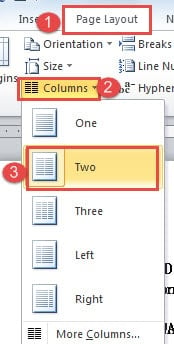
- Napsauta ensin "Sivun asetukset" -välilehteä ja sitten "Sarakkeet".
- Valitse seuraavaksi "Kaksi" asettaaksesi asiakirjan kahteen sarakkeeseen.

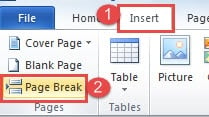
- Aseta nyt kohdistin ensimmäisen sivun ensimmäisen sarakkeen loppuun ja napsauta Lisää-välilehteä.
- Napsauta sitten “Sivunvaihto”. Näet, että ensimmäisen sivun toinen saraketeksti hyppää vain vasemmalle toiselle sivulle, jolloin ensimmäisen sivun oikea puoli on tyhjä.

- Käytä samalla tavalla toisen sivun toisen sarakkeen siirtämistä kolmannen sivun vasemmalle puolelle jne. Tavoitteena on pitää kaikkien sivujen oikea puoli tyhjänä.
- Sitten voit lisätä tekstiruudun jokaisen sivun oikealle puolelle ja linkittää ne suorittamalla vaiheet 2.
Hallitse pitkiä sanadokumentteja
Kaikista syistä pitkien asiakirjojen käsittely on väistämätöntä toimistotyössä. Koska tiedämme, että Word on altis korruptiolle, pitkät tiedostot vain lisäävät vaarantumisriskiään. Siksi tiedostojen varmuuskopiointi säännöllisesti ei näytä olevan koskaan tärkeämpää. Sen avulla voit siirtyä uusimpaan tietoversioon siinä tapauksessa Sanavahinko tapahtuu.
Tekijän esittely:
Vera Chen on tietojen palauttamisen asiantuntija DataNumen, Inc., joka on maailman johtava tietojen palautustekniikoissa, mukaan lukien vioittunut Excel-xls-korjaus ja pdf korjata ohjelmistotuotteita. Lisätietoja osoitteessa www.datanumen.com