
Tässä artikkelissa on kaksi tehokasta tapaa, joilla voit lisätä useita kuvia Word-asiakirjaan eräpostin yhdistämisen avulla.
Kun luot tunnistetietoja, meidän on usein lisättävä kuvia. Emme kuitenkaan voi lisätä kuvia suoraan Excel-tiedostoon, joten Word-postin yhdistämistä käytettäessä ei todennäköisesti tule vastaavia kuvia. Tämän ongelman ratkaisemiseksi tarvitset juuri seuraavat 2 menetelmää.
Tapa 1: Aseta kuvan sijainti Excel-tiedostoon
- Ensinnäkin, lisää lähdetiedostoosi Excelissä uusi sarake kuviesi sijainnin ilmoittamista varten. Muista myös korvata tiedostopolussa oleva "\" merkkijonolla "\\", kuten alla olevassa esimerkissä:
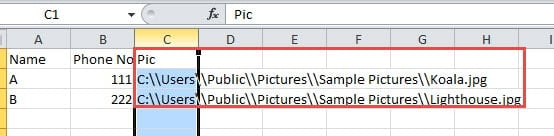
- Avaa sitten Word ja lopeta kaikki muut muokkaukset.
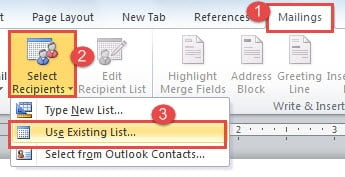
- Napsauta "Postitukset" -välilehteä.
- Napsauta sitten "Valitse vastaanottajat" ja valitse "Käytä olemassa olevaa luetteloa".
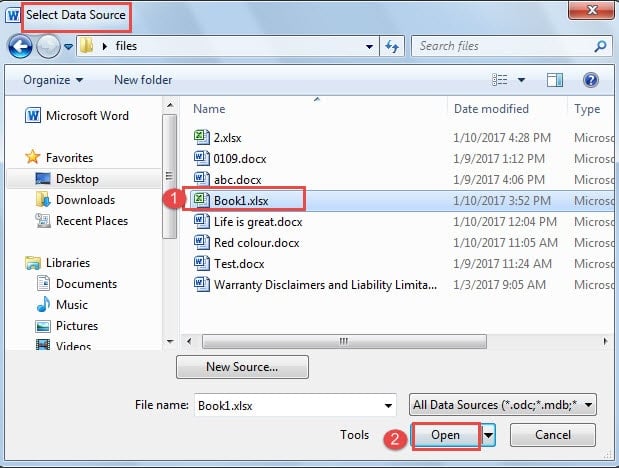
- Valitse nyt "Valitse tietolähde" -ikkunassa tiedosto ja napsauta "Avaa".

- Napsauta sitten ”OK” Vahvista tietolähde -valintaikkunassa.
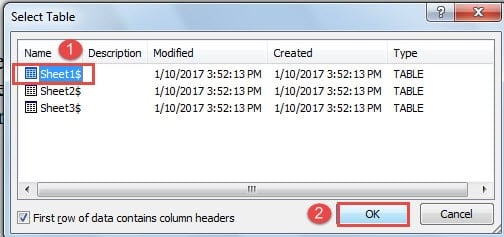
- Valitse sitten "Valitse taulukko" -valintaikkunassa oikea laskentataulukko ja napsauta "OK".

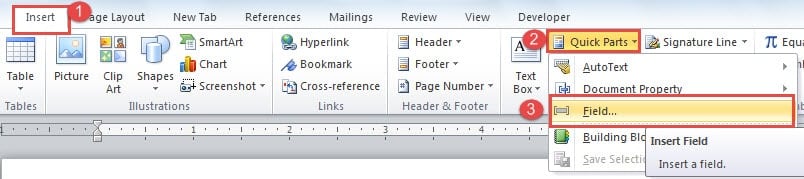
- Aseta nyt kohdistin kohtaan, johon kuvan pitäisi mennä, ja napsauta Lisää-välilehteä.
- Napsauta sitten "Pikaosat" ja valitse "Kenttä".

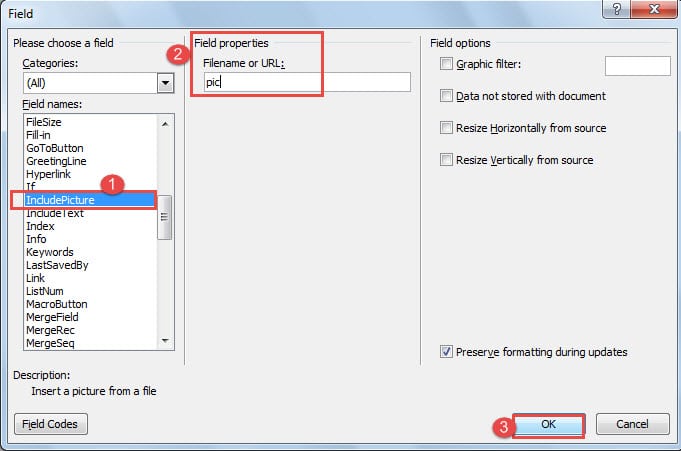
- Valitse Kenttä-valintaikkunassa kentän nimeksi Sisällytä kuva.
- Kirjoita sitten kentän ominaisuudet -kenttään mikä tahansa, kuten "pic".
- Napsauta "OK".

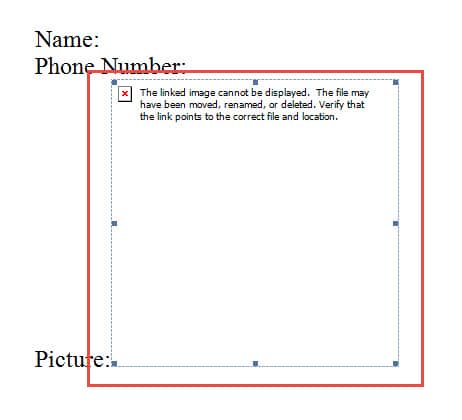
- Nyt et näe kuvaa. Napsauta kuvaa ja paina "Alt + F9" vaihtaaksesi kenttäkoodeihin.

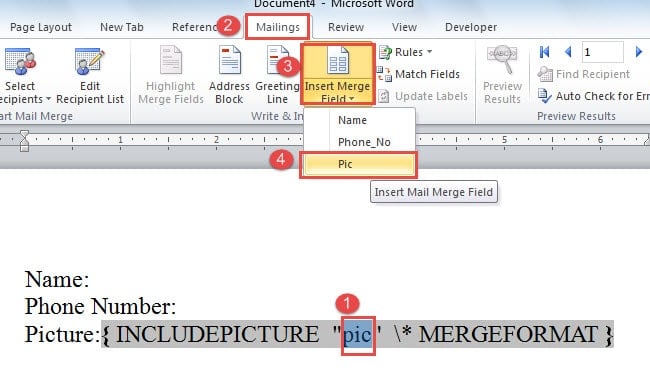
- Valitse juuri syöttämäsi kuva ja napsauta Postitukset-välilehteä.
- Napsauta sitten "Lisää yhdistämiskenttä" ja valitse oikea kenttä. Tässä tapauksessa se on "Pic".

- Paina “Alt + F9” vaihtaaksesi kenttäkoodeja, etkä silti näe kuvaa nyt. Voit kuitenkin silti muuttaa kuvan kokoa.
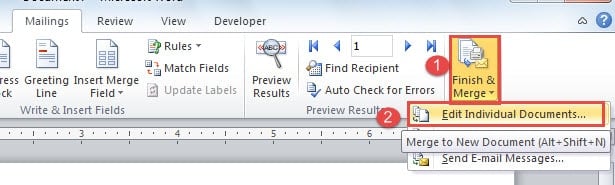
- Napsauta tämän jälkeen "Valmis ja yhdistä" kohdassa "postitukset" -välilehti.
- Valitse sitten Muokkaa yksittäisiä asiakirjoja.

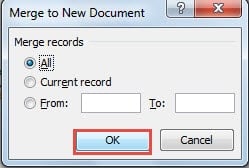
- Napsauta sitten ”Yhdistä uuteen asiakirjaan” -valintaikkunassa ”OK”.

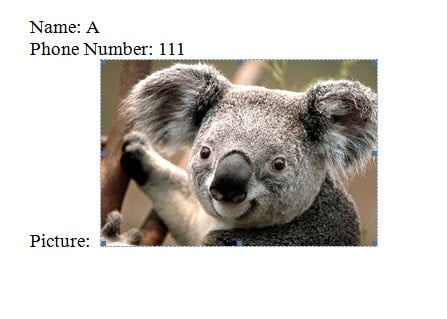
- Paina nyt "Ctrl + A" ja paina "F9". Näet kuvan sitten.

Tapa 2: Lisää kuvan nimi Excel-tiedostoon
- Aseta ensin kaikki kuvat yhteen tiedostokansioon ja varmista, että ne ovat samassa tiedostomuodossa, kuten .jpg-tiedosto.
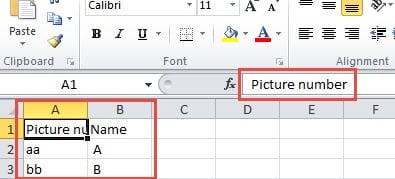
- Tällä kertaa Excel-tiedostossa sinun tulisi sijoittaa kuvan nimi sen sijainnin sijaan.

- Suorita muiden kenttien lisääminen toistamalla menetelmän 2 vaiheet 7–1.
- Aseta sitten kohdistin kuvan kohdalle.
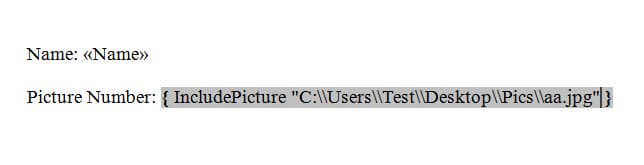
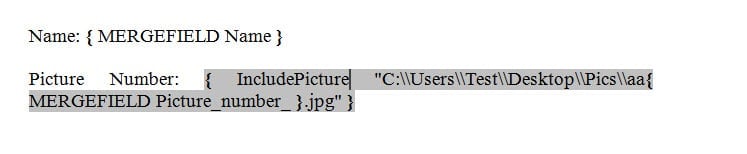
- Lisää kenttä painamalla ”Ctrl + F9”. Kirjoita kentän sulkeiden väliin Sisällytä kuva "C: \\ test \\. Jpg". "C: \\ testi \\”Viittaa kuvan sijaintiin.

- Laita sitten kohdistin oikealle ennen .jpg: tä, napsauta "Lisää yhdistämiskenttä" ja valitse sitten oikea kenttä.
- Nyt löydät kentän näkymättömäksi. Voit tarkistaa kenttäkoodit painamalla "Alt + F9".

- Toista vaiheet 17 - 20 menetelmässä 1.
Paranna tiedostosi suojausta
Tietokoneellasi on todennäköisesti satoja tuhansia arvokkaita tiedostoja. Tämä tarkoittaa, että sinulla on satoja tuhansia mahdollisuuksia vahingoittaa tiedostoa sisäisten tai ulkoisten tekijöiden vuoksi. Siksi on erittäin tärkeää vahvistaa näitä tiedostoja ottamalla säännöllisiä varmuuskopioita tai suorittamalla virustorjuntaohjelma laitteissa. Saatat myös joutua hankkimaan docx-tiedostojen korjaustyökalu etukäteen, jos tiedostosi vain vioittuvat.
Tekijän esittely:
Vera Chen on tietojen palauttamisen asiantuntija DataNumen, Inc., joka on maailman johtava tietojen palautustekniikoissa, mukaan lukien vaurioitunut xls-korjaustyökalu ja pdf korjata ohjelmistotuotteita. Lisätietoja osoitteessa www.datanumen.com