
Seuraavassa tekstissä aiomme näyttää sinulle 3 tehokasta tapaa muuntaa Word-tiedostosi PDF -muodossa.
Yleisesti ottaen useimmat meistä käyttävät Wordia asiakirjojen luomiseen päivittäisessä työssämme. Tiedostojen jakamiseen valitsemme kuitenkin PDF-tiedostomuodon. On totta, että tiedostot PDF muoto estää paremmin muita muuttamasta tiedostoa. Siksi tämän päivän aiheemme on näyttää sinulle 3 tehokasta tapaa muuntaa Word-tiedostot PDF -muodossa.
Tapa 1: Tallenna Word-tiedosto suoraan PDF muodostuu
- Avaa ensin Word-tiedosto, jonka haluat muuntaa PDF-muotoon.
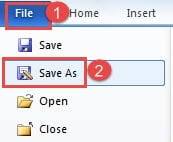
- Napsauta sitten "Tiedosto" -välilehteä.
- Napsauta sitten "Tallenna nimellä" -vaihtoehtoa.
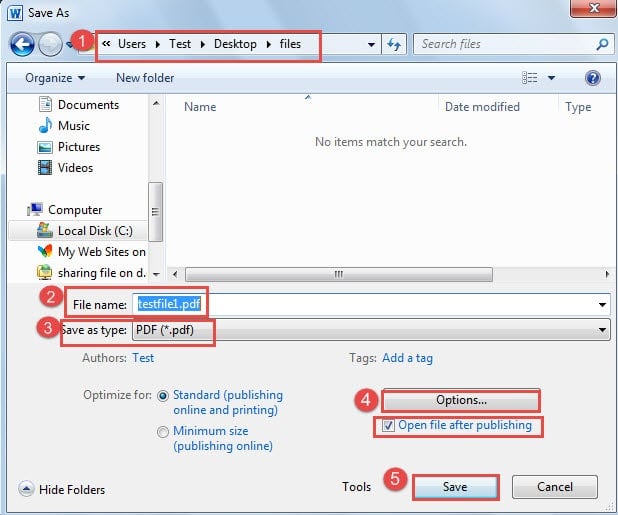
- Valitse ensin Tallenna sijainti -ikkunassa Tallenna nimellä -ikkuna.
- Nimeä tiedosto.
- Valitse seuraavaksi tallennustyypiksi "PDF".
- Oikealla puolella on “Asetukset” -painike. Voit napsauttaa sitä.
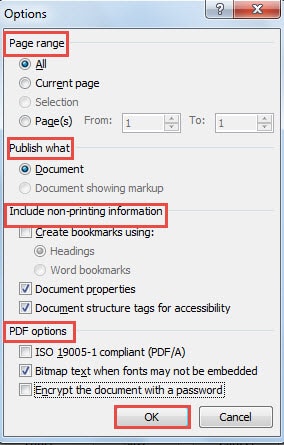
- Jos napsautat "Asetukset", avaat valintaikkunan. Nyt voit muokata asetuksia, kuten "Sivualue", "Julkaise mitä" jne.
- Napsauta "OK", kun olet valmis.

- Palaa sitten "Tallenna nimellä" -ikkunaan. Valinnat-painikkeen alla on Avaa tiedosto julkaisemisen jälkeen -ruutu. Jos valitset sen, tiedosto avautuu sisään PDF muotoilla automaattisesti, kun kaikki asetukset tehdään.
- Napsauta lopuksi Tallenna-painiketta.

Saavutat seuraavan tuloksen: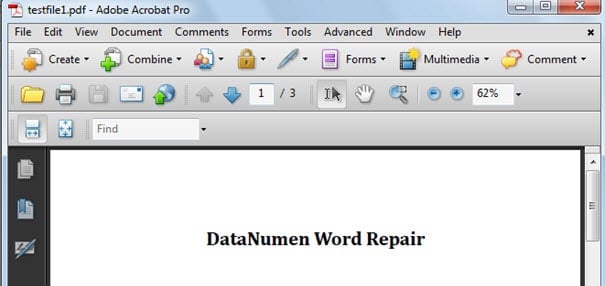
Tapa 2: Luo a PDF filee
- Avaa silti ensin Word-tiedostosi.
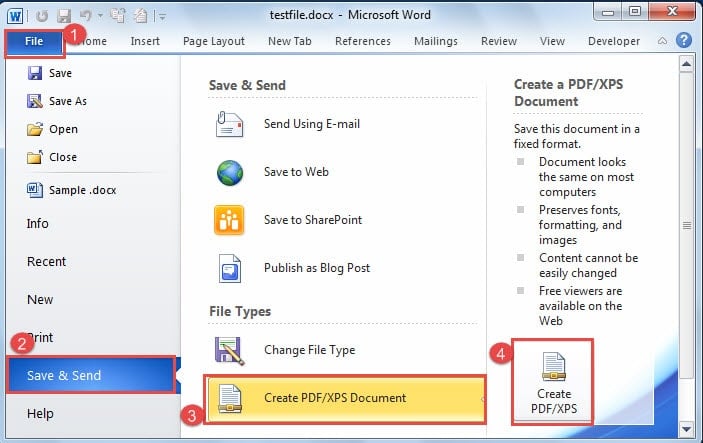
- Napsauta sitten Tiedosto-välilehteä.
- Napsauta sitten "Tallenna ja lähetä".
- Napsauta sitten "Tiedostotyypit" -kohdassa "Luo PDF/XPS-tiedosto".
- Napsauta seuraavaksi oikealla puolella olevaa ”Luo PDF/XPS” -kuvaketta.

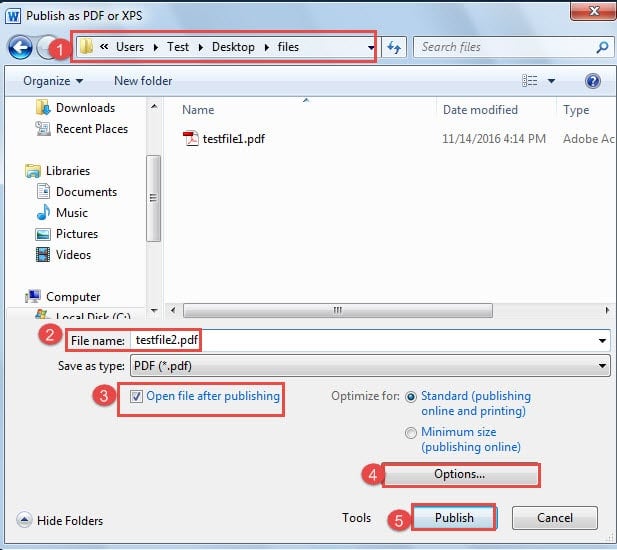
- Nyt avaat “Julkaise nimellä PDF tai XPS ”-ikkuna. Toista vaiheet 4 ja 5 menetelmässä 1.
- Seuraavaksi valitse Avaa tiedosto julkaisemisen jälkeen -valintaruutu haluamallasi tavalla.
- Ja toista vaiheesta 7 vaiheeseen 9 menetelmässä 1.
- Napsauta vihdoin Julkaise-painiketta.

Tapa 3: Tulosta Word-tiedosto PDF-muodossa
Itse asiassa tämä menetelmä ei tarkoita tiedoston tosiasiallista tulostamista, vaan pelkästään sen tallentamista PDF tiedosto. Tämä johtuu siitä, että jos asennat “Acrobat Distiller” tietokoneellesi, järjestelmä asentaa virtuaalisen PDF Tulostin oletuksena. Tässä ovat yksityiskohtaiset vaiheet:
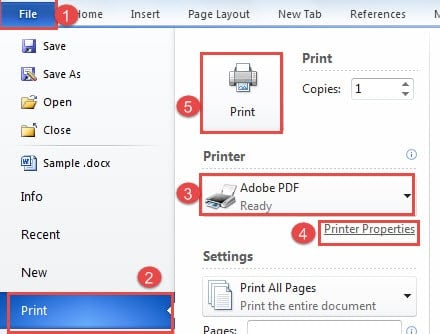
- Ensimmäinen asia, avaa Word-tiedosto.
- Napsauta sitten Tiedosto-välilehteä.
- Siirry sitten napsauttamalla “Tulosta”.
- Valitse seuraavaksi "Tulostin"-kohdasta "Adobe PDF".
- Nyt voit napsauttaa “Tulostimen ominaisuudet” tarvittaessa.
- Jos teet vaiheen 5, avaat Adobe PDF Asiakirjan ominaisuudet ”-valintaikkuna. Voit myös muuttaa oletusasetuksia ja suojaustasoa.

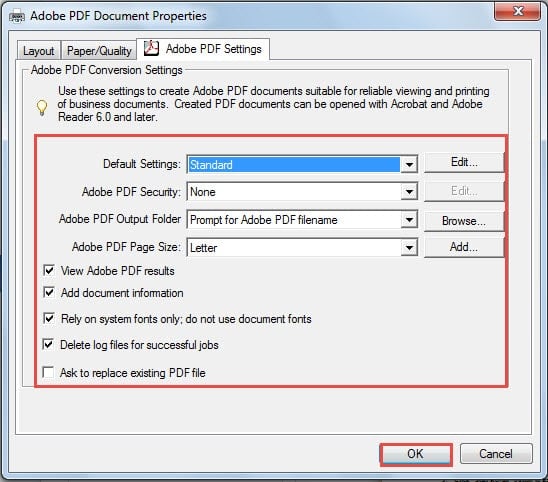
Jos esimerkiksi napsautat "Muokkaa" -painiketta "Oletusasetukset" -kohdan takana, avaat valintaikkunan, jossa voit muuttaa "Vakio" -mallin oletusasetuksia. Tallenna muutos napsauttamalla ”OK”.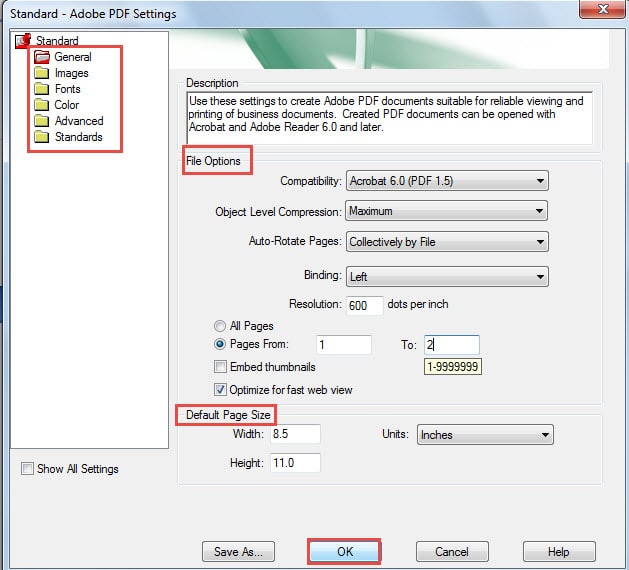
- Muista sitten napsauttaa “OK” kohdassa “Adobe PDF Asiakirjan ominaisuudet ”-valintaikkuna.
- Palaa nyt "Tulosta" -sivulle ja napsauta "Tulosta".

- Tallenna PDF Tiedosto nimellä -ikkuna avautuu. Toista sitten vaiheet 4 ja 5 menetelmässä 1.
- Napsauta lopuksi “Tallenna”.
3 menetelmän vertailu
| Menetelmät | edut | Haitat |
| Tallenna Word-tiedosto suoraan PDF muodostuu | Vaihtoehdot ovat käytettävissä, kun tallennat tiedoston nimellä PDF joten voit muuttaa asetuksia. | Tämä menetelmä on räätälöity Word-tiedoston tallentamiseen PDF-muodossa. |
| Luo PDF filee | Vaihtoehdot ovat käytettävissä, kun luot a PDF tiedosto, jotta voit muuttaa asetuksia. | Tämä menetelmä on räätälöity Word-tiedoston tallentamiseen PDF-muodossa. |
| Tulosta Word-tiedosto PDF-muodossa | 1. Enemmän vaihtoehtoja kuin menetelmät 1 ja 2.
2. Voit tallentaa minkä tahansa tyyppisiä asiakirjoja, mukaan lukien verkkosivut, nimellä PDF tällä menetelmällä. 3. Jos muutat oletusasetuksia kohdassa “Adobe PDF Asiakirjan ominaisuudet ”-valintaikkunassa uusi malli lisätään valikkoon. |
Järjestelmä valitsee oletuksena viimeksi asettamasi tulostimen ominaisuudet, joten sinun on vaihdettava se manuaalisesti. |
Kun esiintyy sanavirheitä
Rehellisesti sanottuna useimmat ihmiset pelästyvät, kun Word menee pieleen. Useimmissa tapauksissa emme voi olla miettimättä, mitä tiedostoillemme tapahtuu. Asiat kuitenkin helpottuvat paljon, kun sinulla on doc-korjaustyökalu käsillä. Se voi auttaa sinua hakemaan tietosi takaisin mahdollisimman lyhyessä ajassa.
Tekijän esittely:
Vera Chen on tietojen palauttamisen asiantuntija DataNumen, Inc., joka on maailman johtava tietojen palautustekniikoissa, mukaan lukien xls-tiedoston ongelman korjaustyökalu ja pdf korjata ohjelmistotuotteita. Lisätietoja osoitteessa www.datanumen.com