
Tässä viestissä näytämme mielellämme kaksi tapaa siirtyä nopeasti tiettyyn kappaleeseen Word-asiakirjassasi.
Wordissa on "Siirry" -toiminto, jolla voimme nopeasti siirtyä tietylle sivulle, osioon, kirjanmerkkeihin jne. Mutta on niin sääli, että sisäänrakennettu ominaisuus ei voi viedä meitä tiettyyn kappaleeseen napsautuksella. Tästä huolimatta olemme velvollisia esittämään sinulle joitain kiertotapoja.
Tapa 1: Siirry asiakirjan tiettyyn kappaleeseen ilman kappalenumeroita
- Ensinnäkin, paina "Alt + F11" avataksesi VBA-editorin Wordissa.
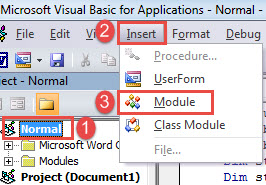
- Napsauta sitten “Normaali” vasemmassa sarakkeessa.
- Napsauta sitten Lisää ja valitse avattavasta valikosta Moduuli.

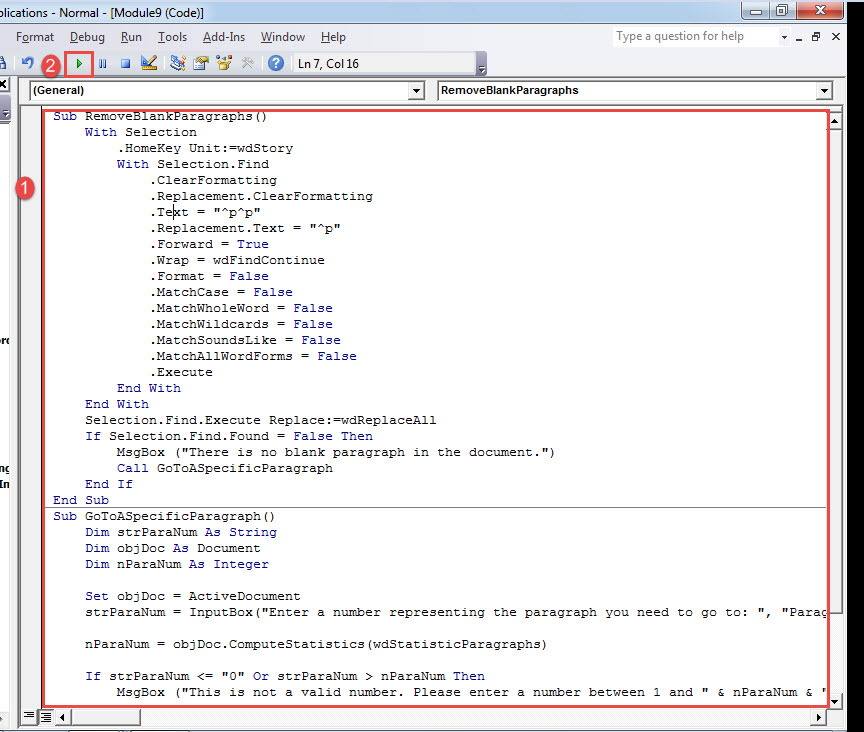
- Kaksoisnapsauta uutta moduulia avataksesi sen. Liitä seuraavat koodit sinne:
Sub RemoveBlankParagraphs()
  With Selection
    .HomeKey Unit:=wdStory
    With Selection.Find
      .ClearFormatting
      .Replacement.ClearFormatting
      .Text = "^p^p"
      .Replacement.Text = "^p"
      .Forward = True
      .Wrap = wdFindContinue
      .Format = False
      .MatchCase = False
      .MatchWholeWord = False
      .MatchWildcards = False
      .MatchSoundsLike = False
      .MatchAllWordForms = False
      .Execute
    End With
  End With
  Selection.Find.Execute Replace:=wdReplaceAll
  If Selection.Find.Found = False Then
    MsgBox ("There is no blank paragraph in the document.")
    Call GoToASpecificParagraph
  End If
End Sub

Sub GoToASpecificParagraph()
  Dim strParaNum As String
  Dim objDoc As Document
  Dim nParaNum As Integer

  Set objDoc = ActiveDocument
  strParaNum = InputBox("Enter a number representing the paragraph you need to go to: ", "Paragraph Number")

  nParaNum = objDoc.ComputeStatistics(wdStatisticParagraphs)

  If strParaNum <= "0" Or strParaNum > nParaNum Then
    MsgBox ("This is not a valid number. Please enter a number between 1 and " & nParaNum & ".")
  End If

  objDoc.Paragraphs(strParaNum).Range.Select

End Sub
- Napsauta "Suorita".

- Suorita makro useita kertoja, kunnes saat seuraavan viestiruudun.

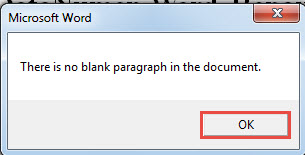
Napsauta sitten “OK”. Syy, miksi napsautamme Suorita-painiketta useita kertoja, on poistaa kaikki tyhjät kappaleet dokumentista. Oletuksena Word pitää niitä normaalina kappaleena. Joten lopputulos ei välttämättä ole tarkka kappale, johon haluamme mennä.
- Kirjoita sitten seuraavaan avautuvaan ruutuun numero, joka edustaa kappaletta, jota haluat käydä.
- Napsauta “OK”.

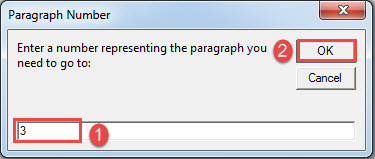
Näet kohdekappaleen olevan valinnassa.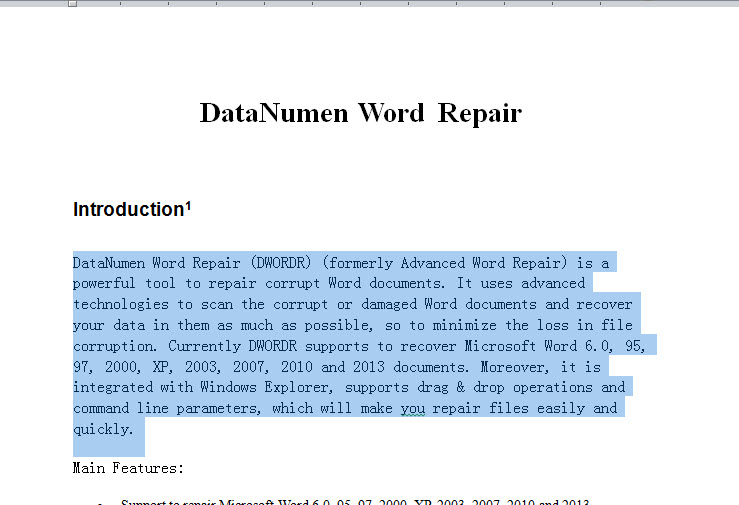
Tapa 2: Siirry kappalenumeroilla varustetun asiakirjan tiettyyn kappaleeseen
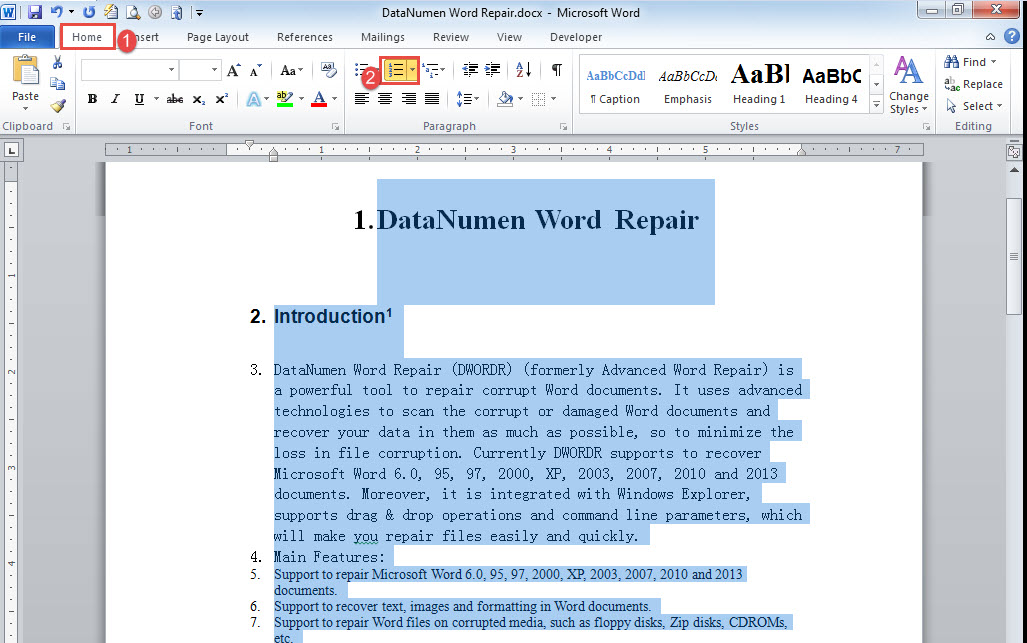
- Ensinnäkin paina “Ctrl + A” valitaksesi kaikki asiakirjan tekstit.
- Napsauta sitten Koti-välilehden Numerointi.

- Seuraa seuraavaksi samoja vaiheita menetelmässä 1 makron asentamiseksi ja suorittamiseksi.
- Vain tällä kertaa korvaa makro palavalla:
Sub GoTOParaInDocWithParaNum()
  Dim strParaNum As String
  Dim objPara As Paragraph
  Dim objDoc As Document
  Dim nParaNum As Integer

  Set objDoc = ActiveDocument

  strParaNum = InputBox("Enter a paragraph number following with a period:", "Paragraph Number")

  nParaNum = objDoc.ComputeStatistics(wdStatisticParagraphs)

  If strParaNum <= "0" Or strParaNum > nParaNum Then
    MsgBox ("This is not a valid number. Please enter a number between 1 and " & nParaNum & ".")
  End If

  For Each objPara In objDoc.Paragraphs
    If strParaNum = objPara.Range.ListFormat.ListString Then
      objPara.Range.Select
    End If
  Next
End Sub
- Napsauta sitten "Suorita" tai paina "F5".
- Avatussa laatikossa kirjoita kappalenumero pisteen jälkeen tekstikenttään.
- Napsauta "OK" jatkaaksesi.

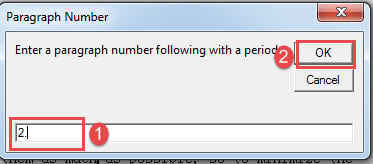
Samoin kohdekappaleen pitäisi olla nyt valittuna.
Korjaa vioittuneet asiakirjat
Kun huomaat asiakirjasi vioittuneen, et voinut olla painamatta onneasi siinä toivossa, että se palaa seuraavan kerran, kun avaat sen. Sen sijaan sinun on käytettävä aikaa saadaksesi preeminent-työkalun doc vahingot korjaus, sillä jokainen minuutti laskee korjauksessa.
Tekijän esittely:
Vera Chen on tietojen palauttamisen asiantuntija DataNumen, Inc., joka on maailman johtava tietojen palautustekniikoissa, mukaan lukien korjaa xlsx ja pdf korjata ohjelmistotuotteita. Lisätietoja osoitteessa www.datanumen.com