
Tämän päivän artikkelissa näytämme sinulle 2 älykästä tapaa lajitella sarake tekstejä pituuden mukaan Wordissasi.
On useita tapoja lajitella sarake tekstejä tai numeroita taulukossa. Mutta oletko koskaan ajatellut lajitella saraketta tekstejä pituuden mukaan? Tällöin asiakirjan asettelu on selkeämpi ja helpompi lukea.
Wordissa ei kuitenkaan ole suoraa tapaa lajitella tätä sääntöä. Siksi meidän on etsittävä kiertotapoja ongelman ratkaisemiseksi.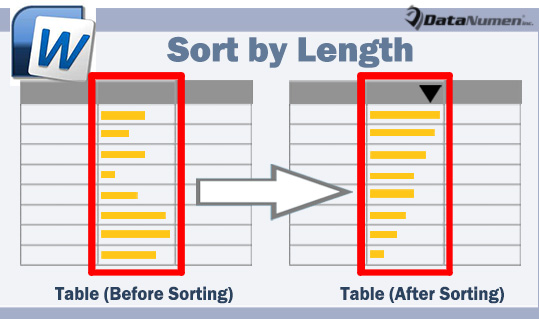
Tapa 1: Käytä Word VBA: ta
Oletetaan esimerkiksi, että meillä on pöytä: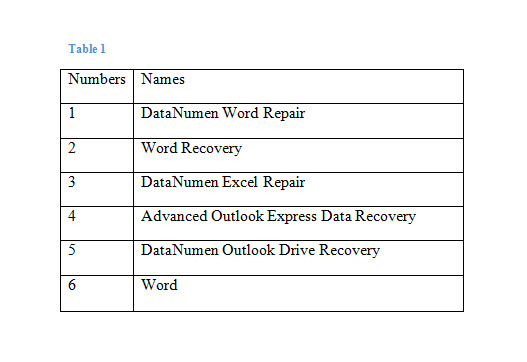
- Ensinnäkin, paina Wordissa “Alt+F11” käynnistääksesi VBA-editorin.
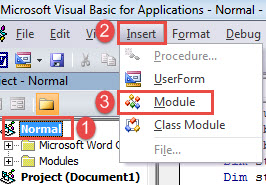
- Mene luomaan uusi moduuli napsauttamalla vasemmassa sarakkeessa “Normaali”.
- Napsauta sitten Lisää-välilehteä ja valitse avattavasta valikosta Moduuli.

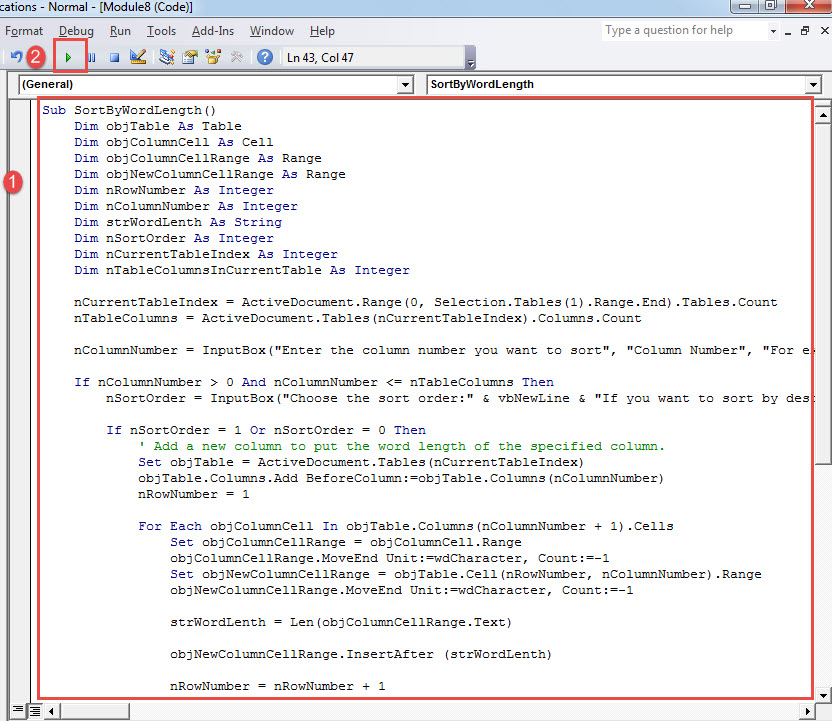
- Seuraava kaksoisnapsauta moduulia avataksesi sen ja liitä palava makro sinne:
Sub SortByWordLength()
  Dim objTable As Table
  Dim objColumnCell As Cell
  Dim objColumnCellRange As Range
  Dim objNewColumnCellRange As Range
  Dim nRowNumber As Integer
  Dim nColumnNumber As Integer
  Dim strWordLenth As String
  Dim nSortOrder As Integer
  Dim nCurrentTableIndex As Integer
  Dim nTableColumnsInCurrentTable As Integer

  nCurrentTableIndex = ActiveDocument.Range(0, Selection.Tables(1).Range.End).Tables.Count
  nTableColumns = ActiveDocument.Tables(nCurrentTableIndex).Columns.Count

  nColumnNumber = InputBox("Enter the column number you want to sort", "Column Number", "For example:2")

  If nColumnNumber > 0 And nColumnNumber <= nTableColumns Then
    nSortOrder = InputBox("Choose the sort order:" & vbNewLine & "If you want to sort by descending, click 1" & vbNewLine & "If you want to sort by ascending, click 0", "Sort Order", "For example:1")

    If nSortOrder = 1 Or nSortOrder = 0 Then
      '  Add a new column to put the word length of the specified column.
      Set objTable = ActiveDocument.Tables(nCurrentTableIndex)
      objTable.Columns.Add BeforeColumn:=objTable.Columns(nColumnNumber)
      nRowNumber = 1

      For Each objColumnCell In objTable.Columns(nColumnNumber + 1).Cells
        Set objColumnCellRange = objColumnCell.Range
        objColumnCellRange.MoveEnd Unit:=wdCharacter, Count:=-1
        Set objNewColumnCellRange = objTable.Cell(nRowNumber, nColumnNumber).Range
        objNewColumnCellRange.MoveEnd Unit:=wdCharacter, Count:=-1

        strWordLenth = Len(objColumnCellRange.Text)

        objNewColumnCellRange.InsertAfter (strWordLenth)

        nRowNumber = nRowNumber + 1
      Next objColumnCell

      objTable.Select

      '  Sort by the word length.
      Selection.Sort ExcludeHeader:=True, FieldNumber:="Column " & nColumnNumber, SortFieldType:= _
        wdSortFieldNumeric, SortOrder:=nSortOrder, FieldNumber2:="", _
        SortFieldType2:=wdSortFieldAlphanumeric, SortOrder2:=wdSortOrderAscending _
      ,  FieldNumber3:="", SortFieldType3:=wdSortFieldAlphanumeric, SortOrder3:= _
        wdSortOrderAscending, Separator:=wdSortSeparateByCommas, SortColumn:= _
        False, CaseSensitive:=False, LanguageID:=wdEnglishUS, SubFieldNumber:= _
        "Paragraphs", SubFieldNumber2:="Paragraphs", SubFieldNumber3:="Paragraphs"

      objTable.Columns(nColumnNumber).Delete

    Else
      MsgBox ("Invalid sort type, please try again")
    End If
  Else
    MsgBox ("Invalid column number, please try again")
  End If
End Sub
Huomautuksia:
Jos taulukossa ei ole otsikkoriviä, sinun on muutettava seuraavaa koodiriviä:
Selection.Sort ExcludeHeader:=True
Korvaa "True" sanoilla "False".
- Napsauta sitten "Suorita".

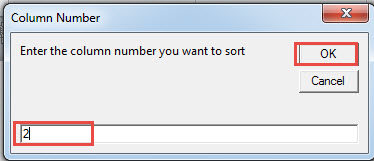
- Kirjoita sitten ensimmäiseen avautuvaan ruutuun kohdesarakkeen sarakenumero, esimerkiksi "2" toiselle sarakkeelle.
- Napsauta "OK".

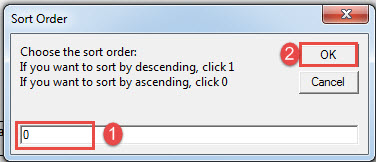
- Kirjoita toiseen ruutuun numero lajittelusäännön määrittämiseksi. "0" edustaa lajittelua nousevalla tavalla, "1" laskevalla tavalla.
- Napsauta vastaavasti "OK".

Tarkista vaikutus: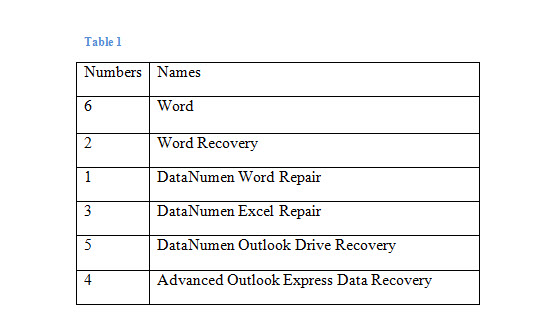
Tapa 2: Lajittelu Excelissä
- Ensinnäkin, valitse taulukko Wordista ja kopioi se painamalla "Ctrl + C".
- Seuraavaksi avaa Excel ja liitä se painamalla "Ctrl + V". Jos nyt taulukossa ei ole otsikkoriviä, liitä taulukko soluun A2.
- Napsauta sitten sarakkeen sarakekirjainta. Oletetaan esimerkiksi, että sarake C on kohdesarake. Näet valitun sarakkeen kokonaismäärän.
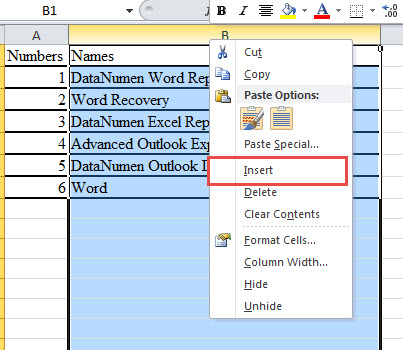
- Seuraava hiiren kakkospainikkeella ja valitse "Lisää".

- Sarakkeen C edessä on uusi sarake. Aseta kohdistin uuden sarakkeen toiseen soluun.
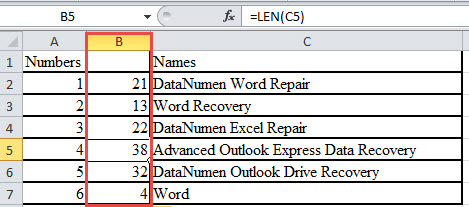
- Kirjoita soluun B2 = “LEN (C2)”. Muista korvata "C" todellisella.
- Laita sitten kohdistin solun B2 oikeaan alakulmaan, kunnes se muuttuu ristiksi.
- Kaksoisnapsauta nyt. Näet uuden sarakkeen täynnä numeroita. Nämä ovat sarakkeessa C olevien tekstien merkkimäärä.

- Kirjoita kaikki haluamasi soluun B1. Älä jätä sitä tyhjäksi.
- Laita kohdistin mihin tahansa sarakkeen B soluun, jossa on numero.
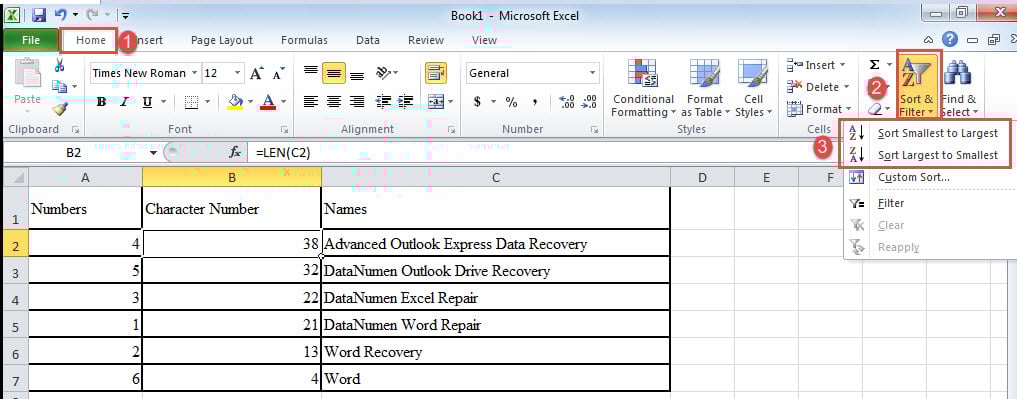
- Napsauta Koti-välilehteä ja valitse Lajittele ja suodata.
- Valitse avattavasta valikosta "Lajittele pienimmästä suurimpaan" tai "Lajittele suurimmasta pienimpään".

- Valitse lopuksi uusi lisätty sarake ja napsauta hiiren kakkospainikkeella valitaksesi “Poista”. Liitä taulukko takaisin Word-asiakirjaan.
Korjaa vioittuneet asiakirjat
Uskotko, että tietokoneille tallennetut asiakirjasi ovat turvassa? Voit jopa suojata tietokoneesi hyökkäyksiltä. Asiakirjojen katoaminen on silti mahdollista. Muista siis, että tiedostosi ei välttämättä ole täysin turvassa. Hanki siis docx-palautus työkalu etukäteen olisi hyvä valinta.
Tekijän esittely:
Vera Chen on tietojen palauttamisen asiantuntija DataNumen, Inc., joka on maailman johtava tietojen palautustekniikoissa, mukaan lukien vaurioituneet xls ja pdf korjata ohjelmistotuotteita. Lisätietoja osoitteessa www.datanumen.com