
Jos joudut usein luomaan tapaamisia tai kokouksia samojen aiheiden tai elinten kanssa, miksi et luoisi malleja ajanhukkaa välttääksesi? Tämä artikkeli opettaa sinulle 2 nopeaa tapaa.
Lähetän usein kokouskutsuja esimieheni puolesta Outlookissa. Näillä kokouskutsuilla on keskimäärin sama aihe – "Markkinointiryhmän 2 viikkokokous". Lisäksi kokoukset pidetään aina samassa paikassa ja niissä on samat osallistujat. Siksi haluan luoda kokousmallin Outlookissa.
Luo tapaamis- ja kokousmalleja julkaisemalla lomakkeita
- Ensinnäkin, käynnistä Outlook ja siirry Kalenteri-ruutuun.
- Sitten sinun pitäisi luoda uusi tapaaminen tai kokous.
- Täytä uuteen tapaamiseen/kokoukseen tarvittavat tapaamisen tai kokouksen tiedot, mukaan lukien aihe, paikka ja sen runko. Lisäksi voit lisätä muita lisäehtoja, kuten muistutus, luokka ja tärkeys jne.
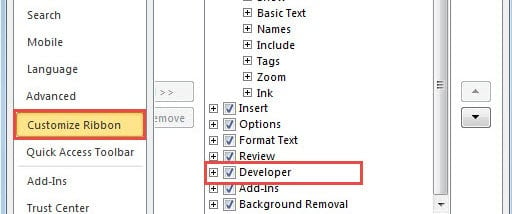
- Siirry sen jälkeen "Kehittäjä"-välilehdelle. Jos et löydä tätä välilehteä, siirry kohtaan "Tiedosto" > "Asetukset" > "Muokkaa nauhaa". Ja sitten voit ottaa "Kehittäjä" käyttöön helposti.
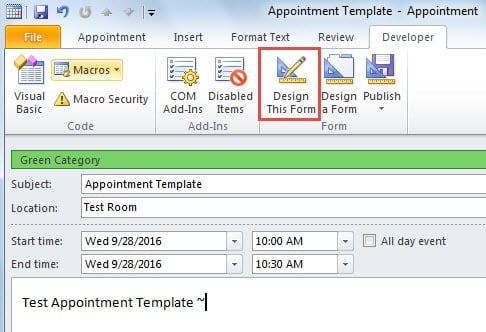
- Seuraavaksi Kehittäjä-välilehdellä sinun on painettava Suunnittele tämä lomake -painiketta.
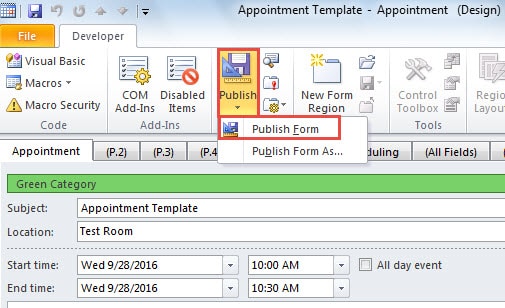
- Napsauta seuraavassa näytössä "Julkaise" -painiketta ja valitse "Julkaise lomake" sen pudotusvalikosta.
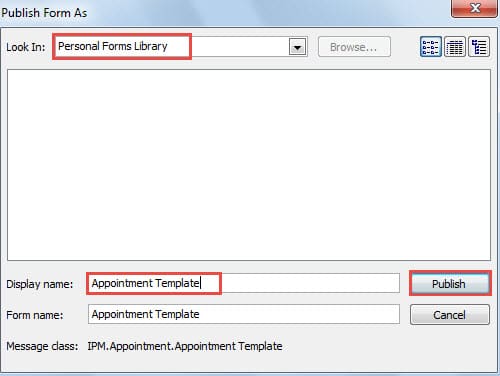
- Myöhemmin esiin tulee uusi valintaikkuna ”Julkaise lomake nimellä”. Valitse ”Etsi”-kentästä ”Oma lomakekirjasto”. Määritä sitten lomakkeelle nimi. Napsauta lopuksi ”Julkaise”.

- Nyt voit sulkea uuden tapaaminen/kokousikkunan tallentamatta muutoksia.
- Mitä tulee mallin käyttöön. Voit seurata alla olevia ohjeita:
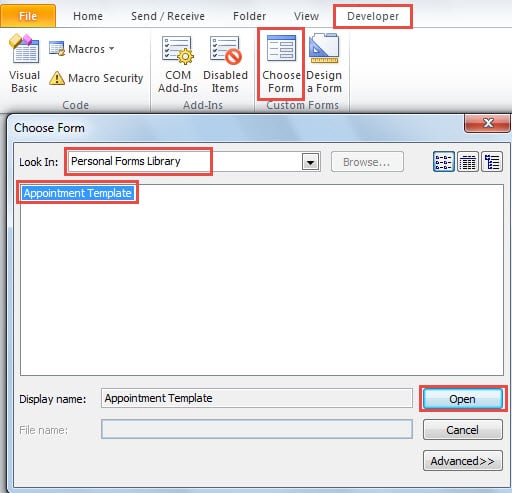
- Siirry Outlookin pääliittymässä "Kehittäjä"-välilehteen.
- Ja napsauta sitten "Valitse lomake" -painiketta.
- Valitse seuraavaksi ”Valitse lomake” -valintaikkunassa ”Etsi”-kentästä ”Oma lomakekirjasto”. Valitse luettelosta haluamasi malli.
- Napsauta lopuksi "Avaa".

Luo kokousmalleja luomalla pikaohjeita
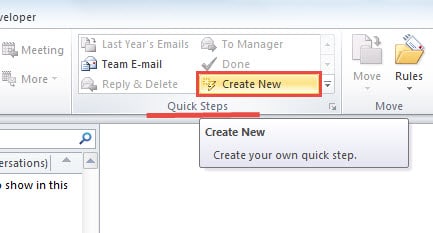
- Napsauta Outlookin pääliittymässä "Luo uusi" -painiketta "Pikavaiheet"-ryhmässä "Koti"-välilehdellä.

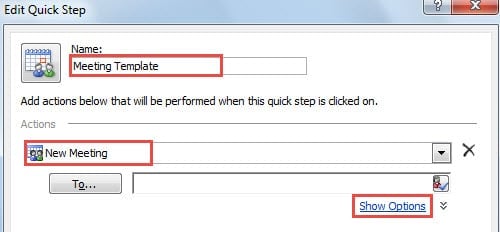
- Anna sille nimi uudessa "Edit Quick Step" -valintaikkunassa. Valitse "Toiminnot" -kenttään "Uusi kokous" ja "Näytä asetukset" -linkki.

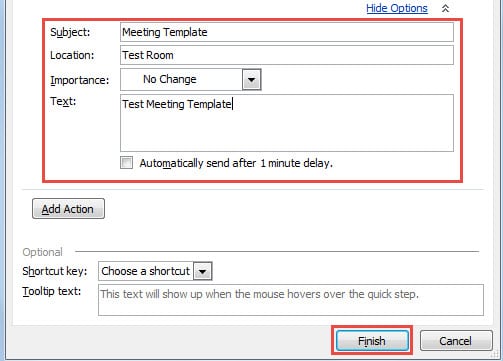
- Seuraavaksi voit täyttää kaikki uuden kokousmallin tiedot.

- Napsauta sen jälkeen "Valmis" -painiketta.
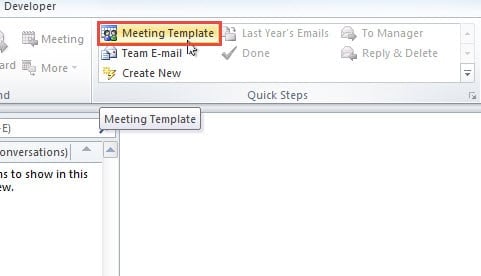
- Lopulta voit kokeilla. Pikaohjeet-ruudussa voit napsauttaa suoraan juuri luotua kokousmallia avataksesi ja ottaaksesi sen käyttöön.

Mitä tehdä, jos kohtaat Outlookin korruption
Kuten tiedämme, Outlook on altis vaurioille. Joten kuinka voit pelastaa arvokkaat Outlook-tietosi Outlookin vioittumisen varalta? Olisi hyvä uutinen, että pidät säännöllisesti varmuuskopioita. Mutta jos ei, sinun on turvauduttava merkittävään kolmannen osapuolen työkaluun, kuten DataNumen Outlook Repair, jolla on hyvä suorituskyky PST-palautus. Sen on pystyttävä palauttamaan sinulle mahdollisimman paljon dataa.
Tekijän esittely:
Shirley Zhang on tietojen palauttamisen asiantuntija DataNumen, Inc., joka on maailman johtava tietojen palautustekniikoissa, mukaan lukien sql-palautus ja Outlookin korjausohjelmistotuotteet. Lisätietoja osoitteessa www.datanumen.com