
Tässä artikkelissa näytämme sinulle kaksi tapaa lisätä näytön vinkkejä Word-dokumenttisi teksteihin.
Silloin meidän on lisättävä joitain kuvaavia sanoja selittämään Word-asiakirjan tekstiä. Ja yksi tapa on lisätä kommentti. Kommentit voivat silti olla todella silmiinpistäviä ja jopa sekoittaa asiakirjan ulkoasua joskus.
Siksi haluamme kertoa sinulle tapoja lisätä ScreenTip tekstiin Word-dokumentissasi. Kun olet lisännyt ScreenTip-tekstin, voit tarkastella kuvaavia sanoja pienessä ikkunassa aina, kun asetat osoittimen tekstin päälle.
Seuraavassa on 2 menetelmää:
Tapa 1: Lisää hyperlinkki
- Valitse ensin teksti, johon haluat lisätä näyttövihjeen.
- Napsauta sitten “Lisää” -välilehteä.
- Napsauta seuraavaksi Linkit-ryhmässä Hyperlinkki.
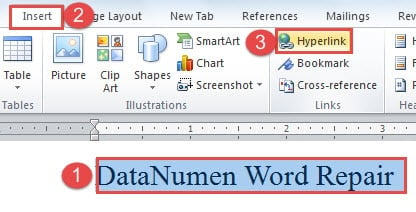
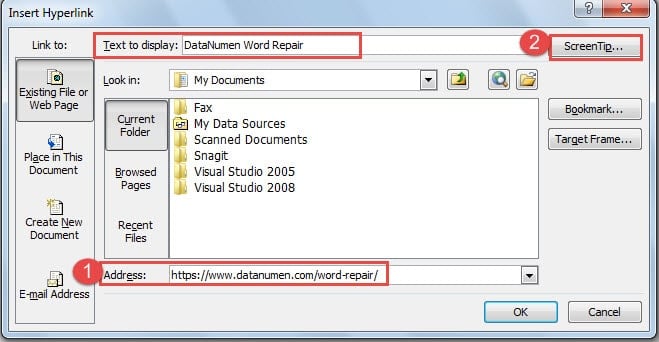
- Nyt avaat Lisää hyperlinkki -valintaikkunan. Ja "Näytettävä teksti" -tekstikentässä on juuri valitsemasi teksti. Siirry seuraavaksi Osoite-tekstiruutuun. Voit kirjoittaa tähän mitä tahansa, kuten lyhyen merkkijonon "Ei kelvollinen osoite" tai siihen liittyvän Internet-osoitteen, kuten https://www.datanumen.com/word-repair/. Kummassakin tapauksessa sinun on syötettävä jotain, muuten et voi napsauttaa “OK” -painiketta ja jatkaa. Meidän tapauksessamme annamme linkin.
- Napsauta sitten "ScreenTip" -painiketta oikeassa yläkulmassa.

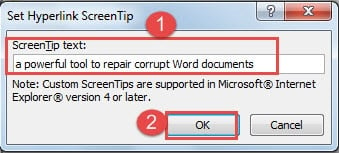
- Ja nyt "Aseta hyperlinkkikuvanäyttö" -valintaikkunaan sinun pitäisi kirjoittaa kuvailevat sanat "Näyttövihje" -tekstiruutuun.
- Napsauta sitten “OK”.

- Muista napsauttaa “Lisää hyperlinkki” -valintaikkunassa ”OK”.
- Nyt voit nähdä, että tekstin väri muuttuu siniseksi ja on alleviivaus. Kun siirrät osoitinta tekstille, näet ScreenTip-tekstin.

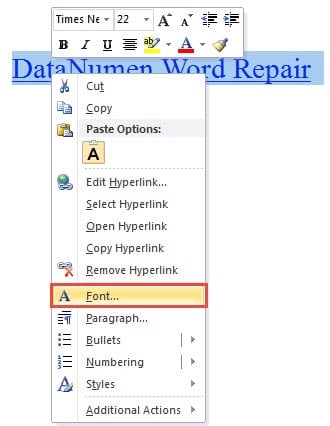
- Voit varmasti muuttaa kirjasimen väriä ja poistaa alleviivauksen. Sinun on valittava teksti uudelleen.
- Napsauta sitten hiiren kakkospainikkeella.
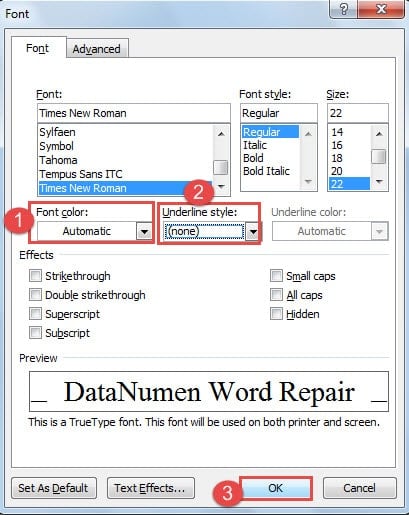
- Valitse vaihtoehto "Fontti".

- Valitse ”Fontti” -valintaikkunassa ”Fontin väri” -asetukseksi ”Automaattinen”.
- Ja valitse "Ei mitään" "Alleviivattu tyyli".
- Napsauta sitten “OK”.

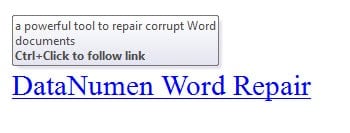
Nyt voit saavuttaa räikeän tuloksen: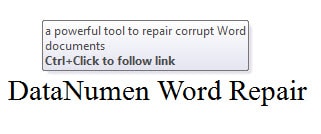
Tapa 2: Lisää loppuviite
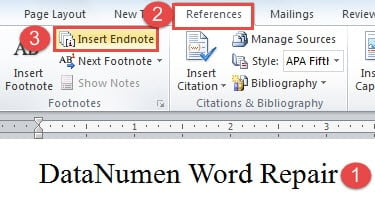
- Aseta ensin kohdistin tekstin taakse.
- Toiseksi napsauta "Viitteet".
- Napsauta sitten "Lisää loppuviite" Alaviitteet-ryhmään.

- Nyt näet, että tekstin takana on yläindeksissä kreikkalainen numero “i”. Ja kohdistin hyppää loppuviitteen alueelle automaattisesti. Syötä vain muistiinpanosi.

- Jos siirrät sitten kohdistinta kreikkalaisen numeron "i" päälle, näet loppuviitteen ScreenTipissä.

- Lisäksi, jos kaksoisnapsautat kreikkalaista numeroa, voit siirtyä välittömästi loppuviite-alueelle vaihtamaan muistiinpanoja.
- Vastaavasti, jos et halua loppuviitteen vaarantavan asiakirjan ulkoasua, voit piilottaa kreikkalaisen numeron ja loppuviitteen.
- Valitse numero.
- Toista vaiheet 11 ja 12 menetelmässä 1.
- Vain tällä kertaa valitse "Font" -valintaikkunan "White" -asetukseksi "Font color". Tässä valitun värin tulee olla sama kuin asiakirjan taustaväri.
- Napsauta "OK".
- Nyt oikea numero.
- Valitse ensin "Tyylit".
- Valitse sitten "Päivitä loppuviitteen viittaus osumavalintaan".

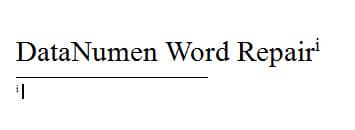
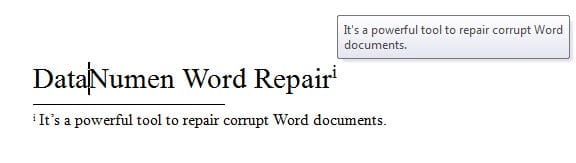
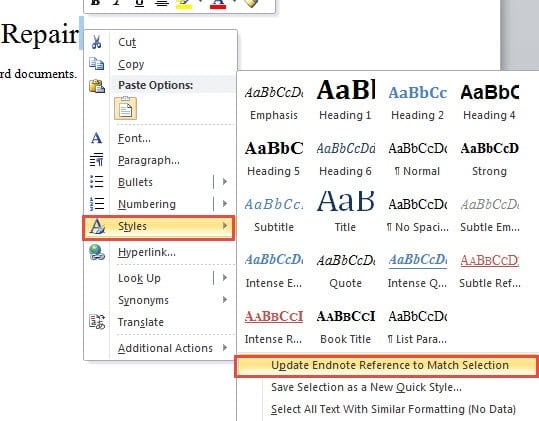
Nyt et näe tekstin takana olevaa numeroa eikä loppuviitteessä olevaa numeroa.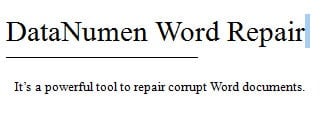
- Voit piilottaa loppuviitteen samalla tavalla. Kun haluat tulostaa asiakirjan, mutta et loppuviitettä, voit siirtää loppuviitteen toiselle sivulle painamalla "Ctrl + Enter" ja päättää olla tulostamatta sitä.
2 menetelmän vertailu
| Menetelmät | edut | Haitat |
| Lisää hyperlinkki |
Voit lisätä ScreenTipin sekä tekstiin että kuviin tällä menetelmällä. |
1. ScreenTip-ikkunassa on vihje, joka johtaa sinut seuraamaan linkkiä, mikä ei ole välttämätöntä.
2. Sinun täytyy mennä “Lisää hyperlinkki” -valintaikkunaan muokkaamaan ScreenTip-tekstiä, mikä ei ole kätevää. 3. Saatat joutua vaihtamaan tekstin väriä ja poistamaan alleviivauksen. 4. Et voi tulostaa ScreenTip-tekstiä. |
| Lisää loppuviite | 1. Voit helposti muokata loppuviitettä.
2. Voit myös tulostaa loppuviitteen, joka on sama kuin ScreenTip-teksti. 3. ScreenTipissä ei ole ylimääräisiä sanoja. |
1. Et voi lisätä ScreenTip-kuvaa kuviin tällä menetelmällä.
2. Saatat joutua piilottamaan numerot tai loppuviitteen, jos ne vaarantavat asiakirjan ulkoasun. |
Kuinka korjata tiedoston vioittumisongelma
Kun Word-tiedosto vioittuu, yritä pelastaa se mahdollisimman pian. Kun tilanne ei ole vakava, voit ensin käyttää Wordin sisäänrakennettua korjaustoimintoa. Ja jos tiedosto vahingoittuu erittäin huonolla tavalla, sinun kannattaa todella harkita erikoistuneen työkalun hankkimista korjausasiakirja.
Tekijän esittely:
Vera Chen on tietojen palauttamisen asiantuntija DataNumen, Inc., joka on maailman johtava tietojen palautustekniikoissa, mukaan lukien xls-tiedostojen palautustyökalu ja pdf korjata ohjelmistotuotteita. Lisätietoja osoitteessa www.datanumen.com