
Tässä artikkelissa haluamme tarjota sinulle kaksi älykästä tapaa näyttää kaikki kirjanmerkit Word-asiakirjassa.
Ajoittain lisäämme kirjanmerkin tekstivalikoimaan, jonka haluamme palata myöhemmin. Mutta kirjanmerkkien luonne Wordissa tekee sen tunnistamisesta levottomaksi. Toisella sanalla, emme voi tarkastella kirjanmerkkejä suoraan vaihtamatta joitain vaihtoehtoja Wordissa. 
Tämä artikkeli on omistettu auttamaan sinua näkemään kirjanmerkit selkeällä tavalla. Voit valita jommankumman tavan harjoitella.
Tapa 1: Näytä kirjanmerkkisulkeet
- Ensinnäkin, napsauta valintanauhan "Tiedosto"-välilehteä.
- Napsauta sitten "Options" avataksesi "Word Options" -valintaikkunan.
- Napsauta sitten vasemmassa sarakkeessa "Lisäasetukset".
- Vieritä alas Näytä asiakirjan sisältö -osioon ja valitse Näytä kirjanmerkit -ruutu.
- Tallenna lopuksi napsauttamalla “OK”.

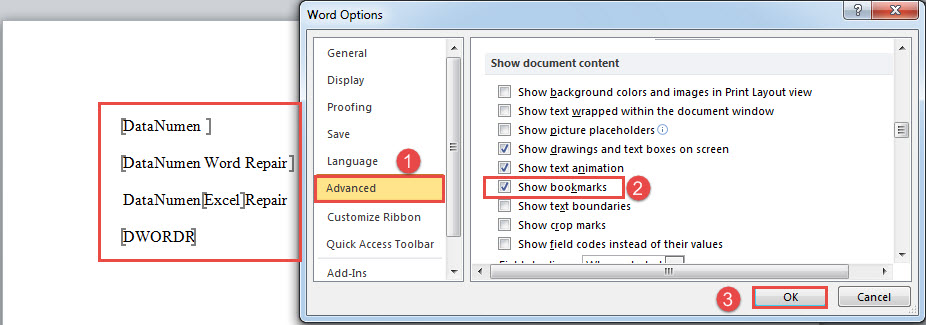
Nyt kirjanmerkillä varustettujen kohteiden ympärillä on hakasulkeita. Näet, että nämä suluet ovat harmaita, mikä ei ole niin ilmeistä joskus. Ja voit sekoittaa ne tavallisiin hakasulkeisiin.
Siksi haluamme suositella makroa korostamaan kirjanmerkkejä erottamaan ne paremmin.
Tapa 2: Korosta useita kirjanmerkkejä
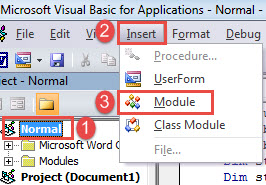
- Aloita painamalla "Alt + F11" kutsua VBA-editori.
- Napsauta seuraavaksi Normaali-projekti.
- Napsauta sitten valikkorivin Lisää-välilehteä ja valitse avattavasta valikosta Moduuli.

- Kaksoisnapsauta uutta moduulia avataksesi sen muokkaustilan oikealla puolella.
- Liitä seuraava makro sinne:
Sub HighlightBookmarkedItemsInADoc()
  Dim objBookmark As Bookmark
  Dim objDoc As Document

  Application.ScreenUpdating = False

  Set objDoc = ActiveDocument

  With objDoc
    For Each objBookmark In .Bookmarks
      objBookmark.Range.HighlightColorIndex = wdBrightGreen
    Next objBookmark
  End With
  Application.ScreenUpdating = True
End Sub
- Viimeisenä mutta ei vähäisimpänä, napsauta "Suorita" tai paina "F5".


Seuraava asia, jonka näet, kaikki kirjanmerkit on korostettu vihreällä, kuten alla: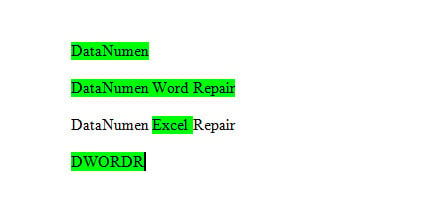
Korosta makron yläpuolella kaikki nykyisen aktiivisen asiakirjan kirjanmerkit. Jos käsiteltäviä asiakirjoja on useita, tarvitset sen sijaan tämän makron:
Sub HighlightBookmarkedItemsInMultiDoc()
  Dim StrFolder As String
  Dim strFile As String
  Dim objDoc As Document
  Dim dlgFile As FileDialog

  Set dlgFile = Application.FileDialog(msoFileDialogFolderPicker)

  With dlgFile
    If .Show = -1 Then
      StrFolder = .SelectedItems(1) & "\"
    Else
      MsgBox "You need to select a folder first!"
      Exit Sub
    End If
  End With

  strFile = Dir(StrFolder & "*.docx", vbNormal)

  While strFile <> ""
    Set objDoc = Documents.Open(FileName:=StrFolder & strFile)
    Set objDoc = ActiveDocument
    With objDoc
      For Each objBookmark In .Bookmarks
        objBookmark.Range.HighlightColorIndex = wdBrightGreen
      Next objBookmark
    End With
    objDoc.Save
    objDoc.Close
    strFile = Dir()
 Wend
End Sub
Ennen tämän makron suorittamista sinun on sijoitettava kaikki kohdedokumentit samaan kansioon. Makron suorittaminen laukaisee "Selaa"-ikkunan. Valitse vain kansio, johon tallennat dokumenttisi.
Apuohjelma asiakirjojen korjaamiseen
Jos törmäät Sanavahinko, on suuri mahdollisuus, että se voi pyyhkiä joitain tärkeitä tietoja tietokoneeltasi. Se ei voi olla iso juttu, jos sinulla on viimeisin varmuuskopio. Jos ei, tarvitset kuitenkin korjaustyökalun välittömästi.
Tekijän esittely:
Vera Chen on tietojen palauttamisen asiantuntija DataNumen, Inc., joka on maailman johtava tietojen palautustekniikoissa, mukaan lukien korjaa xlsx ja pdf korjata ohjelmistotuotteita. Lisätietoja osoitteessa www.datanumen.com