
Jos haluat tulostaa kaikki taulukot nopeasti ilman Outlook-sähköpostin muita tekstejä, voit käyttää sitä jommallakummalla kahdesta lähestymistavasta.
Kun saat sähköpostin, joka sisältää useita taulukon viestin rungossa, saatat toisinaan haluta purkaa nämä taulukot ja tulostaa ne vain tekstissä. Outlookilla ei kuitenkaan ole siihen liittyviä toimintoja sen saavuttamiseksi. Siten seuraavissa jaamme sinulle 2 keinoa.
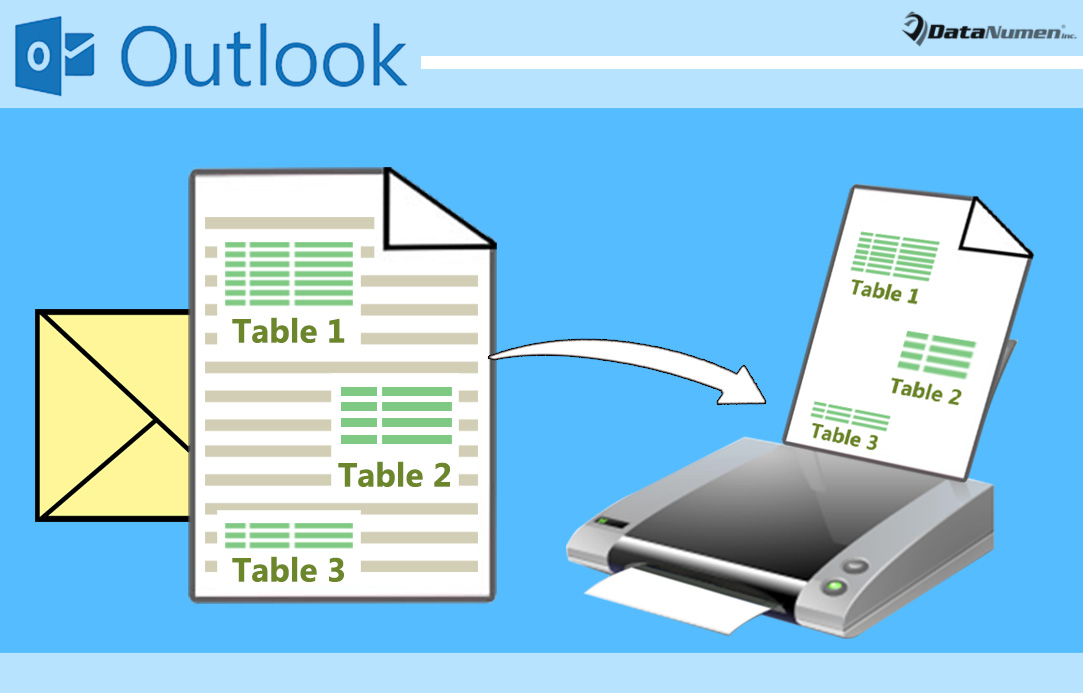
Tapa 1: Tulosta kaikki taulukot erillisillä sivuilla
- Aloita käynnistämällä Outlook-ohjelmasi.
- Paina sitten Outlookin pääikkunassa ”Alt + F11” -näppäimiä.
- Seuraavassa Microsoft Visual Basic for Applications -ikkunassa löydät ja avaat moduulin, jota ei käytetä.
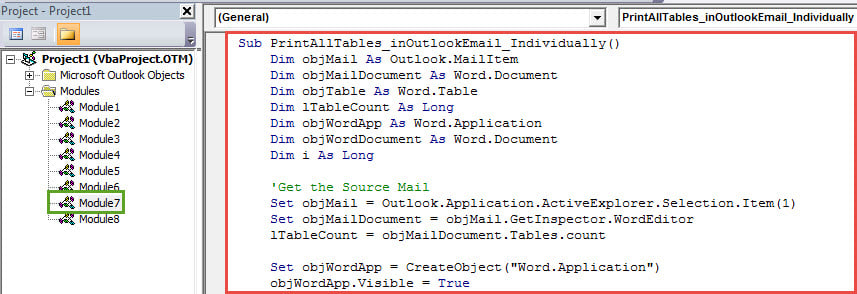
- Sen jälkeen sinun on kopioitava seuraava VBA-koodi tähän moduuliin.
Sub PrintAllTables_inOutlookEmail_Individually()
    Dim objMail As Outlook.MailItem
    Dim objMailDocument As Word.Document
    Dim objTable As Word.Table
    Dim lTableCount As Long
    Dim objWordApp As Word.Application
    Dim objWordDocument As Word.Document
    Dim i As Long

    'Get the Source Mail
    Set objMail = Outlook.Application.ActiveExplorer.Selection.Item(1)
    Set objMailDocument = objMail.GetInspector.WordEditor
    lTableCount = objMailDocument.Tables.count

    Set objWordApp = CreateObject("Word.Application")
    objWordApp.Visible = True

    For i = 1 To lTableCount
        Set objTable = objMailDocument.Tables(i)
        objTable.Range.Copy

        'Copy Each Table into Each Word Document
        Set objWordDocument = objWordApp.Documents.Add
        objWordDocument.Content.Paste

        'Print Out Each Document
        objWordDocument.PrintOut

        objWordDocument.Close False
    Next

    objWordApp.Quit
End Sub
- Myöhemmin sinun on lisättävä uusi VBA-projekti Quick Access Toolbariin. Siirry kohtaan "Outlook-asetukset"> "Pikakäynnistystyökalurivi" -välilehti sen saavuttamiseksi.
- Lopuksi voit ottaa kuvan.
- Valitse ensin sähköposti, joka sisältää useita taulukoita.
- Napsauta sitten uutta makronappia Pikalinkityspalkissa.
- Kaikki taulukot tulostetaan kerralla yksittäisillä sivuilla.
Tapa 2: Tulosta kaikki sarjat
- Noudata ensinnäkin edellä olevan vaiheen 1–2 ohjeita päästäksesi Microsoft Visual Basic for Applications -ikkunaan.
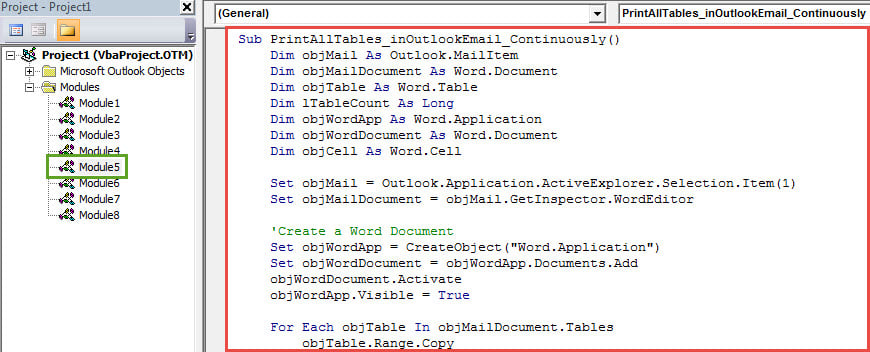
- Avaa sitten käyttämätön moduuli, johon sinun on kopioitava seuraava VBA-koodi siihen.
Sub PrintAllTables_inOutlookEmail_Continuously()
    Dim objMail As Outlook.MailItem
    Dim objMailDocument As Word.Document
    Dim objTable As Word.Table
    Dim lTableCount As Long
    Dim objWordApp As Word.Application
    Dim objWordDocument As Word.Document
    Dim objCell As Word.Cell

    Set objMail = Outlook.Application.ActiveExplorer.Selection.Item(1)
    Set objMailDocument = objMail.GetInspector.WordEditor

    'Create a Word Document
    Set objWordApp = CreateObject("Word.Application")
    Set objWordDocument = objWordApp.Documents.Add
    objWordDocument.Activate
    objWordApp.Visible = True

    For Each objTable In objMailDocument.Tables
        objTable.Range.Copy

        'Copy All Tables into One Word Document
        With objWordDocument.Range
             .Collapse wdCollapseEnd
             .PasteSpecial wdPasteRTF
             .Text = vbCrLf
        End With
    Next

    'Print out the Word Document
    objWordDocument.PrintOut
    objWordDocument.Close False
    objWordApp.Quit
End Sub
- Myöhemmin voit lisätä uuden makron Pikatyökaluriville.
- Lopulta valitset lähdepostin ja painat makronäppäintä Pikakäynnistystyökalurivillä. Kaikki tämän sähköpostin taulukot kopioidaan välittömästi yhteen Word-asiakirjaan, joka tulostetaan nyt.
Suojaa Outlook-tiedot korruptiolta
Huolimatta lukuisista ominaisuuksista, Outlook ei voi paeta virheistä, kaatumisista ja korruptioista. Joten, kun kohtaat kaatumisen, Outlook-tietosi yleensä antavat sinulle jäähyväiset. Näin ollen estämiseksi Outlookin korruptio, sinun on tehtävä joitain ponnisteluja, kuten estää piilotetut virukset, pitää Outlookin sulkeminen oikein ja niin edelleen. Lisäksi on järkevää hankkia kokenut korjaustyökalu, kuten DataNumen Outlook Repair.
Tekijän esittely:
Shirley Zhang on tietojen palauttamisen asiantuntija DataNumen, Inc., joka on maailman johtava tietojen palautustekniikoissa, mukaan lukien korjaa mdf ja Outlookin korjausohjelmistotuotteet. Lisätietoja osoitteessa www.datanumen.comc