
Tässä artikkelissa esitellään 2 tapaa, joilla voit vaihtaa rivin tai sarakkeen värejä Word-taulukossa.
Pitkän taulukon kanssa on aina aika väsyttävää tuijottaa numeroita ja yrittää kovasti olla tekemättä virheitä. Mutta nyt meillä on kaksi mahtavaa tapaa ratkaista tämä ongelma: käytä eri värejä parittomille ja parillisille riveille tai sarakkeille. Seuraavassa on lisätietoja:
Tapa 1: Luo uusi taulukotyyli
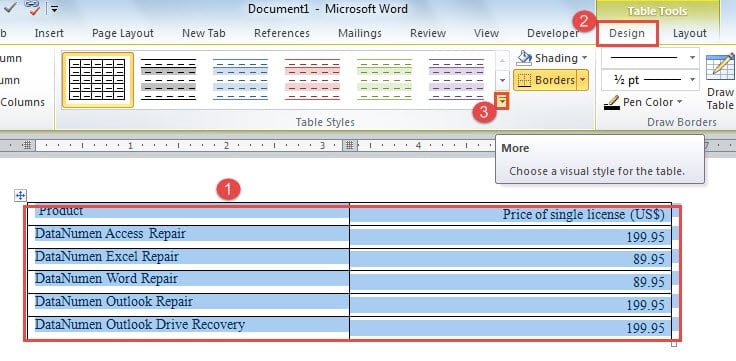
- Valitse ensin koko kohdetaulukko.
- Napsauta sitten "Suunnittelu" -välilehteä kohdassa "Taulukon työkalut".
- Siirry Taulukon tyyliasetukset -ryhmään tarkistaaksesi ensin vaihtoehdot. Meidän tulisi esimerkiksi valita "Otsikkorivit", "Rihmitetyt rivit" ja "Rihmoitetut sarakkeet".

- Napsauta sitten Lisää-painiketta Taulukotyylit-ryhmässä.
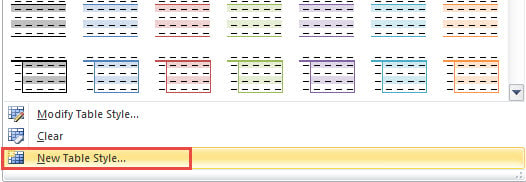
- Ja valitse avattavasta valikosta Uusi taulukon tyyli.

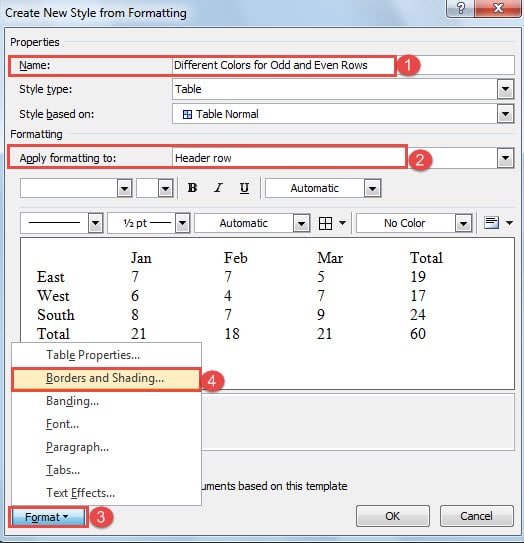
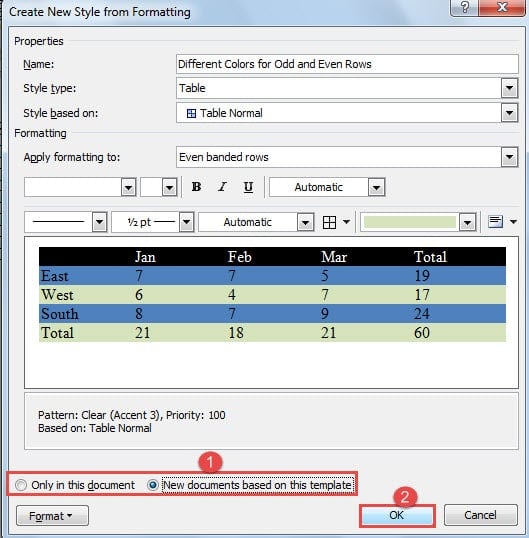
- Nimeä sitten uusi tyyli ensin uuden tyylin luominen muotoilusta -valintaikkunassa.
Huomaa: Seuraavassa esimerkissä osoitamme tavan asettaa eri värit parittomille ja parillisille riveille. Ja samalla tavalla voidaan muuttaa sarakkeen väriä.
- Valitse sitten ”Otsikkorivi” kohdassa ”Käytä muotoilua kohteeseen”.
- Napsauta sitten "Muotoile" -painiketta vasemmassa alakulmassa.
- Valitse ”Rajat ja varjostus”.

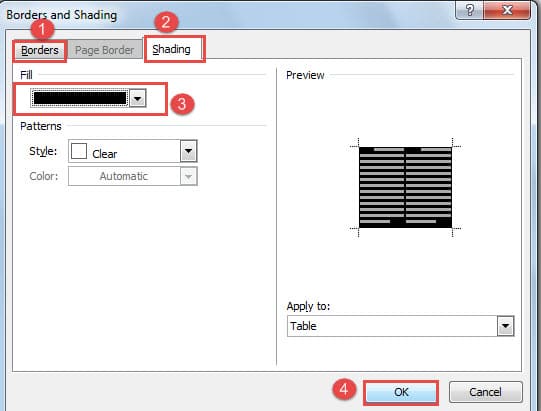
- Napsauta nyt "Rajat ja varjostus" -valintaikkunassa ensin "Rajat" valitaksesi haluamasi asetuksen.
- Napsauta sitten "Varjostus" ja valitse väri "Täytä".
- Napsauta seuraavaksi “OK”.

- Nyt olet palannut "Uuden tyylin luominen muotoilusta" -valintaikkunaan, valitse "Parittomat kaistarivit" kohtaan "Käytä muotoilua kohteeseen".
- Toista sitten vaiheista 7-11.
- Jälleen kerran "Uuden tyylin luominen muotoilusta" -valintaikkunassa valitaan tällä kertaa "Tasaiset rivit".
- Ja toista myös vaiheista 7-11.
- Nyt voit valita uuden tyylin tallennuspaikan valitsemalla joko "Vain tässä asiakirjassa" tai "Uudet asiakirjat tämän mallin perusteella".
- Napsauta lopuksi “OK”.

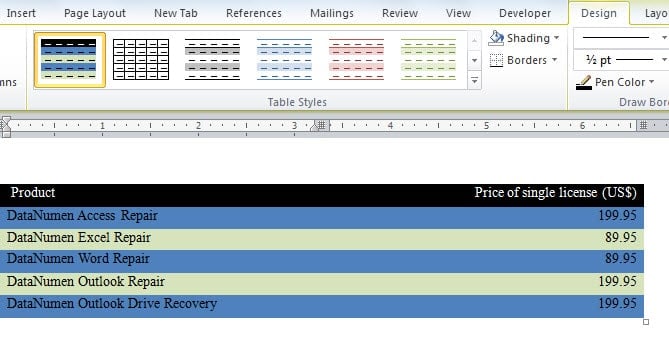
Nyt löydät uuden tyylin “Pöytätyylit” -galleriasta. Valitse taulukko ja tyyli, niin sinulla on se pöydälläsi. Ja kun lisäät rivin taulukkoon, muiden rivien väri muuttuu vastaavasti.
Jos haluat muuttaa sarakkeiden värejä, valitse kohdassa "Käytä muotoilua kohteeseen" "Parittomat kaavoitetut sarakkeet" ja "Parilliset juovatut sarakkeet". Ja sitten suorita samat vaiheet tehtävän suorittamiseksi.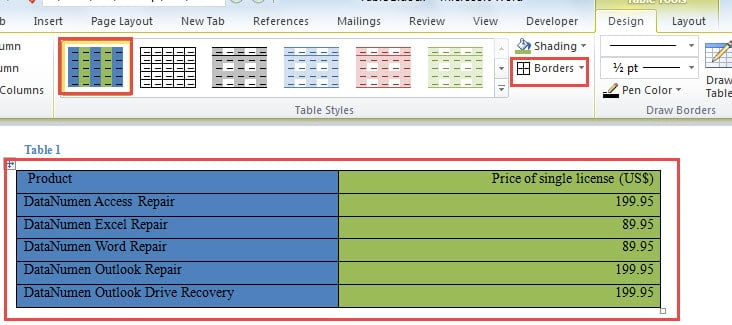
Kun värit on asetettu sarakkeiksi, kaikki taulukon reunat saattavat puuttua. Valitse vain “Kaikki reunat” kohdasta ”Rajat”.
Tapa 2: Lisää Excel-laskentataulukko
- Aloita avaamalla Word ja viemällä kohdistin kohtaan, johon taulukko menee.
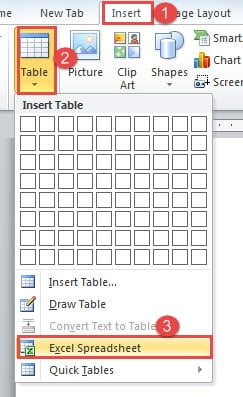
- Napsauta sitten Lisää-välilehteä.
- Napsauta sitten "Taulukko" -vaihtoehtoa.
- Valitse avattavasta valikosta "Excel-laskentataulukko".

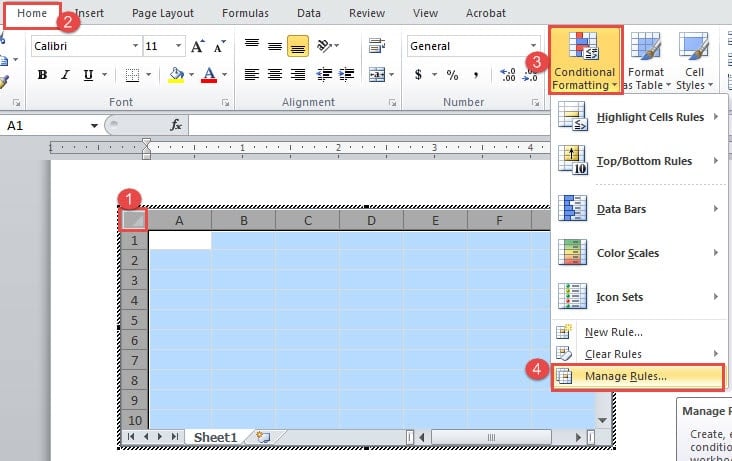
- Valitse nyt koko arkki ja varmista, että Koti-välilehti näkyy.
- Napsauta sitten ”Ehdollinen muotoilu”.
- Ja valitse Hallitse sääntöjä -vaihtoehto.

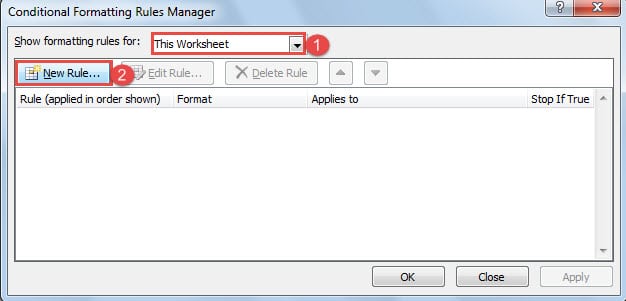
- Valitse nyt "Ehdollisen muotoilun sääntöjen hallinta" -valintaikkunassa "Tämä laskentataulukko" kohdassa "Näytä muotoilusäännöt kohteelle".
- Valitse sitten ”Uusi sääntö”.

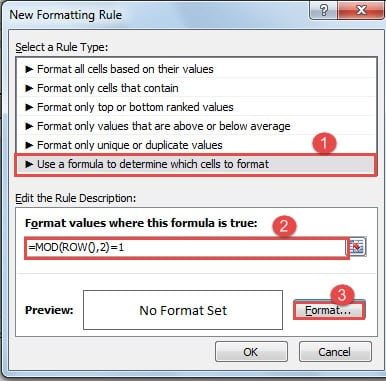
- Valitse Uusi muotoilusääntö -valintaikkunassa säännön tyypiksi "Käytä kaavaa määrittääksesi mitkä solut muotoillaan".
- Kirjoita sitten ”= MOD (RIVI (), 2) = 1” tekstikenttään Alusta arvot, jos tämä kaava on tosi. Tämä muotoilee parittomat rivit.
- Napsauta sitten "Alusta".

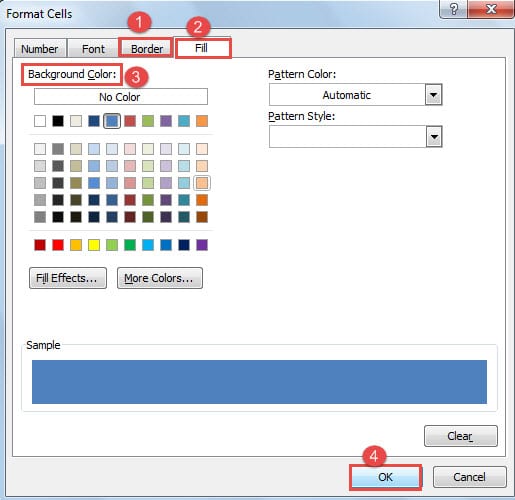
- "Format Cells" -valintaikkuna avautuu. Napsauta ensin "Reuna" valitaksesi tarvittavat reunat.
- Napsauta sitten "Täytä" ja valitse taustaväri.
- Napsauta seuraavaksi ”OK” sekä ”Format Cells” - ja “New Formating Rule” -valintaikkunoissa.

- Palaa nyt Ehdollisen muotoilun sääntöjen hallinta -valintaikkunaan ja toista vaiheet 8, 9, 10.
- Kirjoita sitten ”= MOD (RIVI (), 2) = 0” kenttään ”Alusta arvot, jos tämä kaava on totta” tekstiruutuun parillisten rivien muotoilemiseksi.
- Ja toista vaiheet 12-15.
- Napsauta lopuksi ”OK” ”Ehdollisen muotoilun sääntöjen hallinta” -valintaikkunassa.

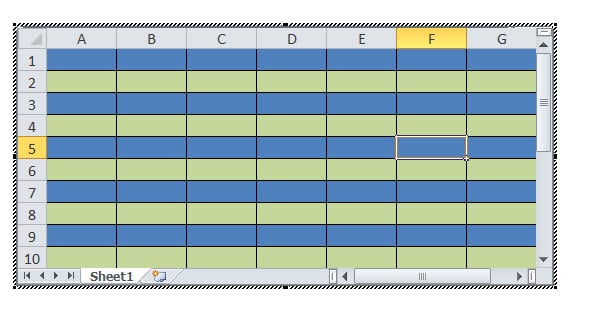
Silti, jos haluat vaihtaa sarakkeen väriä, sinun on muutettava kaavat seuraavasti: "= MOD (SARAKE (), 2) = 1" ja "= MOD (Sarake (), 2) = 0".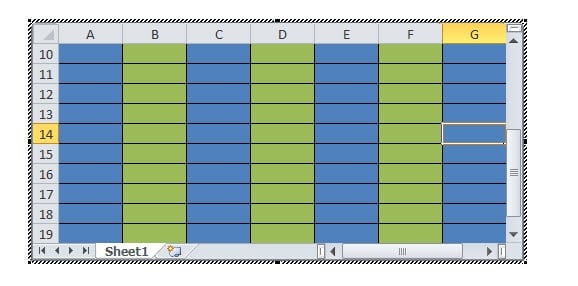
Voit muokata suoraan Excel-taulukossa tai liittää Word-taulukon sinne.
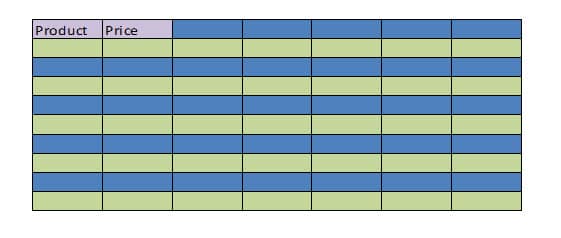
Vaihda otsikkorivin väriä
- Valitse ensin otsikkorivi ja toista vaiheet 6, 7, 8.
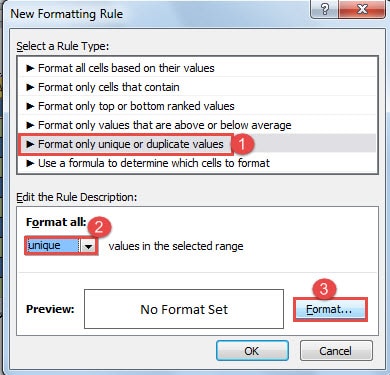
- Vain Uusi muotoilusääntö -valintaikkunassa sinun on valittava säännön tyypiksi "Muotoile vain yksilölliset tai päällekkäiset arvot".
- Ja valitse ”Alusta kaikki” -kohdasta ”Ainutlaatuinen”.

- Toista sitten vaiheet 12-15 ja vaihe 19.

2 menetelmän vertailu
| Menetelmät | edut | Haitat |
| Tapa 1: Luo uusi taulukotyyli | Voit tallentaa tämän taulukon tyylin mallina, jota käytetään seuraavalla kerralla. | Et voi asettaa eri värejä 2 riville. |
| Tapa 2: Lisää Excel-laskentataulukko | Voit määrittää kaavan avulla värit valitsemillesi soluille. | Voit käyttää tyyliä vain kerran. |
Käsittele tietokoneohjelman välitöntä vikaa
Kaikenlaisten digitaalisten laitteiden käyttäjät ovat tietoisia asennettujen ohjelmien vähäisistä murskauksista. Ja monille ihmisille meillä on mahdollisuus kohdata Word-romahdus. A vahingoittunut sana voi varmasti aiheuttaa paljon ongelmia. Yksi parhaista tavoista heikentää sitä on tehdä rutiinivarmuuskopiot sekä verkossa että muualla. Joten voit siirtyä uusimpaan versioon, vaikka Word vioittuisi onnettomuuksien käyttäjän virheiden vuoksi.
Tekijän esittely:
Vera Chen on tietojen palauttamisen asiantuntija DataNumen, Inc., joka on maailman johtava tietojen palautustekniikoissa, mukaan lukien vioittunut Excel-tietojen korjaus ja pdf korjata ohjelmistotuotteita. Lisätietoja osoitteessa www.datanumen.com