
Jos haluat selvittää, kuinka monta yhteystietoa kussakin luokassa on, voit käyttää kahta tässä artikkelissa esiteltyä menetelmää. Toinen käyttää pikahakua ja toinen VBA:ta.
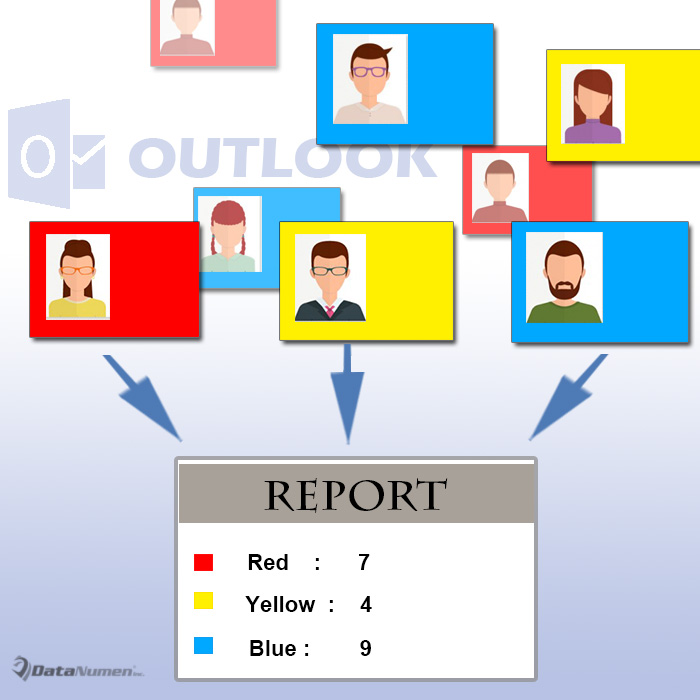
Kuten väriluokkien avulla Outlook-sähköpostien hallintaan, voit luokitella yhteystietosi myös luokkien avulla. Jos olet luokitellut yhteystietosi värillä ja haluat nyt saada yhteystietojen kokonaismäärän kussakin eri luokassa, voit käyttää seuraavia kahta tapaa saavuttaaksesi sen.
Tapa 1: Käytä pikahakua
- Ensinnäkin käynnistä Outlook.
- Avaa sitten yhteystietokansiosi.
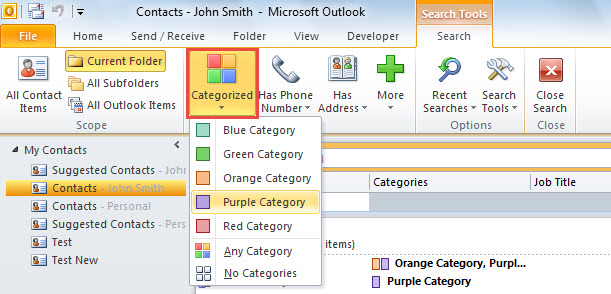
- Napsauta seuraavaksi hakukenttää aktivoidaksesi "Hakutyökalut" -nauhan.
- Napsauta sen jälkeen Luokiteltu-painiketta.
- Sen avattavasta luettelosta voit valita yhden tai useamman väriluokan. Tässä otamme esimerkin "Purple Category".

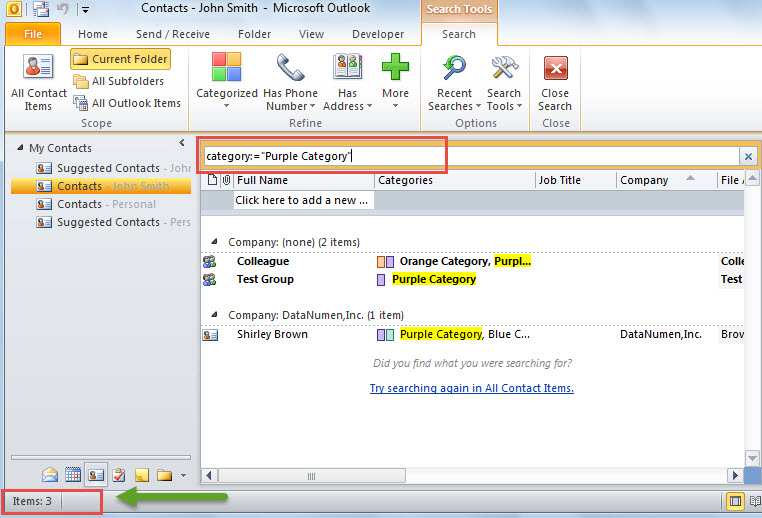
- Kun olet valinnut tietyn luokan, näet siihen liittyvän hakukriteerin täyttyneen hakukentässä.
- Nyt tilapalkin vasemmassa alareunassa voit tarkistaa valitun luokan yhteystietojen kokonaismäärän, kuten seuraavan kuvan:

Tällä tavoin sinun on laskettava jokaisen kategorian yhteystiedot yksitellen. Se tulee olemaan melko vaivalloista. Jos siis haluat saada yhteystietojen kokonaismäärän kussakin väriluokassa yhdellä kertaa, voit palata seuraavaan temppuun.
Tapa 2: Käytä Outlook VBA: ta
- Paina heti alussa "Alt + F11" pikanäppäimiä Outlookissa.
- Sitten pääset Outlook VBA -editori-ikkunaan.
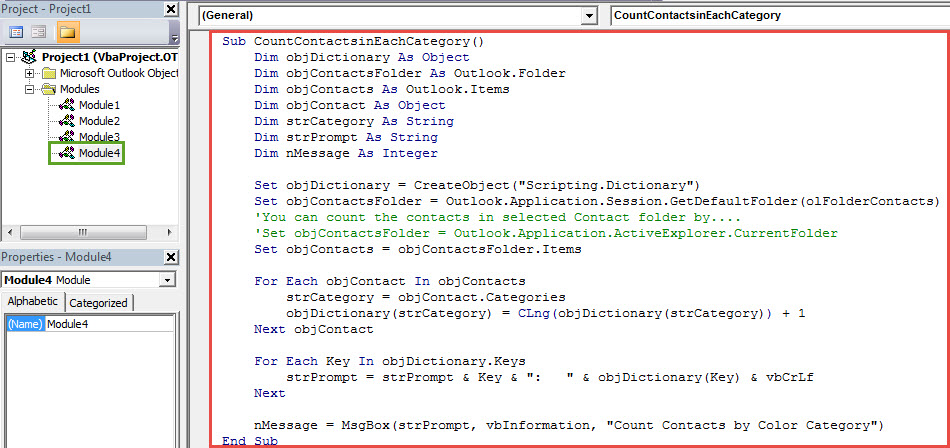
- Seuraavaksi sinun on avattava uusi moduuli tai moduuli, joka ei ole käytössä.
- Kopioi ja liitä seuraavat VBA-koodit sitten tällaiseen moduuliin.
Sub CountContactsinEachCategory()
    Dim objDictionary As Object
    Dim objContactsFolder As Outlook.Folder
    Dim objContacts As Outlook.Items
    Dim objContact As Object
    Dim strCategory As String
    Dim strPrompt As String
    Dim nMessage As Integer

    Set objDictionary = CreateObject("Scripting.Dictionary")
    Set objContactsFolder = Outlook.Application.Session.GetDefaultFolder(olFolderContacts)
    'You can count the contacts in selected Contact folder by....
    'Set objContactsFolder = Outlook.Application.ActiveExplorer.CurrentFolder
    Set objContacts = objContactsFolder.Items

    For Each objContact In objContacts
        strCategory = objContact.Categories
        objDictionary(strCategory) = CLng(objDictionary(strCategory)) + 1
    Next objContact

    For Each Key In objDictionary.Keys
        strPrompt = strPrompt & Key & ": " & objDictionary(Key) & vbCrLf
    Next

    nMessage = MsgBox(strPrompt, vbInformation, "Count Contacts by Color Category")
End Sub
- Varmista sen jälkeen, että Outlook sallii makrot.
- Myöhemmin voit napsauttaa työkalupalkin "Suorita" -kuvaketta.
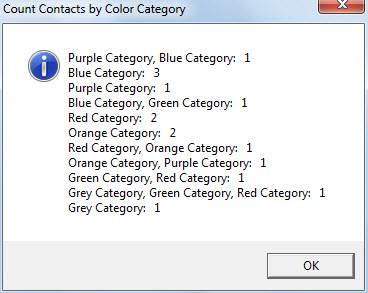
- Lopuksi saat viestin, joka näyttää yhteystietojen lukumäärän kussakin väriluokassa, kuten alla olevassa kuvassa:

Pelasta Outlook-tietosi
Kun kohtaat sellaisen tapauksen, että voit käyttää PST-tiedostoasi normaalisti, on erittäin todennäköistä, että tiedosto on vioittunut. Tässä vaiheessa saadakseen takaisin korruptoitunut PST tietoja, sinulla ei ole muuta vaihtoehtoa kuin turvautua riittävän tehokkaaseen korjaustyökaluun, kuten DataNumen Outlook Repair.
Tekijän esittely:
Shirley Zhang on tietojen palauttamisen asiantuntija DataNumen, Inc., joka on maailman johtava tietojen palautustekniikoissa, mukaan lukien mdf-korjaus ja Outlookin korjausohjelmistotuotteet. Lisätietoja osoitteessa www.datanumen.com