
Excel ei ole tarjonnut suoraa ominaisuutta muuntaa KB:t megatavuiksi ja päinvastoin. Siksi tässä esittelemme kaksi menetelmää tämän ongelman ratkaisemiseksi.
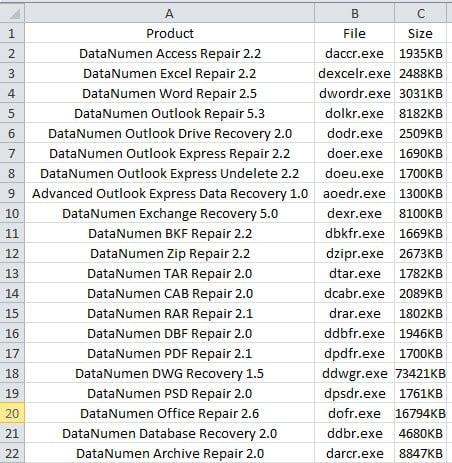
Excel-laskentataulukkoon syötät numerot tietyillä yksiköillä. Jotkut yksiköt eivät kuitenkaan voi osallistua laskentaan, kuten tavuyksikkö. Voit esimerkiksi nähdä numerot alla olevassa kuvassa.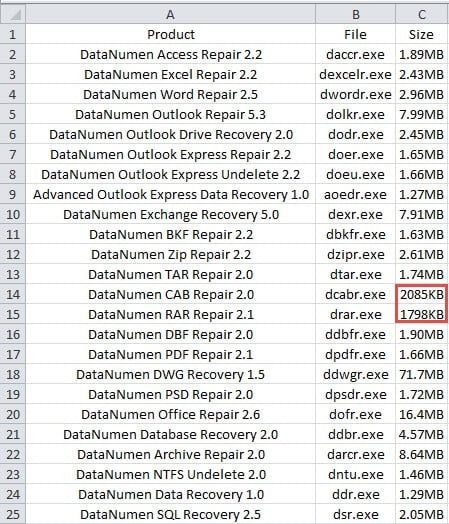
Tässä sarakkeessa on useita numeroita, joiden yksikkö on "KB". Toisaalta on mahdotonta käyttää kaavaa suoraan yksiköiden lukujen laskemiseen. Kun syötät kaavan "=C14/1024" soluun D14, tuloksena on "#ARVO". Lisäksi, jos KB-soluja on monta, se vie aikaa, jos muunnat nämä luvut yksitellen.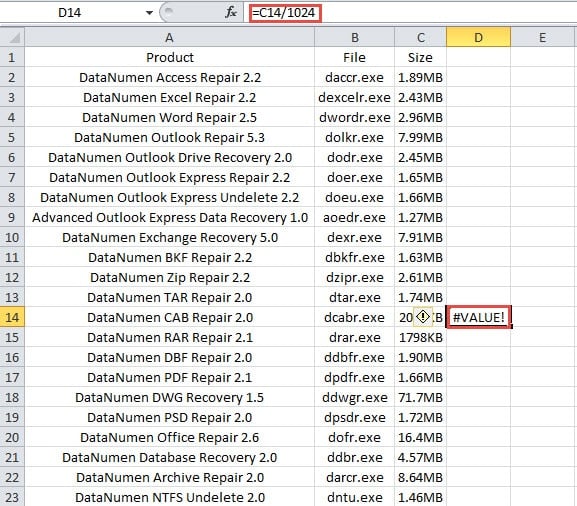
Näin ollen, jotta voit muuntaa KB: t megatavuiksi tai muuntaa MB nopeasti kilotavuiksi, voit nyt käyttää kahta alla olevaa menetelmää.
Tapa 1: Käytä Excel-toimintoja
Tässä näytämme vaiheet Excel-funktioiden käyttämiseksi tämän tehtävän suorittamiseen.
- Napsauta tämän laskentataulukon solua D2.
- Syötä nyt seuraava kaava soluun:
=IF(ISNUMBER(FIND(“KB”,C2)),ROUND(LEFT(C2,LEN(C2)-2)/1024,2) & “MB”,””)
Tässä kaavassa arvioimme ensin, onko solun yksikkö "KB" vai "MB". Jos yksikkö on "KB", kaava poistaa yksiköt laskentaa varten. Laskennassa käytämme myös ROUND-funktiota tuloksen pyöristämiseen. Voit asettaa kriteerin todellisen tarpeesi mukaan. Kun laskenta on valmis, uusi yksikkö "MB" lisätään numeroon. Siksi tämä kaava ei ole niin monimutkainen kuin miltä se näyttää.
- Ja paina sitten näppäimistön Enter-painiketta. Toistaiseksi et näe mitään solussa D2.
- Sen jälkeen kaksoisnapsauta solun D2 täyttökahvaa täyttääksesi koko sarakkeen. Tässä sarakkeessa näet, että jos alkuperäinen yksikkö on "KB", uusi sisältö on vastaavissa soluissa. Lisäksi, jos yksikkö on "MB", soluissa on tyhjä arvo.

- Nyt voit kopioida tuloksen alkuperäisiin soluihin. Muista liittää vain näiden solujen arvot.
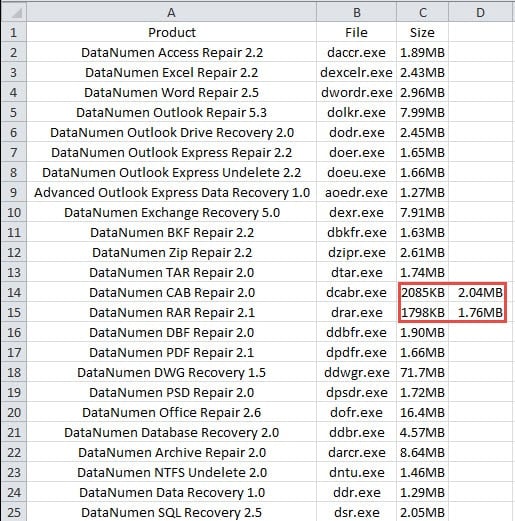
Seuraavan kerran, jos sinun on käytettävä tätä kaavaa, voit yksinkertaisesti muuttaa soluviittausta tässä kaavassa.
Toisaalta, jos sinun on muutettava "MB" "KB", sinun tarvitsee vain tehdä pieni säätö. Ja uusi kaava tulee olemaan tämä:
=IF(ISNUMBER(FIND(“MB”,C2)),ROUND(LEFT(C2,LEN(C2)-2)*1024,0) & “KB”,””)
Voit myös käyttää tätä kaavaa laskentataulukkoon.
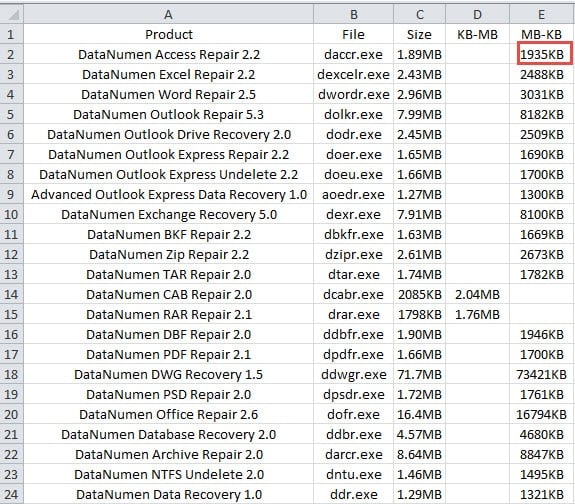
Tapa 2: Käytä VBA-makroja
Kun käytät kaavaa laskentataulukossa, sinun on silti kopioitava ja liitettävä tulos. Ja kaava on hieman vaikea, jos et tunne sääntöjä. Siksi täällä voit myös käyttää VBA-makroja Excelissä tämän tehtävän nopeaan suorittamiseen.
- Napsauta valintanauhan Kehittäjä-välilehteä.
- Napsauta sitten työkalupalkin Visual Basic -painiketta. Sen jälkeen näet Visual Basic -editorin. Lisäksi voit myös painaa näppäimistön pikanäppäimiä “Alt + F11” avataksesi Visual Basic -editorin.

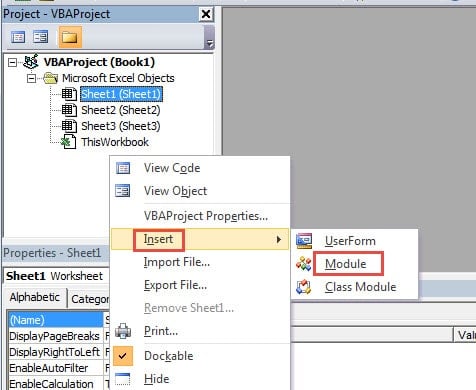
- Napsauta hiiren kakkospainikkeella VBA-projektorialuetta.
- Siirrä sitten kohdistin vaihtoehdon "Lisää".
- Valitse seuraavaksi alivalikosta vaihtoehto "Moduuli". Siksi Visual Basic -editorissa on uusi moduuli.

- Syötä nyt tässä vaiheessa seuraavat VBA-koodit uuteen moduuliin:

Sub KB_To_MB()

    Dim cel As Range

    For Each cel In Range("C2:C28")

        If cel Like "*" & "KB" Then

            cel.Value = Application.WorksheetFunction.Round(Left(cel, Len(cel) - 2) / 1024, 2) & "MB"

        End If

    Next cel

End Sub
Tässä VBA-makrossa tarkistamme, sisältääkö solu merkin "KB". Ja sitten menettely tekee laskelman. Lisäksi tulos on alkuperäisessä laskentataulukossa. Varsinaisessa laskentataulukossasi voit myös muuttaa aluetta todellisen tarpeen mukaan. Ja jos sinun on syötettävä tulos muihin soluihin, voit myös muokata sitä.
- Napsauta nyt työkalupalkin Run Sub -painiketta tai paina näppäimistön näppäintä F5 suorittaaksesi tämän makron. Ja seuraavaksi voit palata laskentataulukkoon ja tarkistaa tuloksen.

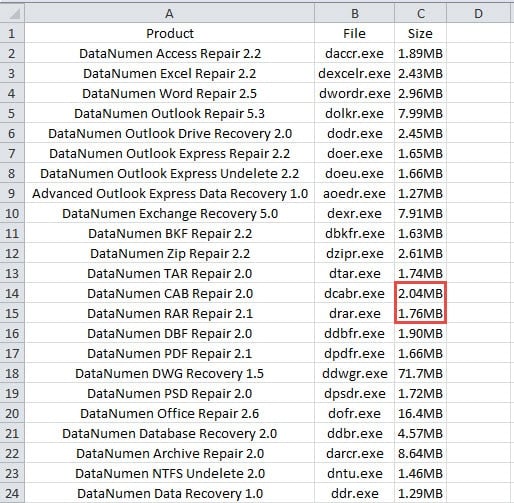
Huomaat, että uudet tulokset ovat jo ilmestyneet alkuperäisiin soluihin. Lisäksi sinun ei tarvitse kopioida tulosta uudelleen näihin soluihin.
Toisaalta, jos sinun on muutettava MB kilotavuiksi, voit käyttää alla olevia makroja:
Sub MB_To_KB()

    Dim cel As Range

    For Each cel In Range("C2:C28")

        If cel Like "*" & "MB" Then

            cel.Value = Application.WorksheetFunction.Round(Left(cel, Len(cel) - 2) * 1024, 0) & "KB"

        End If

    Next cel

End Sub
Sinun on muutettava tämän makron tiettyjä elementtejä todellisen tarpeen mukaan. Kun olet suorittanut tämän makron, saat heti tuloksen laskentataulukkoon.
Kahden menetelmän vertailu
Olemme listanneet molempien menetelmien edut ja haitat alla olevassa taulukossa.
|
Vertailu |
Käytä Excel-toimintoja |
Käytä VBA-makroja |
|
edut |
1. Jos et tunne VBA:ta, voit suorittaa tämän tehtävän funktioiden avulla.
2. Kun haluat muuntaa muita yksiköitä, voit myös muokata tätä kaavaa tarpeidesi mukaan. |
1. Saat tuloksen yhdellä napsautuksella.
2. Voit myös muokata koodeja tarpeidesi mukaan suorittaaksesi lisää tehtäviä. |
|
Haitat |
1. Tässä vaiheessa on enemmän vaiheita, koska sinun on silti kopioitava tulokset tiettyihin soluihin.
2. Teet helposti virheitä joissakin yksityiskohdissa tässä pitkässä kaavassa. |
1. Jos et tunne Excel VBA:ta, kohtaat todennäköisesti virheitä suorittaessasi makroja.
2. VBA:n käyttö Excelissä tekee asioista aina monimutkaisempia. |
Nyt sinulla on kattava käsitys näistä kahdesta menetelmästä. Ja voit käyttää jompaa kumpaa niistä ongelmasi ratkaisemiseen.
Valitse oikea tietojen palautustapa
Aina kun kohtaat Excel-korruption, ensimmäinen asia, joka sinun on tehtävä, on yrittää palauttaa tiedostosi. Jos et kuitenkaan tiedä mitään tietojen palauttamisesta, älä kokeile joitain erikoismenetelmiä itse. Tämä johtuu siitä, että jotkut väärinkäytökset aiheuttavat lisävaurioita tiedostoillesi. Lisäksi menetät jopa arvokkaat tietosi ikuisesti. Siksi sinun on valittava oikea menetelmä. Ja nyt voit käyttää myös kolmannen osapuolen työkalua korjata Excel xlsx ongelmia ja muita virheitä. Tämä työkalu on varustettu maailman parhaalla tekniikalla, ja Excelin virhe on pala kakkua tälle ohjelmistolle.
Tekijän esittely:
Anna Ma on tietojen palauttamisen asiantuntija DataNumen, Inc., joka on maailman johtava tietojen palautustekniikoissa, mukaan lukien korjaa Wordin tiedot ja Outlookin korjausohjelmistotuotteet. Lisätietoja osoitteessa www.datanumen.com