
Joskus sinun on näytettävä tiedot sarakekaaviossa. Tässä artikkelissa näytämme sinulle kaksi erinomaista tapaa näyttää tietoja sarakekaaviossa, jossa yhdistyvät klusteroitu ja pinottu sarake.
On erittäin helppoa lisätä klusteroitu sarake tai pinottu sarake. Esimerkiksi alla olevassa kuvassa voit varmasti valita jonkin alueen kaavioista.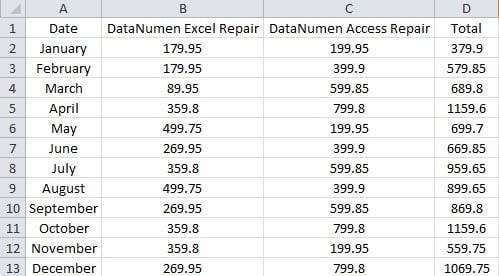
Oletetaan, että sinun on näytettävä kahden tuotteen myyntimäärien suhteet yhdessä sarakekaaviossa. Siksi sinun on yhdistettävä nämä kaksi erilaista kaaviota, voit tehdä joitain lisäasetuksia. Ja nyt seuraa alla olevia ohjeita tällaisen sarakekaavion luomiseksi.
Tapa 1: Lisää selitteet
Tässä menetelmässä sinun on lisättävä sarakekaavioon muita selitemerkintöjä.
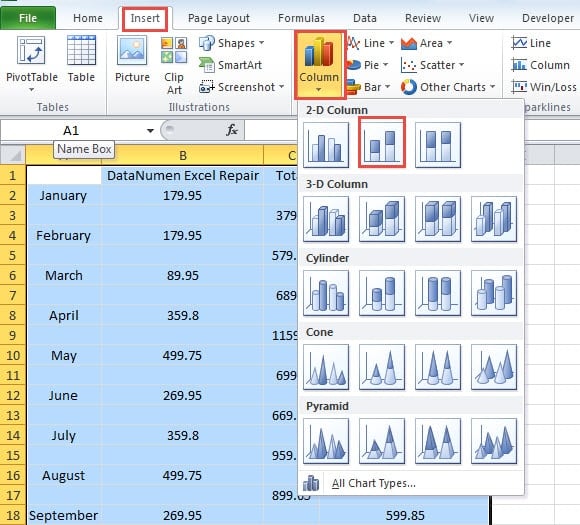
- Valitse kohdealue.
- Napsauta sitten valintanauhan Lisää-välilehteä.
- Napsauta sen jälkeen painiketta "Sarake".
- Valitse sitten avattavasta luettelosta "Clustered Column".

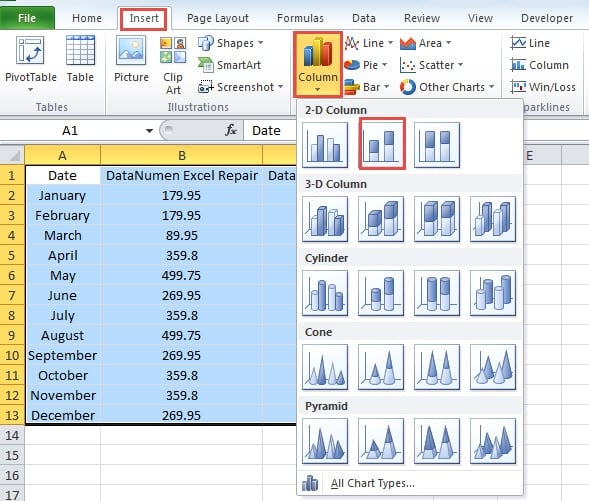
Nyt olet lisännyt klusterikaavion laskentataulukkoon.
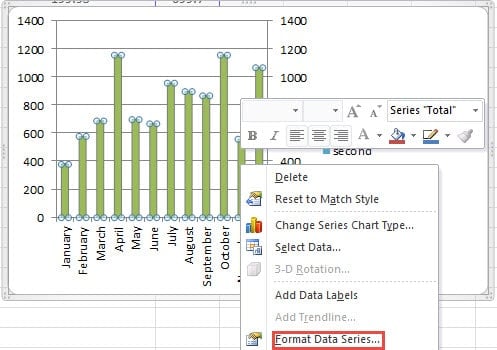
- Napsauta hiiren kakkospainikkeella sarjan saraketta, joka sinun on siirrettävä toiseen sarakkeeseen.

- Valitse valikosta vaihtoehto "Format Data Series".
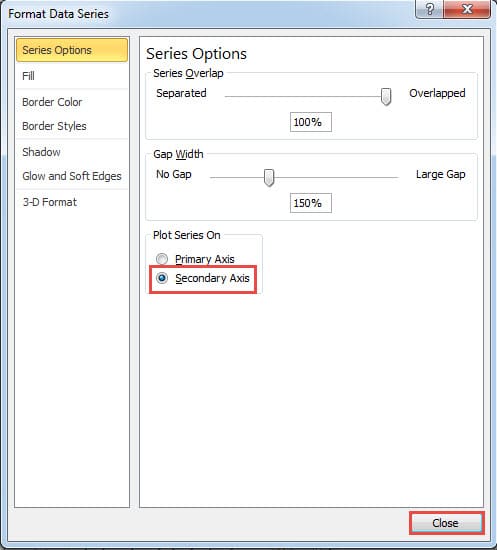
- Valitse "Format Data Series" -ikkunassa vaihtoehto "Secondary Axis" tälle sarjalle.
- Ja sitten sulje ikkuna.

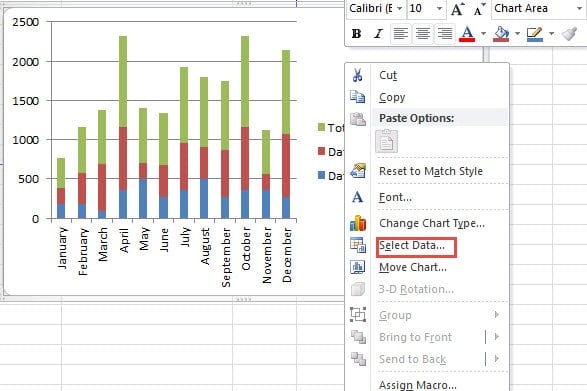
- Napsauta sen jälkeen kaaviota hiiren kakkospainikkeella.
- Valitse sitten valikosta vaihtoehto "Valitse tiedot".

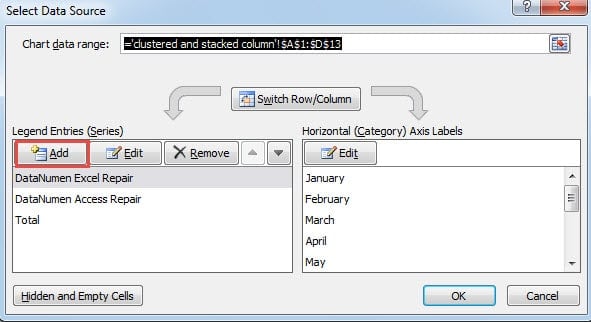
- Napsauta "Valitse tietolähde" -ikkunassa "Lisää"-painiketta "Selgit-merkinnöissä".

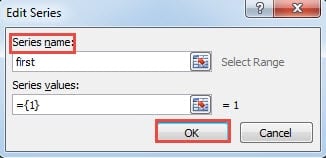
- Ja sitten "Muokkaa sarjaa" -ikkunassa syötä sarjan nimi tekstiruutuun. Tässä syötetään sana "ensimmäinen".

- Napsauta nyt “OK”.
- Toista vaiheet 11-13 ja lisää toinen sarja.
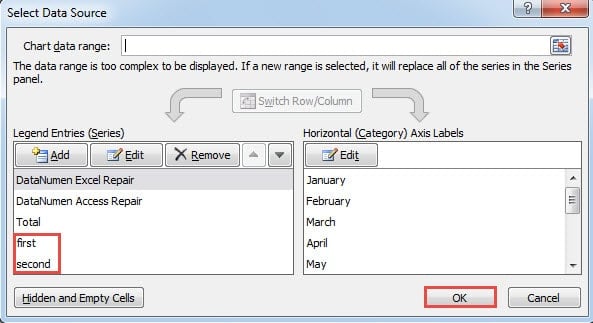
- Sen jälkeen näet, että ikkunassa on kaksi uutta selitemerkintää. Napsauta "OK" tästä.

- Napsauta nyt hiiren kakkospainikkeella kaavion saraketta.
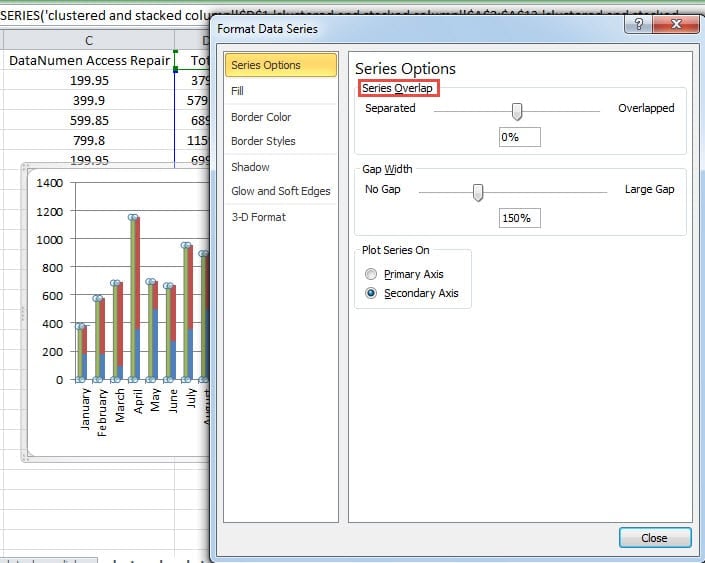
- Napsauta tässä vaihtoehtoa "Format Data Series" uudelleen.

- Muuta ikkunassa sarakkeen sarjan päällekkäisyyttä. Ja voit nähdä vaikutuksen heti kaaviosta. Voit säätää sitä todellisen tuloksen mukaan. Lisäksi voit tarvittaessa muuttaa raon leveyttä.

- Kun olet tehnyt muutoksen, sulje ikkuna. Nyt voit nähdä tuloksen kaaviosta. Klusteroitu sarake ja pinottu sarake ovat molemmat kaaviossa.

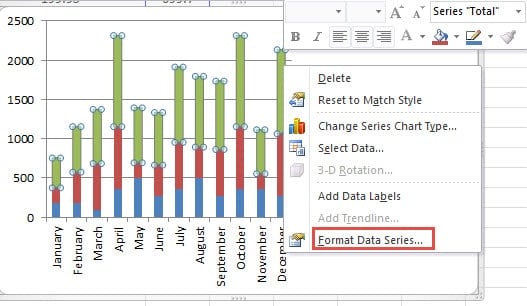
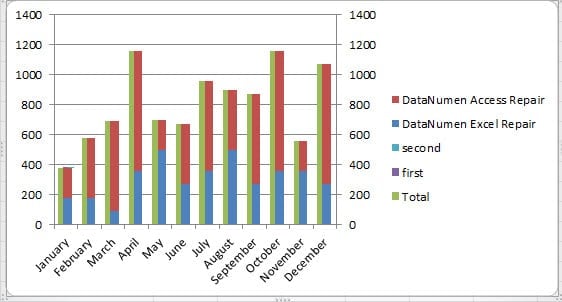
Voit myös poistaa kaksi selitettä oikealla olevasta tarrasta parantaaksesi kaaviota.
Tapa 2: Kohdealueen uudelleenjärjestely
Edellä olevaa menetelmää lukuun ottamatta voit käyttää myös tätä menetelmää.
- Lisää rivit jokaiselle kahdelle vierekkäiselle riville alueella.

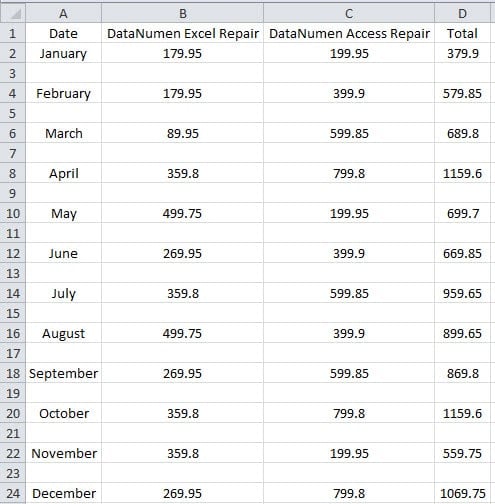
Voit suorittaa tämän tehtävän loppuun noudattamalla edellisessä artikkelissamme olevaa menetelmää: Kuinka lisätä tyhjä rivi / sarake nopeasti jokaiseen vierekkäiseen riviin / sarakkeeseen Excelissä.
Tässä esimerkissä haluamme laittaa "Yhteensä" itsenäiseksi sarakkeeksi. Siten kahden muun sarakkeen ei tulisi olla vierekkäisiä. Joten seuraavaksi vaihdamme sarakkeita. Voit vaihtaa sarakkeita kopioimalla ja liittämällä. Mutta alla olevat vaiheet ovat kätevämpiä.
- Valitse nyt sarake D laskentataulukosta.
- Paina painiketta "Shift".
- Vedä sitten saraketta hiirellä vasemmalle vaihtaaksesi sarakkeen C kanssa. Kun näet tämän näytön kehotteen, voit vapauttaa hiiren ja Shift-painikkeen.

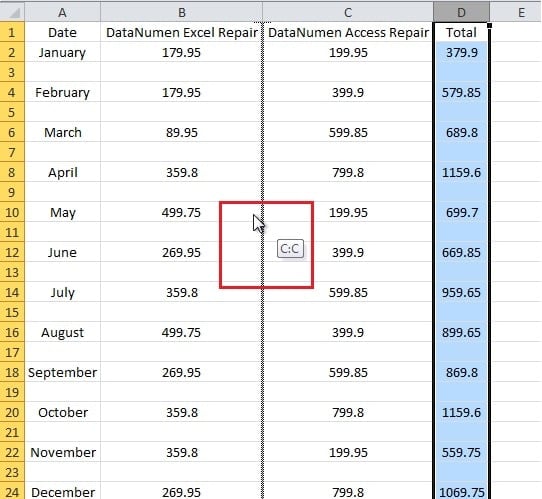
Olet siis vaihtanut kaksi saraketta.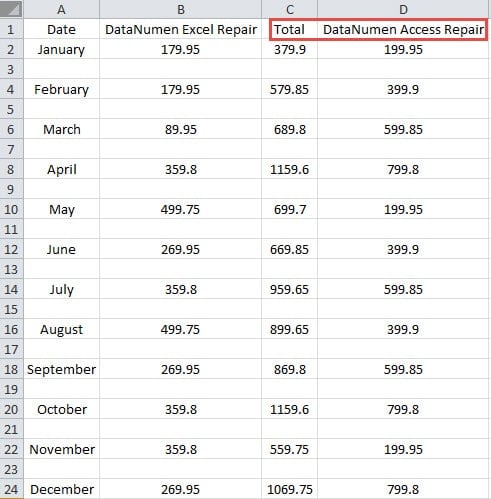
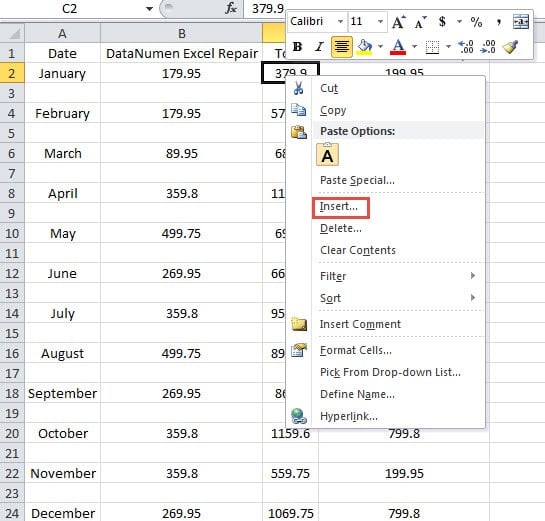
- Napsauta nyt hiiren kakkospainikkeella solua C2 alueella.
- Valitse valikosta vaihtoehto "Lisää".

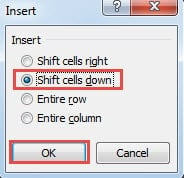
- Valitse "Lisää" -ikkunassa vaihtoehto "Siirrä soluja alas".

- Napsauta sitten painiketta "OK".
- Tyhjennä nyt solu A1.
- Valitse sen jälkeen alue.
- Napsauta sitten "Lisää" -välilehteä.
- Valitse avattavasta luettelosta Pinottu sarake uudelleen.

Näin voit nähdä tuloksen uudessa kaaviossa.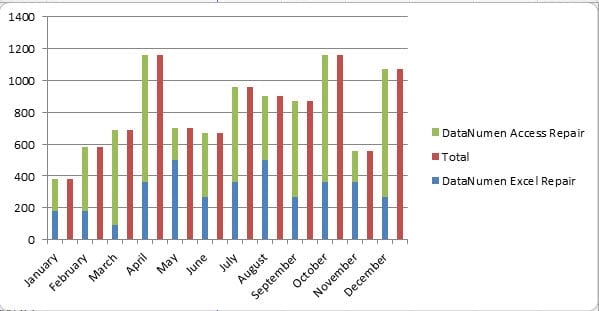
Tällä menetelmällä sarakkeita ei sido yhteen. Lisäksi voit myös muuttaa sarjan päällekkäisyyttä ja raon leveyttä tarpeidesi mukaan.
Kahden menetelmän analyysi
Alla olevassa taulukossa olemme vertailleet näitä kahta menetelmää yksityiskohtaisesti.
| Vertailu | Lisää legendamerkintöjä | Kohdealueen uudelleenjärjestely |
| Advantage | 1. Sinun ei tarvitse järjestää aluetta laskentataulukossa.
2. Tässä menetelmässä alue säilyttää alkuperäisen muodon. |
1. Sinun ei tarvitse tehdä lisäasetuksia selitemerkintöihin, mikä tekee tästä menetelmästä yksinkertaisemman.
2. Tässä menetelmässä voit myös tehdä lisäsäätöjä kaavioominaisuuden kautta tarpeidesi mukaan. |
| haitta | 1. Verrattuna toiseen menetelmään tässä menetelmässä on enemmän vaiheita.
2. Selitemerkintöjen lisääminen ja sarjan päällekkäisyyden muuttaminen voi olla ärsyttävää, koska sinun on varmistettava, että kaavio on kunnossa. |
1. Sinun on järjesteltävä kohdealue uudelleen ennen pinotun kaavion lisäämistä.
2. Tehtävätaulukko näyttää olevan sekaisin, mikä ei auta, jos sinun on viitattava siihen. |
Invest Excel Recovery Tool on välttämättömyys
Useimmille Excel-käyttäjille Excel-palautustyökalun hankkiminen on välttämätöntä. On olemassa monia viruksia ja haittaohjelmia, jotka voivat vahingoittaa Excel-tiedostojasi. Lisäksi inhimilliset virheet, luonnonkatastrofit ja muut tekijät ovat kaikki mahdollisia. Näiden tekijöiden seuraukset voivat olla katastrofaaliset. Menetät kaikki arvokkaat tietosi. Siksi Excel-palautustyökalun hankkiminen on tulossa välttämättömäksi jokaiselle Excel-käyttäjälle. Excel-palautustyökalumme pystyy... korjaa xls-tiedot ja korjaa muut kohtaamasi virheet. Tämän työkalun avulla sinun ei koskaan tarvitse huolehtia tiedostoistasi.
Tekijän esittely:
Anna Ma on tietojen palauttamisen asiantuntija DataNumen, Inc., joka on maailman johtava tietojen palautustekniikoissa, mukaan lukien korjaa dokumenttitiedot ja Outlookin korjausohjelmistotuotteet. Lisätietoja osoitteessa www.datanumen.com