
Tässä artikkelissa esitellään menetelmä rivien tai sarakkeiden lisäämiseksi nopeasti jokaiseen vierekkäiseen riviin / sarakkeeseen nopeasti.
Alla olevassa kuvassa syötät rivejä jokaiseen vierekkäiseen riviin tällä alueella.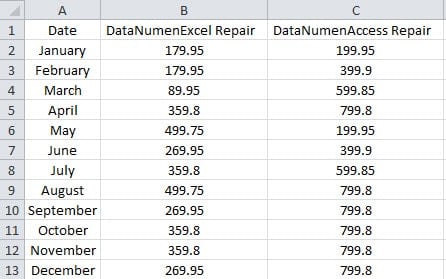
Voit lisätä rivejä yksitellen sen sijaan, että noudatat alla olevia menetelmiä.
Lisää rivit
- Syötä luku “1” tämän alueen soluun D2.
- Toiseksi syötä numero “2” soluun D3.
- Valitse sen jälkeen kaksi solua.
- Kaksoisnapsauta sitten alueen oikeassa alaosassa olevaa täyttökahvaa.

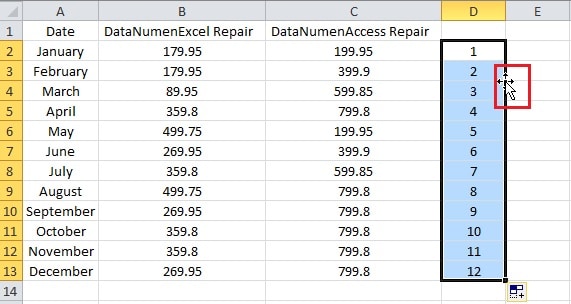
Siksi olet täyttänyt sarakkeen numeroilla.
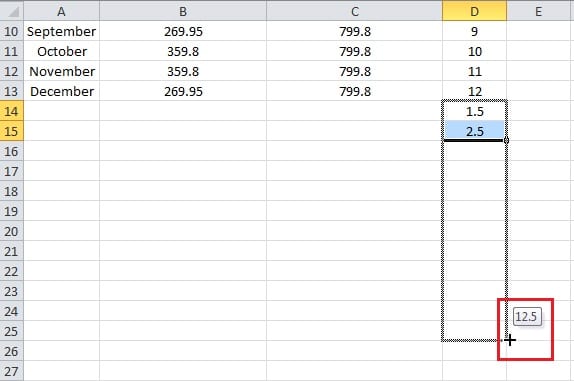
- Syötä tässä vaiheessa luku 1.5 soluun D14.
- Ja sitten sinun on syötettävä numero 2.5 soluun D15.
- Valitse sen jälkeen kaksi solua.
- Ja vedä sitten täyttökahvaa alaspäin saadaksesi 12 numeroa tähän sarakkeeseen.

- Aseta nyt kohdistin alueelle.
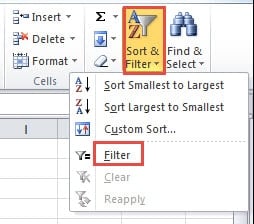
- Napsauta Excelissä painiketta "Lajittele ja suodata".
- Valitse sitten alivalikosta vaihtoehto "Suodata".

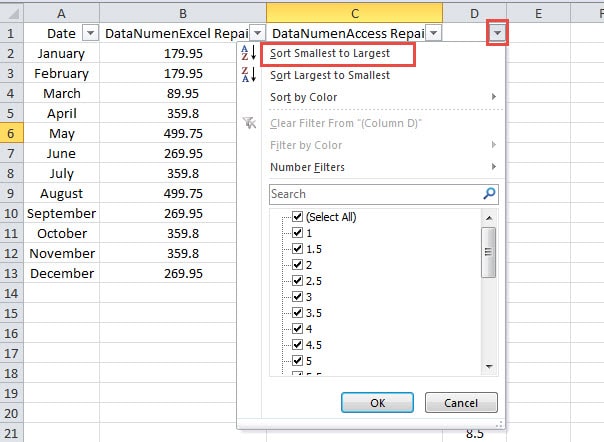
- Napsauta sitten solun D1 pientä nuolta.
- Valitse avattavasta valikosta vaihtoehto "Lajittele pienimmästä suurimpaan".

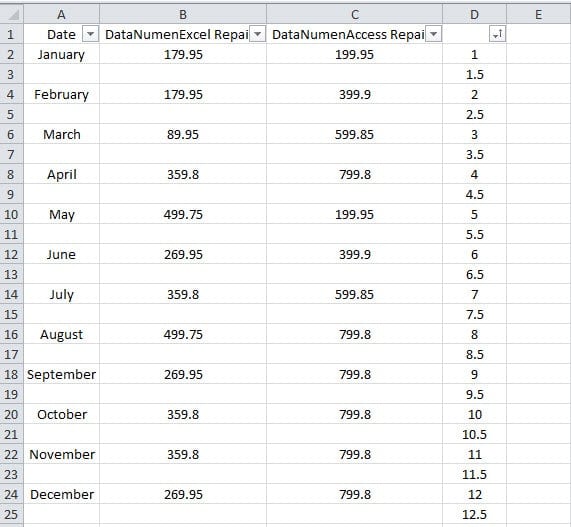
- Seuraavaksi voit tarkistaa suodattimen tuloksen.
 Poista tässä sarake D kohdealueelta.
 - Napsauta sitten työkalurivin painiketta "Lajittele ja suodata".
- Napsauta nyt tätä vaihtoehtoa "Suodata" uudelleen luettelossa. Siksi olet lisännyt rivejä jokaiseen vierekkäiseen riviin tälle alueelle.
 Poista tässä sarake D kohdealueelta.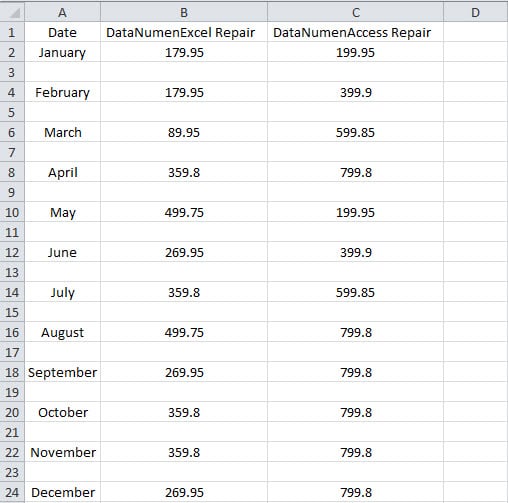
Lisää sarakkeita
Jos sinun on nyt lisättävä sarakkeita jokaiseen vierekkäiseen sarakkeeseen, voit käyttää myös lajitteluominaisuutta.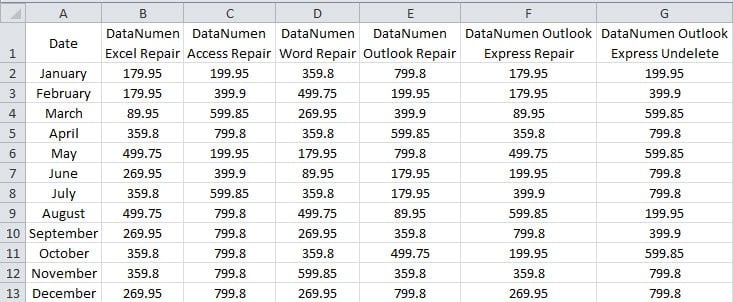
- Syötä vastaavat numerot riville 14.

- Napsauta nyt solua tällä alueella.
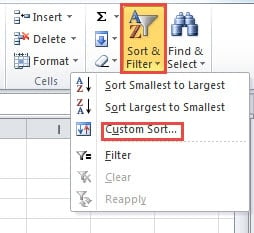
- Napsauta sen jälkeen työkalupalkin Lajittele ja suodata -painiketta.
- Täällä valitse luettelosta vaihtoehto "Mukautettu lajittelu".

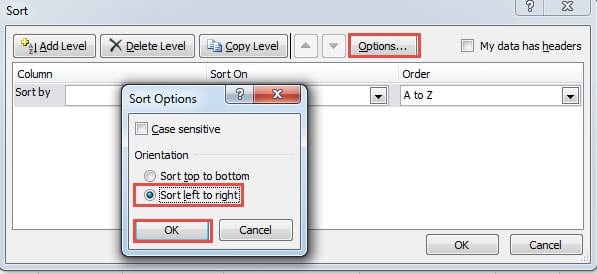
- Napsauta Lajittele-ikkunassa painiketta "Asetukset".
- Valitse vaihtoehto "Lajittele vasemmalta oikealle".
- Napsauta sitten “OK”.

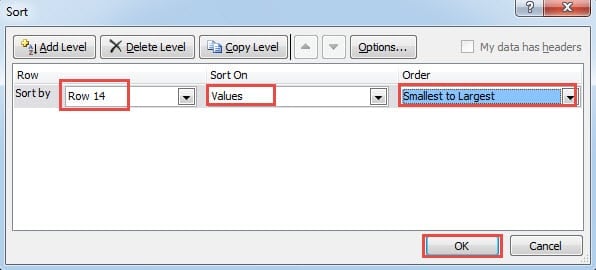
- Nyt palaat "Lajittele" -ikkunaan. Aseta rivi riville 14. Voit muuttaa todellisen laskentataulukon mukaan. Ja aseta "Arvot" kohtaan "Lajittelu päällä" ja aseta järjestykseksi "Pienimmistä suurimpiin".

- Kun olet valmis, napsauta ikkunassa “OK”.

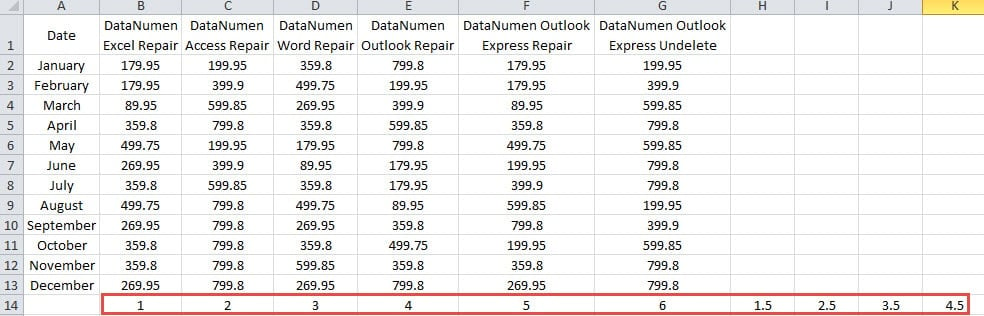
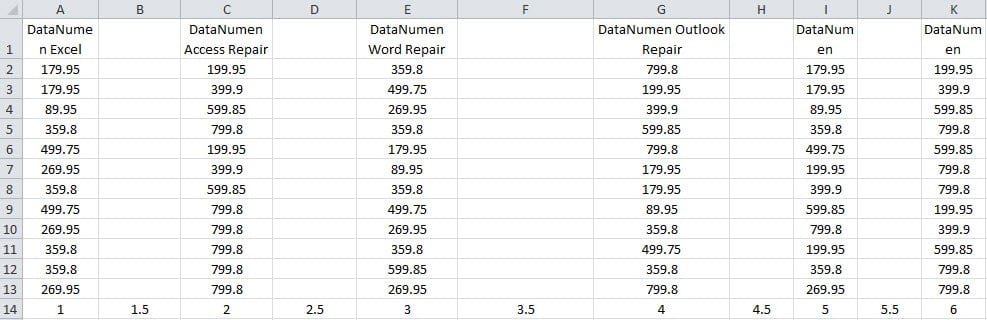
Siksi olet lisännyt sarakkeita jokaiseen kahteen vierekkäiseen sarakkeeseen alueella.
- Poista nyt rivi 14 tällä alueella. Ja olet suorittanut kaikki asetukset.
Yllä olevien lauseiden kuvauksesta näet, että rivien tai sarakkeiden lisääminen jokaiseen vierekkäiseen riviin / sarakkeeseen on erittäin helppoa.
Excel-korruptio viivästyttää työsi
Jos käytät Exceliä usein ja sinun on riipputtava paljon Excelistä työn viimeistelyä varten, sinun tulisi huolehtia Excel-tiedostoistasi. Kun Excel on vioittunut, sinun on käytettävä paljon aikaa sen korjaamiseen. Ja tämä viivästyttää työtäsi. Tällä hetkellä kolmannen osapuolen työkalu voi auttaa sinua. Tämä työkalu voi korjaa xls-ongelma ja muut virheet Excelissä. Tämän käsillä olevan työkalun avulla voit helposti hakea kaikki tiedot.
Tekijän esittely:
Anna Ma on tietojen palauttamisen asiantuntija DataNumen, Inc., joka on maailman johtava tietojen palautustekniikoissa, mukaan lukien korjaus doc ongelma ja Outlookin korjausohjelmistotuotteet. Lisätietoja osoitteessa www.datanumen.com