
Oletusarvoisesti uudet tapaamiset näkyvät tilassa ”Varattu”. Jotkut käyttäjät eivät kuitenkaan pidä tästä. Tässä viestissä jaetaan kaksi tapaa muuttaa uusien tapaamisten oletustilaa Outlookissa.
Monet käyttäjät eivät pidä uusien Outlook-tapaamisten oletusarvoisesta "Näytä nimellä" -tilasta - "Varattu". Outlook ei kuitenkaan salli käyttäjien muuttaa tätä tilaa suoraan. Joten jos haluat muuttaa sitä, sinun on etsittävä muita keinoja. Täällä opetamme sinulle 2 menetelmää.

Tapa 1: Käytä mukautettua lomaketta kalenterikansioihin
- Käynnistä ensin Outlook-sovelluksesi.
- Siirry sitten "Kalenteri"-alueelle.
- Napsauta seuraavaksi "Uusi tapaaminen" -painiketta nauhassa.
- Siirry sen jälkeen Tapaaminen-ikkunassa "Kehittäjä"-välilehdelle ja napsauta "Suunnittele tämä lomake" -painiketta.
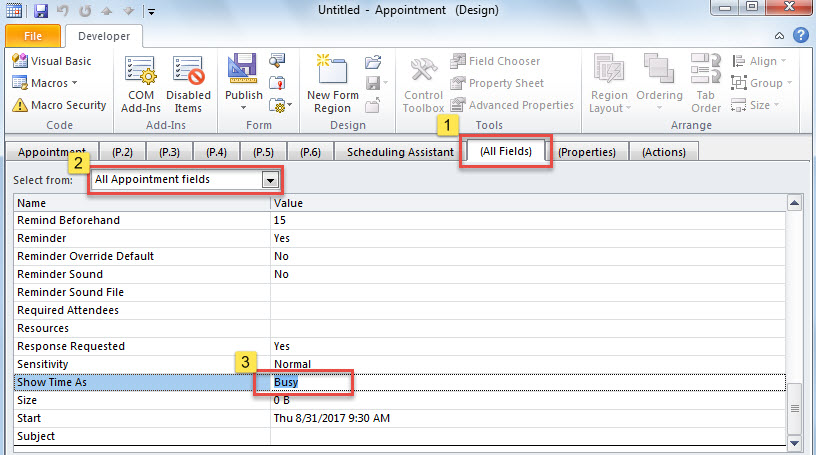
- Vaihda sen jälkeen uudessa näytössä "(Kaikki kentät)" -välilehteen.
- Valitse sitten "Valitse"-kentästä "Kaikki tapaamiskentät".
- Myöhemmin sinun tulee rullata alaspäin, kunnes löydät "Näytä aika" -kentän, jonka sinun on muutettava "Varattu" arvoksi "Vapaa".

- Tämän jälkeen voit napsauttaa "Julkaise" -painiketta ja valita "Julkaise lomake nimellä".
- Kirjoita ponnahdusikkunaan tälle lomakkeelle nimi, kuten "Ilmainen tapaaminen" ja paina "Julkaise".
- Sitten voit sulkea tämän tapaamisen tallentamatta.
- Napsauta seuraavaksi kalenteria hiiren kakkospainikkeella navigointiruudussa ja valitse pikavalikosta Ominaisuudet.
- Muuta sitten uudessa ruudussa "IPM.Appointment" muotoon "Ilmainen tapaaminen" seuraavan kuvakaappauksen mukaisesti.

- Napsauta lopuksi "OK" tallentaaksesi muutokset.
- Siitä lähtien kaikki tähän kalenteriin lisätyt uudet tapaamiset näkyvät oletusarvoisesti "ilmaisina".

Tapa 2: Ota muu tila automaattisesti käyttöön uusiin tapaamisiin VBA:n kautta
- Paina ensinnäkin ”Alt + F11” -näppäimiä.
- Etsi ja avaa sitten "Microsoft Visual Basic for Applications" -ikkunassa "ThisOutlookSession" -projekti.
- Kopioi ja liitä seuraavaksi seuraava VBA-koodi tähän projektiin.
Private WithEvents objInspectors As Inspectors
Private WithEvents objAppointment As AppointmentItem

Private Sub Application_Startup()
    Set objInspectors = Outlook.Application.Inspectors
End Sub

Private Sub objInspectors_NewInspector(ByVal Inspector As Inspector)
    If Inspector.CurrentItem.Class = olAppointment Then
       Set objAppointment = Inspector.CurrentItem
    End If
End Sub

Private Sub objAppointment_Open(Cancel As Boolean)
    'Get the brand new appointment
    If Len(objAppointment.Subject) = 0 And Len(objAppointment.Location) = 0 Then
       'change busy status to free
       objAppointment.BusyStatus = olFree
    End If
End Sub

- Sen jälkeen allekirjoita tämä koodi.
- Lopuksi sinun on käynnistettävä Outlook uudelleen aktivoidaksesi tämän makron.
- Tästä eteenpäin uusi tapaaminen näkyy varmasti automaattisesti "Ilmainen".
Mitä tehdä, jos kärsit Outlook-kaatumisista
Outlook voi kaatua ilman varoituksia. Siksi tällaisia kauheita tapauksia on melko vaikea ennustaa ja estää. Sinun tulisi kuitenkin silti tehdä tehokkaita hätätoimenpiteitä, mukaan lukien päivitetyt varmuuskopiot Outlook-tiedoista sekä tehokas korjaustyökalu, kuten DataNumen Outlook Repair. Se tulee avuksesi, jos scanpst, sisäänrakennettu korjaustyökalu ei voi tehdä vaikutuksia.
Tekijän esittely:
Shirley Zhang on tietojen palauttamisen asiantuntija DataNumen, Inc., joka on maailman johtava tietojen palautustekniikoissa, mukaan lukien sql korruptio ja Outlookin korjausohjelmistotuotteet. Lisätietoja osoitteessa www.datanumen.com