
Joskus haluat ehkä lisätä samat tekstit Word-taulukon useisiin soluihin. Tämä artikkeli tarjoaa kaksi hankalaa tapaa tehdä se.
Joissakin olosuhteissa sinulla voi olla suuri taulukko ja haluat täyttää tyhjät solut samalla tekstillä. Sen sijaan, että kopioisimme ja liittäisimme tekstejä kuhunkin soluun yksitellen, tarjoamme kaksi kätevää tapaa tehdä se.
Tapa 1: Kopioi ja liitä samat tekstit useisiin taulukkosoluihin
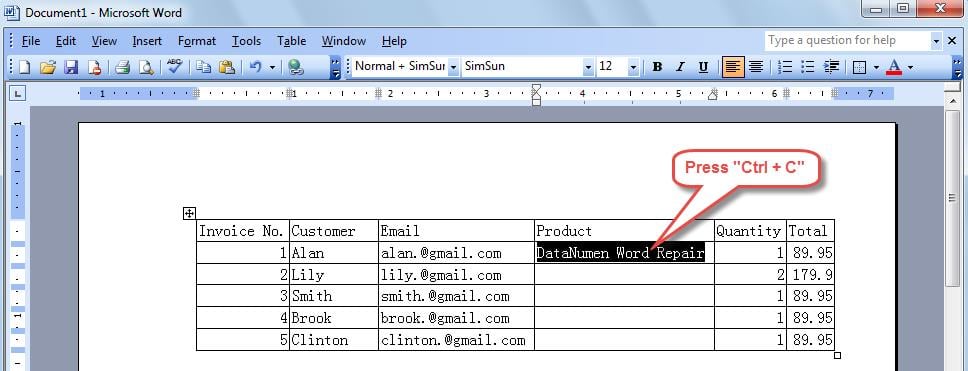
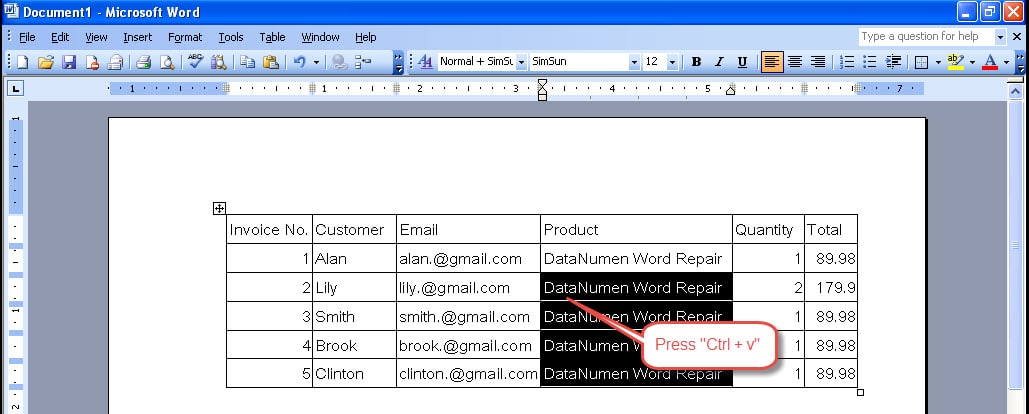
Itse asiassa copy & paste -menetelmä toimii myös useissa soluissa.
- Kopioi tyhjiin taulukkosoluihin kirjoitettavat tekstit painamalla ”Ctrl + C”.

- Valitse kaikki solut, joihin sinun on kirjoitettava samat tekstit, ja paina sitten ”Ctrl + V”.

Tapa 2: Täytä tyhjät taulukon solut samoilla teksteillä käyttämällä numeroidun luettelon ominaisuutta
Tässä osassa kerromme, kuinka sama tehtävä voidaan tehdä käyttämällä Wordin luettelomerkkejä ja numerointitoimintoa. Huomaa, että tämä menetelmä toimii vain Word 2003: ssa.
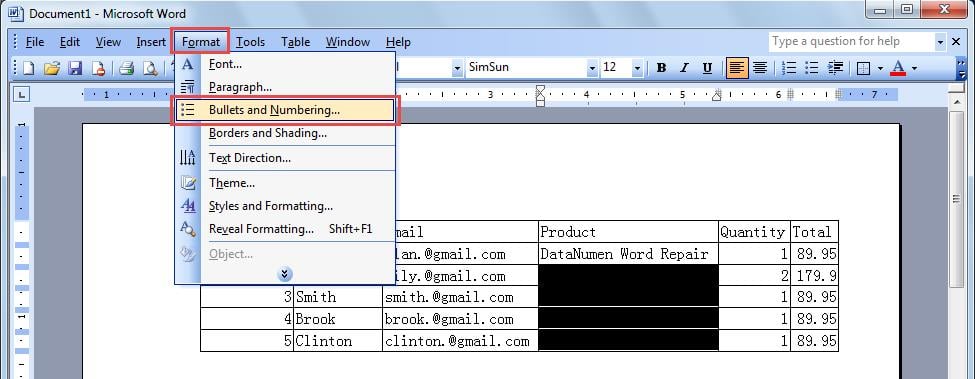
- Valitse kaikki tyhjät solut, joihin haluat lisätä samat tekstit.
- Napsauta “Format” -valikkoa. Valitse sitten valikkokohta Luettelomerkit ja numerointi.

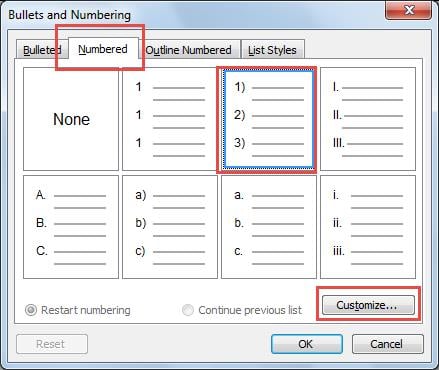
- Luettelomerkit ja numerointi -valintaikkuna avautuu alla olevan kuvan mukaisesti. Vaihda Numeroitu-sivulle ja napsauta sitten Mukauta-painiketta.

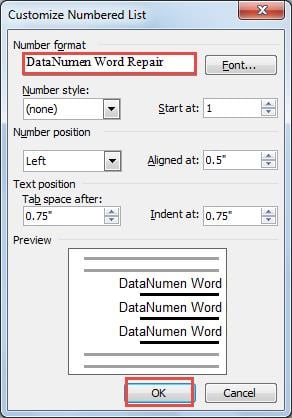
- Kirjoita seuraavassa Mukauta numeroitu luettelo -ikkunassa taulukon soluihin lisättävä sisältö kohtaan "Numeromuoto". Napsauta sitten "OK" tallentaaksesi sen.

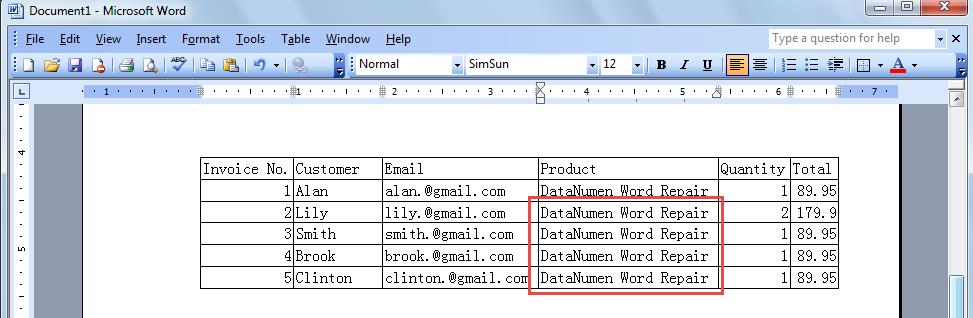
- Tämän tekemisen jälkeen näet, että tekstit on jo lisätty tyhjiin soluihin.

Palauta tietosi, jos tiedosto vioittuu
Sanalla sanoen voimme lisätä samat tekstit useisiin soluihin nopeasti Wordissamme. Lisäksi Word tarjoaa valtavan valikoiman ominaisuuksia, joita voit käyttää monimutkaisten asiakirjojen hallintaan. Silti monista eduista huolimatta monet meistä ovat saattaneet kokea Word-tiedostojen korruptiota, mikä johtaa sitten tietojen menetykseen. Koska tärkeiden tietojen menetys voi osoittautua katastrofaaliseksi joillekin ihmisille, on siksi suositeltavaa tarttua erikoistuneeseen sanan palautus työkalu. Edistyneen algoritmin avulla se pystyy palauttamaan sinulle mahdollisimman suuren määrän tietoja.
Kirjoittaja Johdanto
Kelly Zhao on tietojen palauttamisen asiantuntija DataNumen, Inc., joka on maailman johtava tietojen palautustekniikoissa, mukaan lukien excel elpyminen ja pdf korjata ohjelmistotuotteita. Lisätietoja osoitteessa www.datanumen.com