
Kun kirjoitat sähköpostiviestiä, joka sisältää paljon taulukoita viestin rungossa, jos haluat muuttaa kaikkien taulukoiden kokoa erässä sisällön tai nykyisen ikkunan mukaiseksi, voit käyttää tässä artikkelissa jaettuja menetelmiä.
Kun olet luonut sähköpostiin useita taulukoita, jotta sähköpostin sisältö olisi kohdistettu ja järjestyksessä, voit toivoa, että voit muuttaa kaikkien taulukoiden kokoa sisällön tai nykyisen viesti-ikkunan mukaiseksi. Tässä tapauksessa, jos taulukoita on vain kaksi tai kolme, voit käyttää sisäänrakennettua AutoFit-taulukkoominaisuutta muuttaaksesi niiden kokoa yksitellen, kuten seuraavassa menetelmässä 1 on kuvattu. Mutta jos taulukoita on useita, voit olisi parempi käyttää menetelmää 2, joka käyttää VBA-koodia "Erän koon muuttamisen" helppoon toteuttamiseen.
Tapa 1: Muuta taulukoiden kokoa yksitellen "AutoFit"-ominaisuuden avulla
- Ensinnäkin, aseta osoitin avoimessa sähköpostissa taulukon päälle.
- Napsauta sitten taulukon vasemmassa yläkulmassa olevaa ristikuvaketta valitaksesi sen.
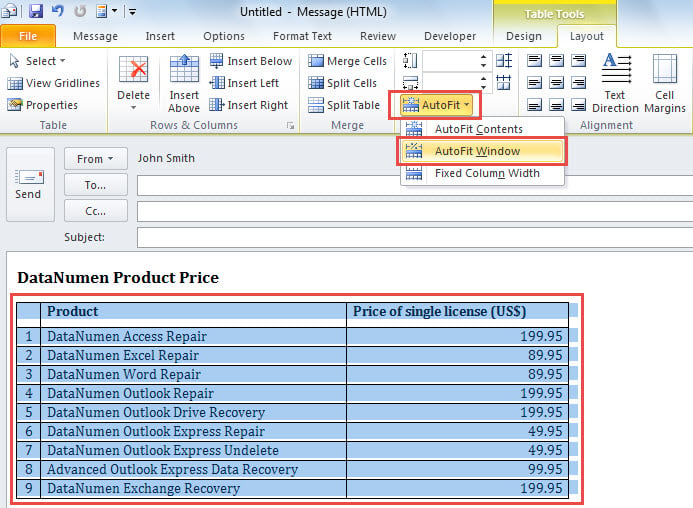
- Siirry seuraavaksi "Taulukkotyökalut" -nauhan "Asettelu"-välilehteen.
- Täältä löydät ja valitse "AutoFit" -vaihtoehto.
- Valitse nyt "AutoFit Contents" tai "AutoFit Window" tarpeidesi mukaan. Seuraava kuvakaappaus näyttää esimerkin tuloksen - "AutoFit Window".
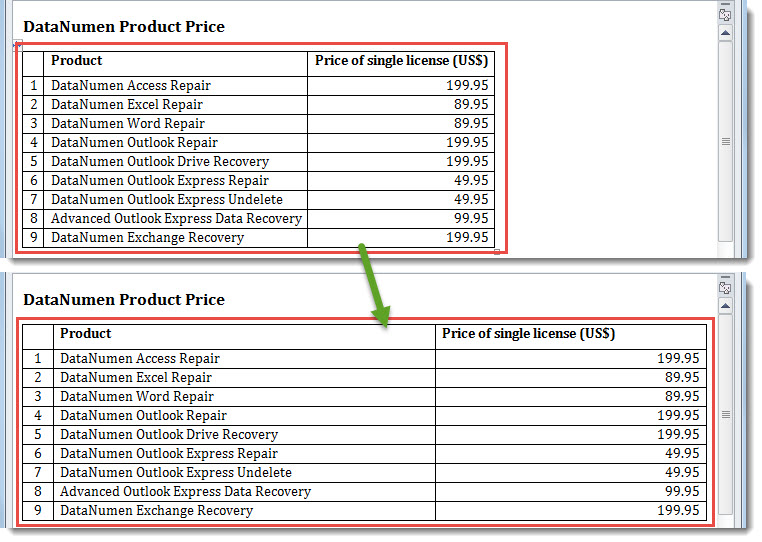
- Valittu taulukko sovitetaan heti ikkunaan.

- Tämän jälkeen voit käyttää tätä tapaa muuttaaksesi muiden taulukoiden kokoa yksitellen.
Tapa 2: Erän koon muuttaminen Outlook VBA:lla
- Alussa pidä sähköposti auki.
- Käynnistä sitten Outlook VBA -editori painamalla Alt + F11.
- Aseta seuraavaksi seuraava VBA-koodi moduuliin tai projektiin.
Sub ResizeAllTables_FitContentsOrWindow()
    Dim objMail As Outlook.MailItem
    Dim objMailDocument As Word.Document
    Dim objTables As Word.Tables
    Dim i As Integer
    Dim objTable As Word.Table

    Set objMail = Outlook.Application.ActiveInspector.CurrentItem
    Set objMailDocument = objMail.GetInspector.WordEditor
    Set objTables = objMailDocument.Tables

    If objTables.Count > 0 Then
       For i = 1 To objTables.Count
           Set objTable = objTables.Item(i)

           'Fit the window
           objTable.AutoFitBehavior wdAutoFitWindow

           'Fit the contents, use the following line instead
           'objTable.AutoFitBehavior wdAutoFitContent
       Next
    End If
End Sub
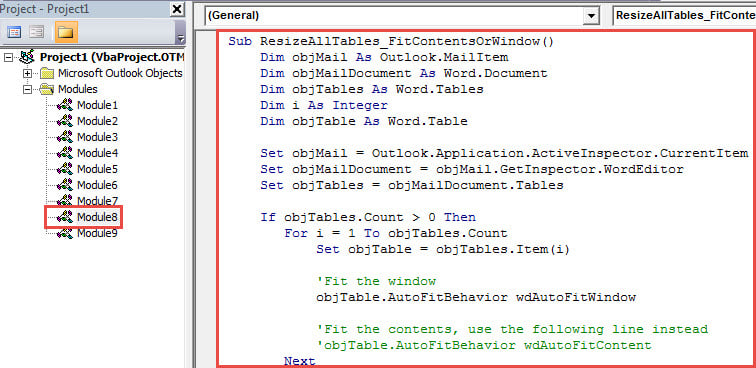
- Paina sitten suoraan “F5”-näppäintä suorittaaksesi tämän makron.
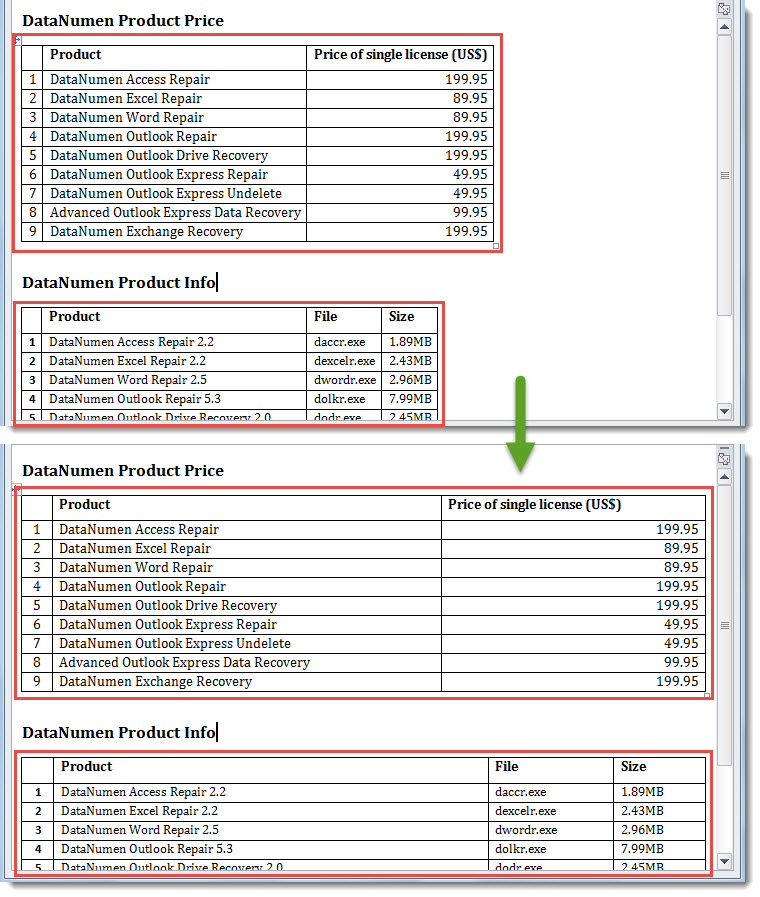
- Kun makro on valmis, palaa sähköpostiin. Huomaat, että kaikkien taulukoiden kokoa on muutettu niin, että ne sopivat automaattisesti viesti-ikkunaan.

Käsittele Outlook-ongelmat ketteryyden avulla
Tiedetään, että käyttäjät voivat kohdata erilaisia ongelmia Outlookissa, kuten yleisiä virheilmoituksia, äkillistä jumiutumista ja automaattista uudelleenkäynnistystä, katastrofaalisia tiedostojen vioittumista ja niin edelleen. Vastaavat ratkaisut vaihtelevat ongelman tyypin mukaan. Esimerkiksi pienten virheiden korjaamiseen voit yksinkertaisesti käyttää Saapuneet-kansion korjaustyökalua. Mutta vakavien ongelmien, kuten PST-tiedostojen ongelmien, tapauksessa sinun kannattaa turvautua vankkaan ja hyvin todistettuun ulkoiseen korjaustyökaluun, kuten DataNumen Outlook Repair että korjaa PST tiedosto.
Tekijän esittely:
Shirley Zhang on tietojen palauttamisen asiantuntija DataNumen, Inc., joka on maailman johtava tietojen palautustekniikoissa, mukaan lukien sql-korjaus ja Outlookin korjausohjelmistotuotteet. Lisätietoja osoitteessa www.datanumen.com