
Tässä artikkelissa haluamme näyttää sinulle kaksi kätevää tapaa poimia korostettuja tekstejä Word-asiakirjastasi.
Aina niin usein korostamme tekstit väreillä, kun selaat asiakirjaa. Kaikki nämä tekstit saattavat hajaantua koko artikkelin ympärille, mutta ne ansaitsevat ehdottomasti huomiomme. Siksi voimme vain viedä ja järjestää ne toiseen asiakirjaan nopeaa tarkistusta varten seuraavalla kerralla, jolloin säästymme hiiren rullan vierittämisestä yhä uudelleen ja uudelleen.
Tapa 1: Käytä "Advanced Find" -ominaisuutta
- Napsauta ensin "Koti"-välilehteä ja napsauta sitten ylösalaisin olevaa painiketta "Etsi".
- Valitse seuraavaksi "Lisähaku" avataksesi "Etsi ja korvaa" -valintaikkunan.

- Vie kohdistin ruudussa Etsi mitä -tekstiruudun sisään ja napsauta sitten Lisää.
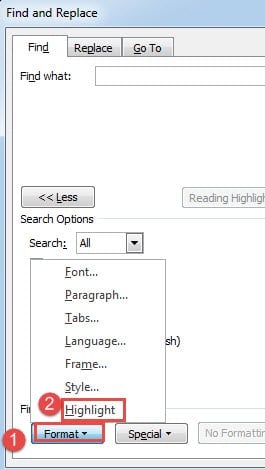
- Napsauta sitten "Muotoile" -painiketta ja valitse "Korosta".
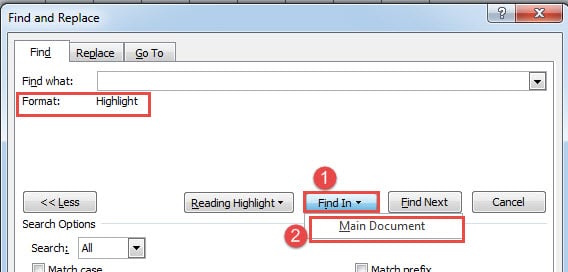
- Napsauta seuraavaksi "Etsi" -välilehteä ja valitse "Pääasiakirja".

Nyt näet, että kaikki korostustekstit ovat nyt valinnassa, aivan kuten alla: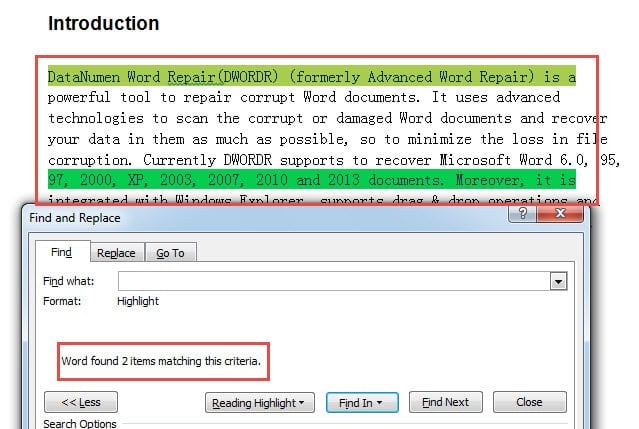
Voit kopioida ja liittää ne uuteen asiakirjaan.
Tapa 2: Käytä Word VBA: ta
Kuten näytteestämme näkyy, ei ole epätavallista, että useita tekstejä on eri korostusväreissä. Puhutaanpa nyt tavasta saada kaikki sisältö ensin samalla korostusvärillä.
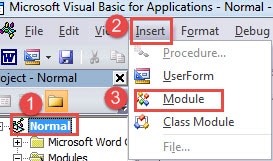
- Ensinnäkin, paina "Alt + F11" avataksesi VBA-editorin.
- Napsauta sitten “Normaali”.
- Ja napsauta "Lisää".
- Valitse seuraavaksi "Moduuli".

- Kaksoisnapsauta uutta moduulia tuodaksesi koodaustilan esiin.
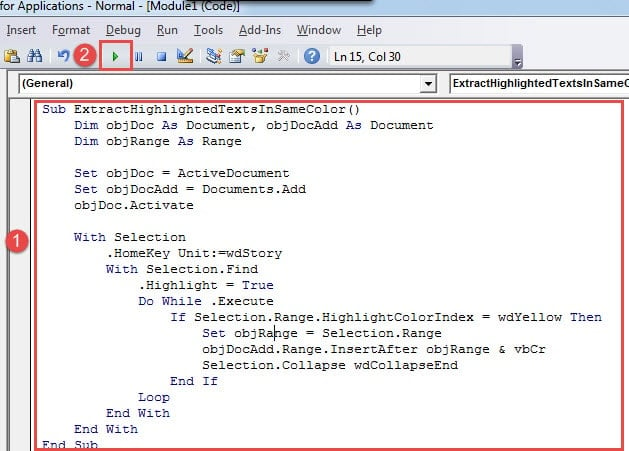
- Liitä nyt seuraavat koodit sinne:
Sub ExtractHighlightedTextsInSameColor()
  Dim objDoc As Document, objDocAdd As Document
  Dim objRange As Range

  Set objDoc = ActiveDocument
  Set objDocAdd = Documents.Add
  objDoc.Activate

  With Selection
    .HomeKey Unit:=wdStory
     With Selection.Find
       .Highlight = True
       Do While .Execute
         If Selection.Range.HighlightColorIndex = wdYellow Then
           Set objRange = Selection.Range
           objDocAdd.Range.InsertAfter objRange & vbCr
           Selection.Collapse wdCollapseEnd
         End If
       Loop
     End With
  End With
End Sub
- Napsauta sitten Suorita-painiketta.

Sinulla on uusi asiakirja, jossa on kaikki korostetut tekstit.
Sitten on toinen makro, jonka avulla voit kerätä kaikki korostetut samanväriset tekstit monista dokumenteista. Sinun on järjestettävä ne kaikki yhteen kansioon ja suoritettava yllä olevat vaiheet, mutta korvattava makro tällä:
Sub ExtractHighlightedTextsInSameColorFromMultiDoc()
  Dim objDoc As Document, objDocAdd As Document
  Dim strFile As String, strFolder As String
  Dim objRange As Range

  '  Initialization
  strFolder = "C:\Users\Public\Documents\New folder\"
  strFile = Dir(strFolder & "*.docx", vbNormal)

  Set objDocAdd = Documents.Add

  '  Precess each file in the file folder.
  While strFile <> ""
  Set objDoc = Documents.Open(FileName:=strFolder & strFile)

  With Selection
    .HomeKey Unit:=wdStory
    With Selection.Find
      .Highlight = True
      Do While .Execute
        If Selection.Range.HighlightColorIndex = wdYellow Then
          Set objRange = Selection.Range
          objDocAdd.Range.InsertAfter objRange & vbCr
          Selection.Collapse wdCollapseEnd
        End If
      Loop
    End With
  End With

  objDoc.Close
  strFile = Dir()
  Wend
End Sub
Huomautuksia:
- Ensinnäkin, kuten näet, 2 makroa poimivat kaikki tekstit keltaisina. Voit varmasti korvata koodin "wdKeltainen”muilla väreillä. Tässä linkki, johon pääset tutustumaan: https://docs.microsoft.com/en-us/previous-versions/office/developer/office-2003/aa172829(v=office.11)
- Toiseksi, jos haluat kerätä kaikki korostetut tekstit eri väreillä, sinun tarvitsee vain poistaa "Jos Selection.Range.HighlightColorIndex = wdYellow Sitten"Ja"End If”Rivit.
- Kolmanneksi koodirivillä "strFolder = "C:\Käyttäjät\Julkinen\Dokumentit\Uusi kansio\" korvaa toisessa makrossa polkumerkkijonon polku olemassa olevan kansion polkulla. Ja älä unohda lisätä "\" lopussa.
Varmuuskopiointi ei ole koskaan liian myöhäistä
Lyhyesti sanottuna olemme panostaneet varmuuskopiointiin niin paljon, että useimmat teistä tietävät sen tärkeyden nyt. Tästä syystä emme välttämättä vieläkään onnistu säännöllisesti varmuuskopioinnissa. Ja totuus on, että ilman varmuuskopiointia ainoa jäljellä oleva vaihtoehto on kerran... doc korruptio tapahtuu, on hankkia tiedonhakutyökalu.
Tekijän esittely:
Vera Chen on tietojen palauttamisen asiantuntija DataNumen, Inc., joka on maailman johtava tietojen palautustekniikoissa, mukaan lukien xlsx-korjaus ja pdf korjata ohjelmistotuotteita. Lisätietoja osoitteessa www.datanumen.com