
Tässä artikkelissa on 10 hyödyllistä vinkkiä Word-asiakirjojen tulostamiseen oikein ja kustannustehokkaasti 10 eri tilanteessa.
Sinun on väistämättä tulostettava Word-tiedostosi, kun olet lopettanut sen käsittelyn. Asiakirjan tulostaminen ei ole rakettitiedettä, mutta miten se tehdään tehokkaasti ja ympäristöystävällisesti? Vain muutamia mainitakseni, tiedätkö kuinka tulostaa oikein molemmille puolille manuaalisesti? Lisäksi, tiedätkö kuinka tulostaa peilikuva Word-asiakirjastasi?
Joka tapauksessa tässä artikkelissa luetellaan 10 erilaista tulostustilannetta ja myös niiden ratkaisuja. Lue nämä vinkit ja hyödynnä työsi tehokkuutta.
Vinkki 1: Päivitä kentät ja linkitetyt tiedot automaattisesti ennen tulostusta
Jos asiakirja sisältää kenttiä tai linkitettyjä tietoja, sinun on päivitettävä ne ennen tulostusta. Useimmiten voit kuitenkin unohtaa päivittää nämä kentät manuaalisesti, mikä voi johtaa paperin hävikkiin ja jopa yrityskriisiin.
Tästä syystä sinun on määritettävä tulostusasetukset etukäteen seuraavasti:
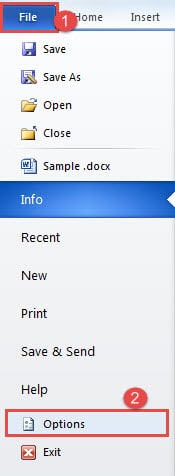
- Napsauta ensin Tiedosto-välilehteä.
- Valitse sitten "Asetukset".
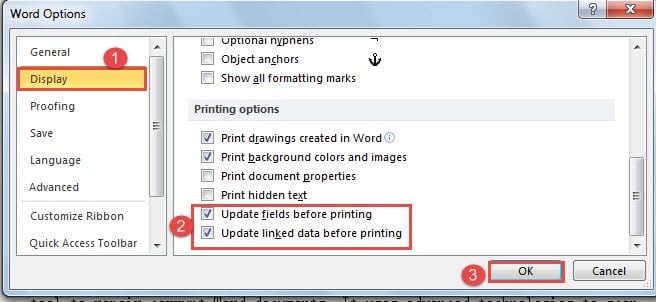
- Napsauta nyt "Word Options" -valintaikkunassa ensin "Näyttö" vasemmalla puolella.
- Siirry sitten "Tulostusasetukset" -sivulle ja valitse "Päivitä kentät ennen tulostusta" ja "Päivitä linkitetyt tiedot ennen tulostusta" -ruudut.
- Napsauta lopuksi "OK" tallentaaksesi muutoksen.

Vinkki 2: Tulosta oikein molemmille puolille
Tulostamme luonnollisesti molemmille puolille mahdollisuuksien mukaan säästääksemme paperia ja suojellaksemme ympäristöä. Saatat kuitenkin huomata, että tulostimesi ei tue automaattista kaksipuolista tulostusta. Sitten asiat voivat mennä hieman hankalaksi. Mutta älä pelkää, voit ratkaista ongelman seuraamalla alla olevia ohjeita:
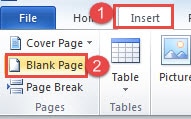
- Aluksi tarkista asiakirjasi sivujen kokonaismäärä. Jos se on pariton luku, aseta kohdistin asiakirjan loppuun. Napsauta sitten "Lisää" -välilehteä. Napsauta seuraavaksi "Tyhjä sivu" lisätäksesi uuden sivun asiakirjallesi. Tietysti, jos se on parillinen luku, voit ohittaa yllä olevat toiminnot.

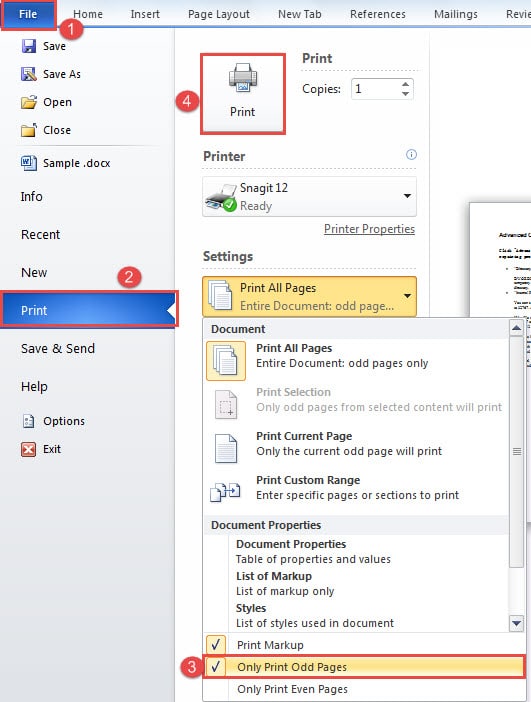
- Napsauta sitten Tiedosto-välilehteä.
- Napsauta seuraavaksi "Tulosta".
- Valitse "Asetukset" -kohdasta "Vain parittomat sivut".
- Napsauta “Tulosta”.

- Käännä nyt kaikki paperit ympäri ja tee tyhjä puoli päälle. Aseta ne takaisin tulostimeen.
- Nyt voi olla 2 tilannetta eri tulostimien mukaan. Jos yläreunan tyhjä puoli on asiakirjan ensimmäisen paperin vastapäätä, sinun on napsautettava "Tiedosto".
- Napsauta sitten “Tulosta”.
- Valitse tällä kertaa "Asetukset" -kohdasta "Vain parilliset sivut".
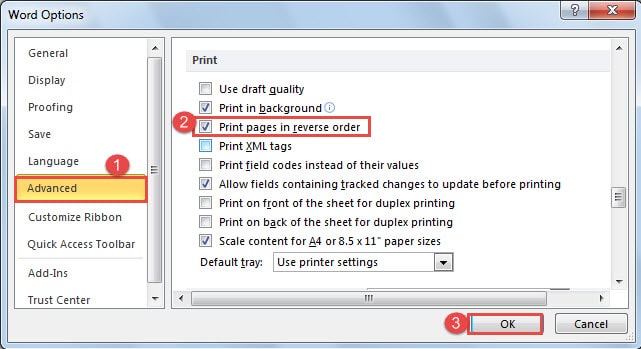
- Jos yläosassa oleva tyhjä puoli on asiakirjan viimeisen paperin vastapäätä, sinun on napsautettava "Tiedosto" ja sitten "Asetukset" avataksesi "Word Options" -valintaikkunan.
- Napsauta sitten "Lisäasetukset".
- Ja valitse "Tulosta sivut käänteisessä järjestyksessä" -ruutu.
- Muista napsauttaa “OK”.

- Toista seuraavaksi vaiheet 7–9.
Vinkki 3: tulosta Word-asiakirjan peilikuva
Käytä vain Wordia ja voit tulostaa asiakirjan peilikuvan.
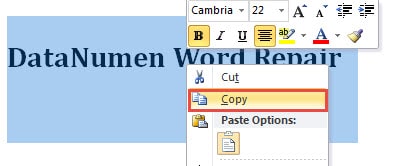
- Valitse ensin tulostettava teksti ja kopioi se.

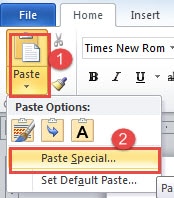
- Toiseksi avaa uusi Word-asiakirja. Napsauta avattavaa painiketta "Liitä" -kuvakkeen "Koti" -välilehdellä.
- Valitse sitten "Liitä erityinen".

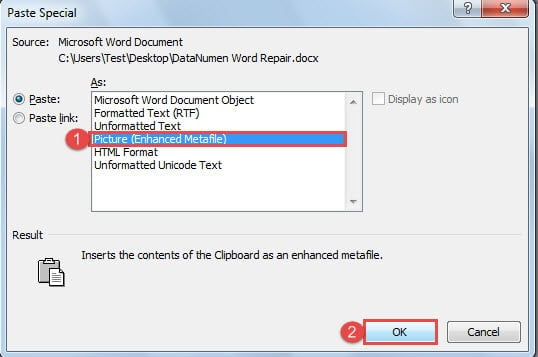
- Valitse nyt "Liitä määräten" -valintaikkunassa "Picture (Enhanced Metafile)".
- Napsauta sitten "OK". Liitämäsi teksti muuttuu kuvaksi.

- Napsauta nyt kuvaa valitaksesi sen.
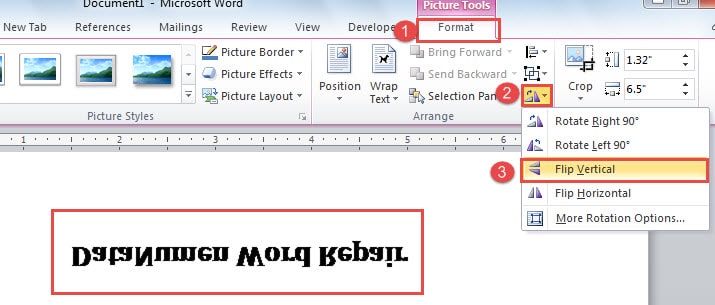
- Napsauta "Muotoile" kohdassa "Kuvatyökalut".
- Napsauta sitten "Kierrä" -vaihtoehtoa.
- Valitse seuraavaksi "Flip Vertical" avattavasta valikosta.

Vinkki 4: Ota taustatulostus käyttöön
Kun otat taustatulostuksen käyttöön, voit muokata asiakirjaa tulostuksen aikana.
- Napsauta kuitenkin ensin "Tiedosto" -välilehteä.
- Napsauta sitten "Asetukset" avataksesi "Word-asetukset" -valintaikkunan.
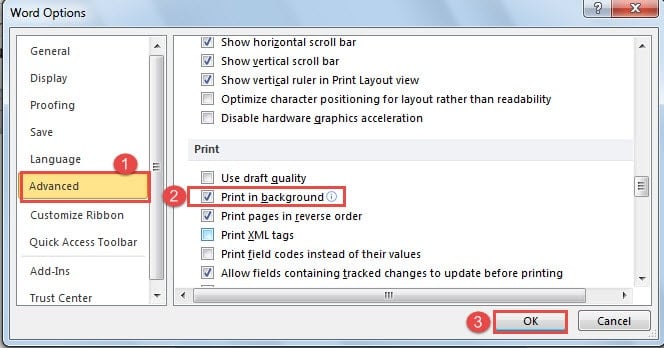
- Napsauta sitten "Lisäasetukset".
- Vieritä sitten alas "Tulosta" -sivulle ja valitse "Tulosta taustalla" -ruutu.
- Napsauta lopuksi “OK”.

Vinkki 5: Tulosta luonnoslaadulla
Word-asiakirjan tulostaminen luonnoslaatuisena voi paitsi vähentää tulostuskustannuksia myös parantaa tulostusnopeutta.
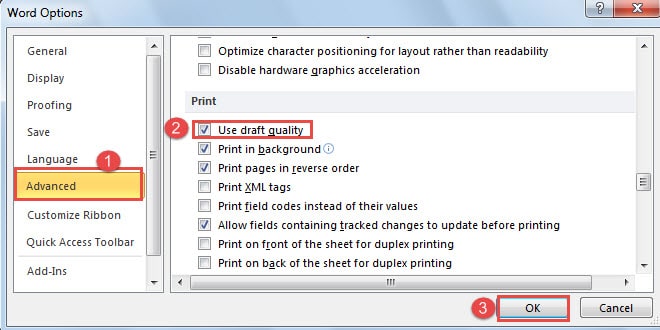
- Toista vihjeen 3 ensimmäiset 4 vaihetta.
- Vain tällä kertaa sinun tulee valita "Käytä luonnoksen laatua" -ruutu.
- Todennäköisesti napsauta "OK".

Vihje 6: Tulosta kenttäkoodit
Jos asiakirja sisältää kenttäkoodeja, Word tulostaa kenttien arvot oletuksena. Joskus voi kuitenkin olla tarpeen tulostaa kenttäkoodeja niiden arvojen sijaan.
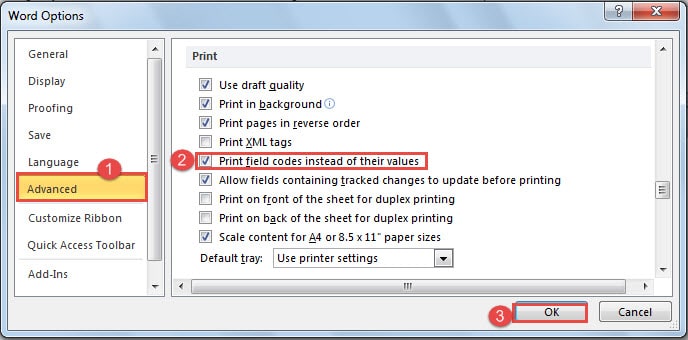
- Toista vihjeen 3 ensimmäiset 4 vaihetta.
- Ja tällä kertaa yksinkertaisesti valinta "Tulosta kenttäkoodit sen sijaan, jos niiden arvot" on hyvä.
- Napsauta samalla "OK".

Vinkki 7: Skaalaa paperikokoon
Joskus voit järjestää kaiken sisällön tietyn kokoiselle paperille, kuten "A4". Ja vasta viimeisellä hetkellä saat tiedon, että sinun on tulostettava asiakirja toisen kokoiselle paperille, kuten "B5". Mitä sitten pitäisi tehdä?
- Sinun tulee napsauttaa ensin "Tiedosto".
- Napsauta sitten “Tulosta”.
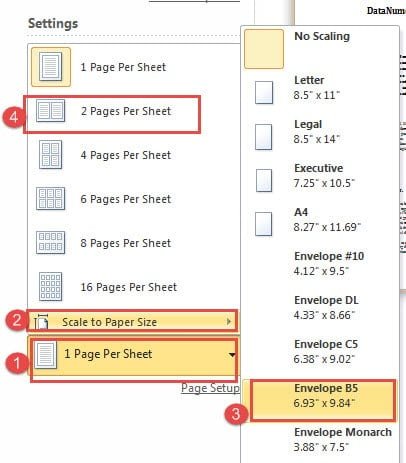
- Napsauta avattavaa painiketta "1 sivu per arkki".
- Valitse "Skaalaa paperikokoon".
- Valitse sitten uusi paperikoko laajennusvalikosta, kuten "B5".
- Napsauta seuraavaksi avattavaa painiketta "1 sivu arkilla" uudelleen ja valitse tällä kertaa "2 sivua arkilla".

- Nyt voit mennä tulostamaan.
Vinkki 8: Tulosta useita asiakirjasivuja
Se tapahtuu melko usein, kun meillä on pitkä asiakirja, meidän tarvitsee tulostaa niistä vain useita sivuja.
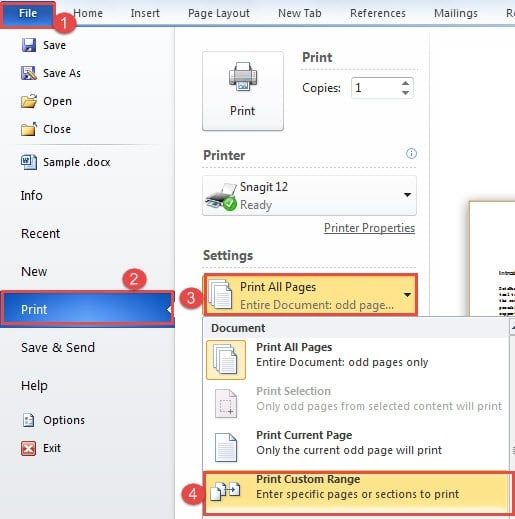
- Napsauta vastaavasti "Tiedosto".
- Siirry sitten kohtaan "Tulosta".
- Napsauta seuraavaksi avattavaa painiketta "Tulosta kaikki sivut". Ja valitse "Tulosta mukautettu alue".

- Syötä sitten alla olevaan tekstiruutuun sivut, jotka haluat tulostaa. Jos sivut ovat esimerkiksi rivissä, voit kirjoittaa aloitus- ja lopetussivun numeron ja laittaa niiden väliin väliviivan, kuten "1-3". Tämä tarkoittaa, että haluat tulostaa sivut 1, 2 ja 3.
- Muussa tapauksessa sinun tulee lisätä pilkku kahden numeron väliin. Jos esimerkiksi haluat tulostaa sivun 1 ja sivun 3, kirjoita "1, 3".
Vinkki 9: Tulosta vain osa sivun tekstistä
On mahdollista, että joudut tulostamaan vain tietyn osan sivun tekstistä. Tällaisissa olosuhteissa uuden asiakirjan luominen vie aikaa ja koko sivun tulostaminen olisi turhaa.
- Paras ratkaisu tähän on lisätä sivunvaihto. Aseta kohdistin tulostettavan tekstin alkuun.
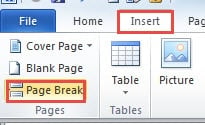
- Napsauta Lisää-välilehteä.
- Napsauta sitten "Sivunvaihto".

- Aseta seuraavaksi kohdistin tekstin loppuun ja napsauta "Sivunvaihto" uudelleen.
- Tulosta sitten tarvitsemasi sivut noudattamalla vihjeen 8 vaiheita.
Vinkki 10: Tulosta ilman marginaaleja
Oletusarvoisesti Word asettaa marginaaliarvot. Mutta joskus emme vain tarvitse.
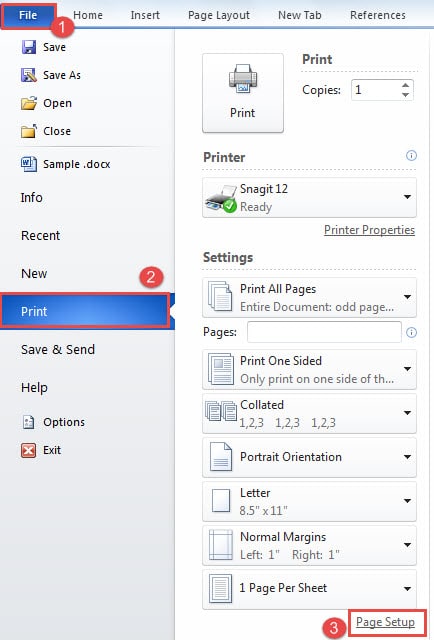
- Napsauta "File".
- Napsauta sitten "tulosta".
- Napsauta sitten “Sivun asetukset”.

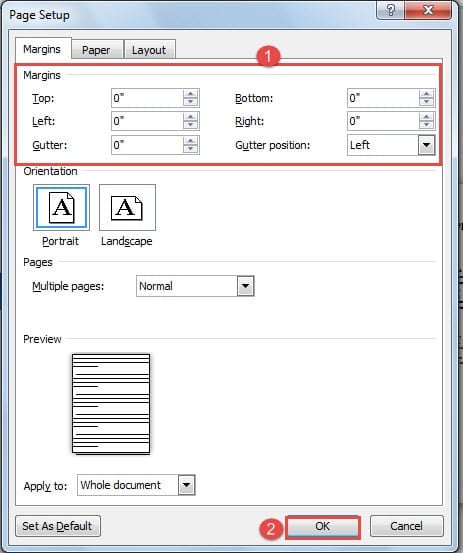
- Aseta nyt "Sivun asetukset" -valintaikkunassa kaikki marginaalit arvoiksi "0".
- Napsauta sitten “OK”.

Word voi olla alttiina virheille
Vaikka voimme aina löytää joitain Wordin piilotettuja ominaisuuksia, se on silti altis kaatumisille. Ja tämä tarkoittaa, että tiedostomme ovat vaarassa koko ajan. Huono asia on, että Word voi lakata toimimasta yhtäkkiä ja jättää meidät loukkuun rikkinäisten tiedostojen kanssa. Tällä hetkellä tarvitset asiantuntevan työkalun korjata vahingoittuneet Word-tiedot
Tekijän esittely:
Vera Chen on tietojen palauttamisen asiantuntija DataNumen, Inc., joka on maailman johtava tietojen palautustekniikoissa, mukaan lukien xlsx korjaustyökalu ja pdf korjata ohjelmistotuotteita. Lisätietoja osoitteessa www.datanumen.com