
Kun saat liitetiedoston “.zip”Tiedostopääte, jos haluat poistaazip heille, yleensä, sinun pitäisi tallentaa ja poistaazip heidät paikalliseen asemaan. Mutta monet toivovat purkavansazip suoraan Outlookiin. Tämä artikkeli opettaa sinulle, kuinka saada se VBA: n kautta.
Sinun on oltava koskaan saanut liitetiedostoja, jotka ovat ”.zip" tiedostopääte. Päästäksesi sisäisiin tiedostoihin yhdessä zip tiedosto, sinun on ensin unzip se. Tässä tapauksessa, kuten tavallista, sinun on ensin tallennettava zip tiedosto paikalliseen asemaan ja napsauta sitä hiiren kakkospainikkeella ja valitse pikavalikosta ”Pura kaikki”. Todellisuudessa monet käyttäjät haluavat poistaazip tiedosto suoraan Outlookissa. Outlook ei kuitenkaan tarjoa tällaista alkuperäistä ominaisuutta. Onneksi voit seurata jäljempänä olevia vaiheita hyödyntämään VBA: ta sen toteuttamiseksi kuin tuulta.
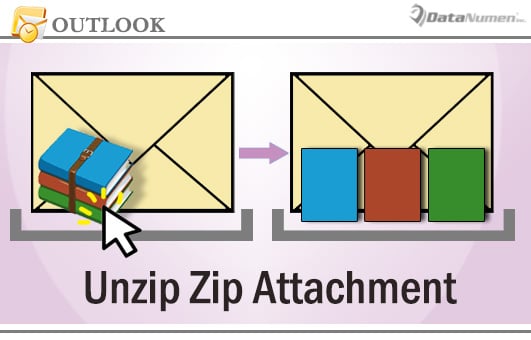
Unzip .Zip Liitteet suoraan Outlookissa
- Käynnistä ensin Outlook-sovellus.
- Avaa sitten VBA-editori painamalla "Alt + F11" -näppäintä Outlook-ikkunassa.
- Seuraavaksi Avaa Microsoft Visual Basic for Applications -ikkunassa moduuli, jota ei käytetä.
- Kopioi ja liitä seuraavat VBA-koodit sitten tähän moduuliin.
Public Sub UnzipFileInOutlook()
    Dim objMail As Outlook.MailItem
    Dim objAttachments As Outlook.attachments
    Dim objAttachment As Outlook.Attachment
    Dim objShell As Object
    Dim objFileSystem As Object
    Dim strTempFolder As String
    Dim strFilePath As String
    Dim strFileName As String

    Set objMail = Outlook.Application.ActiveInspector.CurrentItem
    Set objAttachments = objMail.attachments

    'Save & Unzip the zip file in local drive
    Set objShell = CreateObject("Shell.Application")
    Set objFileSystem = CreateObject("Scripting.FileSystemObject")
    strTempFolder = objFileSystem.GetSpecialFolder(2).Path & "\Temp" & Format(Now, "yyyy-mm-dd-hh-mm-ss")
    MkDir (strTempFolder)

    For Each objAttachment In objAttachments
        If Right(objAttachment.FileName, 3) = "zip" Then
           strFilePath = strTempFolder & "\" & objAttachment.FileName
           objAttachment.SaveAsFile (strFilePath)
           objShell.NameSpace((strTempFolder)).CopyHere objShell.NameSpace((strFilePath)).Items
        End If
    Next

    'Reattach the files extracted from the zip file
    strFileName = Dir(strTempFolder & "\")

    While Len(strFileName) > 0
          objMail.attachments.Add (strTempFolder & "\" & strFileName)
          strFileName = Dir
          objMail.Save
    Wend

    'Delete the attachments in “.zip” file extension
    Set objAttachments = objMail.attachments
    For Each objAttachment In objAttachments
        If Right(objAttachment.FileName, 3) = "zip" Then
           objAttachment.Delete
           objMail.Save
        End If
    Next

    'Delete the temp folder and files
    objFileSystem.DeleteFolder (strTempFolder)
End Sub
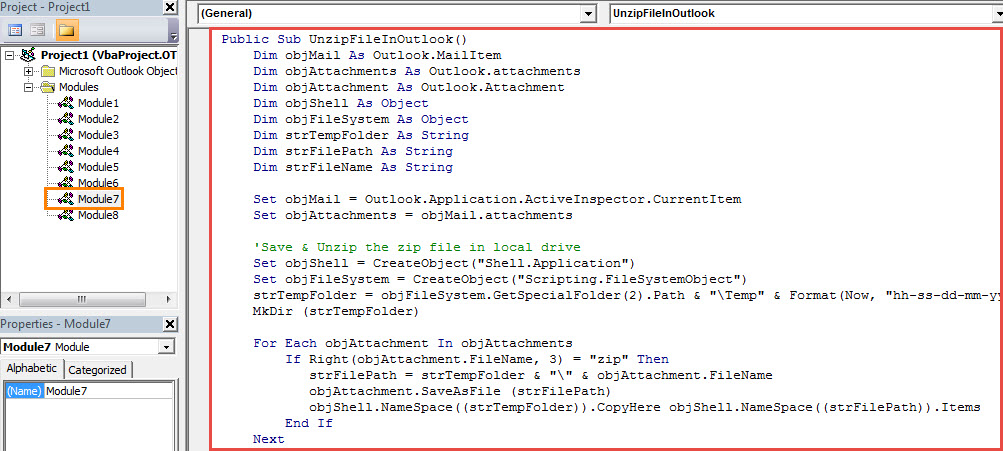
- Sen jälkeen voit lisätä uuden VBA-projektin viestiikkunan pikakäyttöpalkkiin tavalliseen tapaan.
- Lopuksi voit kokeilla.
- Avaa ensin viesti zip tiedosto omassa ikkunassaan.
- Napsauta sitten ”Toiminnot”> “Muokkaa viestiä”.
- Napsauta sitten uutta makronappia Pikakäynnistystyökalurivillä.
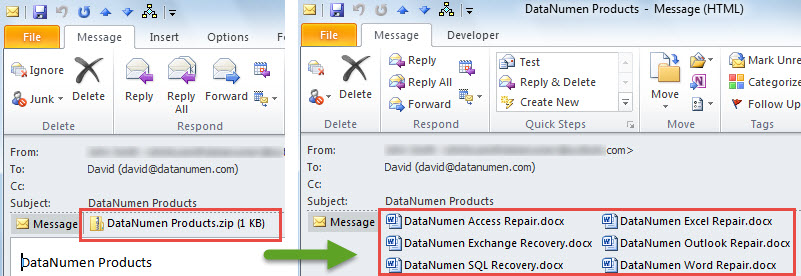
- Samalla zip tiedosto poistetaanzipkuten seuraava kuvakaappaus:

Poista ärsyttävät PST-ongelmat
Vaikka PST-tiedosto uudessa Unicode-muodossa tukee 20 Gt: n tiedostokokoa, on silti viisasta pitää tiedosto mahdollisimman pienenä. Se johtuu siitä, että suuri PST-tiedosto on paljon alttiimpi korruptiolle. Kun PST-tiedosto vaarantuu, sinun on ponnisteltava palauttaa PST tiedot. Tässä tilanteessa sinulla ei ole muuta vaihtoehtoa kuin palata hyvin todistettuun ja hyvämaineiseen työkaluun, kuten DataNumen Outlook Repair.
Tekijän esittely:
Shirley Zhang on tietojen palauttamisen asiantuntija DataNumen, Inc., joka on maailman johtava tietojen palautustekniikoissa, mukaan lukien sql korjaus ja Outlookin korjausohjelmistotuotteet. Lisätietoja osoitteessa www.datanumen.com