
Järjestysnumerot näkyvät aina Excel-laskentataulukossa. Tässä artikkelissa näytämme, kuinka järjestysnumerot päivitetään automaattisesti, kun lisäät tai poistat rivejä alueelle.
Olet varmasti käyttänyt sarjanumeroita laskentataulukossa. Näiden numeroiden avulla alue on selkeämpi ja voit hallita tietojasi paremmin. Kun lisäät uuden rivin tai poistat rivin alueelta, järjestysnumerot ovat epäjatkuvia.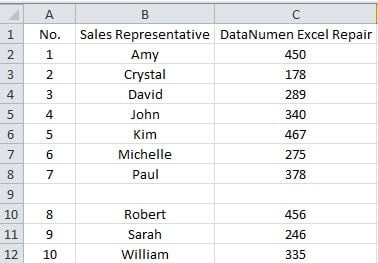
Ja sinun on päivitettävä numerot. Se on ärsyttävää, koska sinun on muutettava niitä aina, kun vaihdat aluetta. Voit parantaa työtasi vauhdilla noudattamalla alla olevia ohjeita.
Päivitä järjestysnumerot Funktion avulla
- Napsauta luettelon ensimmäistä solua tarsaada kantama. Tässä esimerkissä napsautamme solua A2.
- Syötä sitten tämä kaava soluun:
= RIVI () - 1
Jos solu ei ole toisella rivillä, sinun on muokattava sitä todellisen laskentataulukon mukaan.
- Paina sitten näppäimistön Enter-painiketta. Nyt ensimmäinen numero 1 näkyy solussa A1.
- Napsauta sen jälkeen solua uudelleen.
- Kaksoisnapsauta sitten solun täyttökahvaa. Siksi olet täyttänyt koko sarakkeen kaavalla.
- Lisää nyt uusi sarake tähän alueeseen.
- Napsauta tämän sarakkeen kahta ensimmäistä solua.
- Napsauta sitten täyttökahvaa ja vedä alaspäin.

- Vapauta sitten hiiri. Nyt järjestysnumerot ovat jatkuvia.
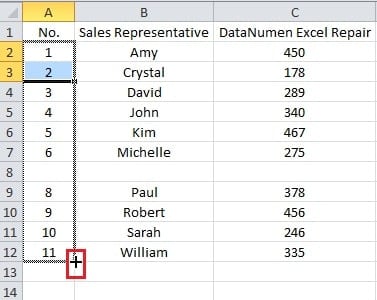
Jos poistat rivin riviltä, päivitä numerot myös täyttökahvalla.
Luo taulukko päivittääksesi järjestysnumerot
Edellä mainitut menetelmät ovat itse asiassa puoliautomaattisia. Jos sinun on päivitettävä numerot, kun lisäät rivejä, voit luoda taulukon alueelle.
- Napsauta edellisen osan vaiheen 5 jälkeen solua alueen sisällä.
- Paina sitten näppäimistön pikanäppäimiä “Ctrl + T”.
- Tarkista tässä vaiheessa otsikkovaihtoehto tarpeen mukaan.
- Napsauta sitten ikkunassa painiketta "OK".

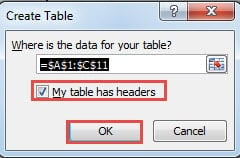
Kun lisäät rivin alueelle, järjestysnumerot muuttuvat automaattisesti.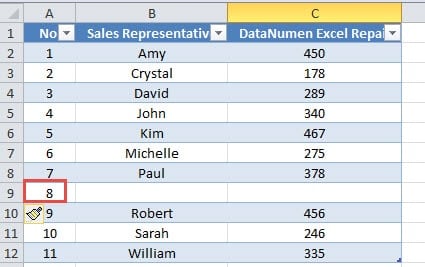
Jos haluat poistaa rivin, muista poistaa taulukon rivit sen sijaan, että tyhjennät rivin kohteet.
Vaikka taulukon käyttö näyttää olevan parempi, joskus et välttämättä tarvitse taulukkoa laskentataulukossa. Ja laskentataulukon lisätaulukko saattaa sekoittaa laskentataulukon. Siksi voit valita käyttää vain kaavoja tai käyttää kaavoja taulukoiden kanssa todellisten tarpeidesi mukaan.
Tietojen palautus on monimutkainen ongelma
Kaikki kohtaavat datakatastrofin. Tällä hetkellä tämä vaikuttaa myös Excel-tiedostoihisi. Sinun on varmasti palautettava tiedostosi. Itse asiassa tietojen palautus on todella monimutkainen asia. Jos et tiedä mitään siitä, sinun kannattaa kääntyä asiantuntijan puoleen. Lisäksi voit myös korjata vioittunut Excel-tiedosto käyttämällä tehokasta Excel-korjaustyökalua.
Tekijän esittely:
Anna Ma on tietojen palauttamisen asiantuntija DataNumen, Inc., joka on maailman johtava tietojen palautustekniikoissa, mukaan lukien korjaa Word docx -dokumenttien vioittuminen ja Outlookin korjausohjelmistotuotteet. Lisätietoja osoitteessa www.datanumen.com