
Tässä artikkelissa tarkastellaan mahdollisuutta tulostaa postitustarrat suoraan Ms Access -tietokannasta
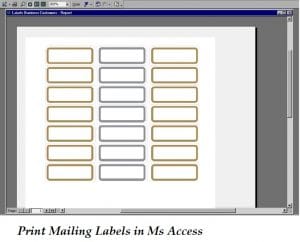 Postitustarrojen luominen Access-tietokantataulukoissa olevien tietojen avulla on yksi most Usean MS Access -käyttäjän ilmaisemat yhteiset vaatimukset. Hyvä uutinen on, että voit käyttää yksinkertaisesti ohjattua etikettitoimintoa, joka on MS Accessin sisäänrakennettu ominaisuus postitustarrojen luomiseen ja tulostamiseen. Ohjatun toiminnon avulla voit paitsi valita tietoja tarroille tulostettavista tietokannoista myös tulostaa ja luoda tarroja raporteina, jotka ovat riittävän pieniä sopimaan tarran kokoon. Jotta voisit käyttää Access-taulukoiden tietoja tarrojen luomiseen, sinun on ensin varmistettava, että tiedot on muotoiltu sopimaan tarraan.
Ohjattu tarratoiminto antaa sinun käyttää myös tietoja muista MS Office -sovelluksista ja käyttää niitä MS Accessilla luotujen postitustarrojen tulostamiseen. Vaikka etiketti voidaan luoda useisiin tarkoituksiin, yksi most tarran luomisen yleinen tarkoitus on - postitus. Kun luot postitustarroja Accessin avulla, raportin tulostuksen yhteydessä se kerää automaattisesti osoitetiedot taulukosta ja luo kaikille osoitteille sopivan tunnisteen.
Tärkeimmät vaiheet, joita on noudatettava postitustarrojen tulostamisessa Ms Accessissa
- Avaa tietokanta, joka sisältää haluamasi osoitetiedot postitustarroissasi.
- Valitse navigointiruudusta taulukko, kysely, raportti, joka sisältää tiedot, jotka haluat sisällyttää tarroihin.
- Siirry Luo-välilehteen ja valitse Raporttiryhmä-otsikkopainike.

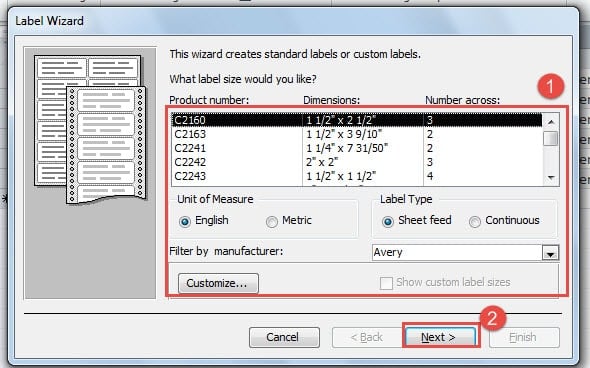
- Ohjattu tarratoiminto avautuu, valitse tulostettavan tarran tyyppi. Jatka napsauttamalla Seuraava.

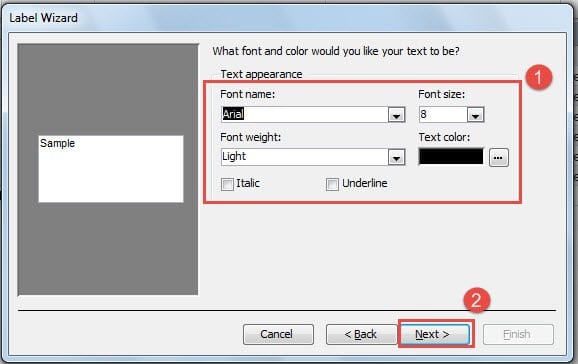
- Tee kaikki kosmeettiset muutokset tarroihisi, kirjasinkokoon, väriin, painoon jne. Jatka napsauttamalla Seuraava.

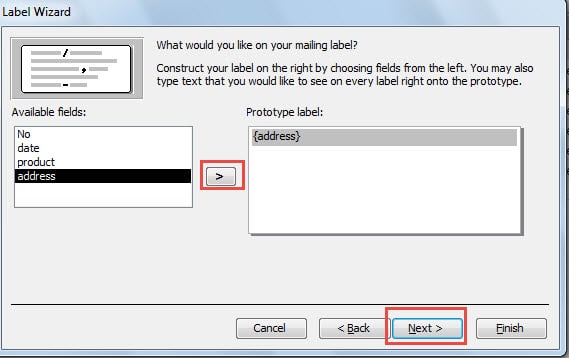
- Käytä> -symbolia valitaksesi kentät, jotka haluat sisällyttää prototyyppitarraan. Jatka napsauttamalla Seuraava.

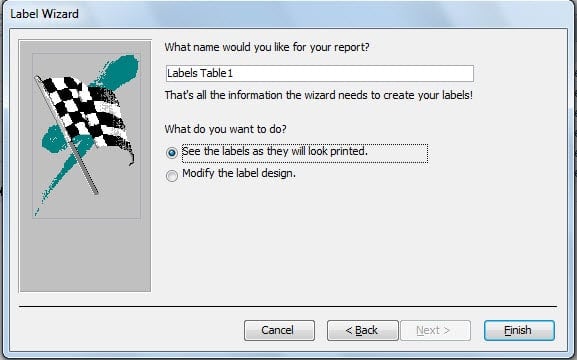
- Nimeä luomasi raportti ja lopeta valitsemalla Valmis.

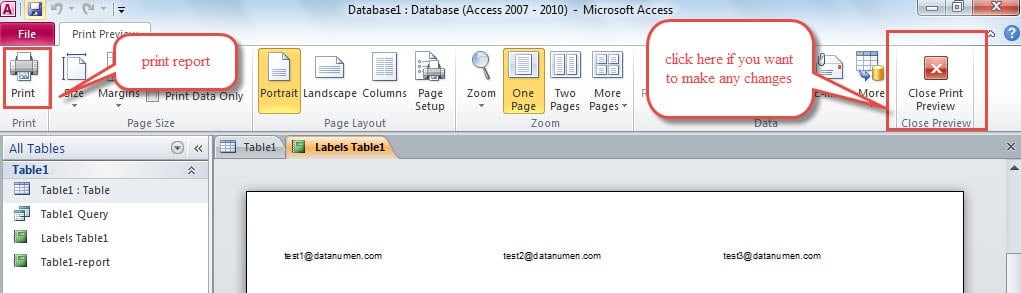
- Luotu tarraraportti näkyy näytöllä, esikatsele sitä, jos haluat tehdä viime hetken muutoksia tarvittaessa.
- Jos saat tyydyttäviä tuloksia ilmestyvästä raportista, lisää tarrat tulostimeen ja tulosta raportti.

Voit lajitella tarrat käyttämällä ZIP koodi täyttämään irtotavaramääräykset sostkaikki postitukset. Jos sinulla on vaikeuksia valita paras tarramuoto postitustarroille, voit käyttää tarrapakettiasi. Tämä paketti voi auttaa sinua antamaan ohjeita most sopivan tyyppiset tarrat.
Tarrojen luominen Accessilla on hyvin yksinkertainen tehtävä, varsinkin jos käytät ohjattua tarratoimintoa. Tämä sovellus on täynnä useita ja erittäin hyödyllisiä ominaisuuksia, jotka voivat auttaa kaikkia organisaatioita toimimaan tehokkaasti vähäisillä resursseilla. Tarrojen luomiseen Accessissa tarvitset vain tietokannan, jossa on osoitetiedot.
Ms Access -tietokannat yleensä vioittuvat ajan myötä
Kun yhä useampi data pääsee Access-tietokantaan, taustalla oleva tiedosto voi vioittua. Tällaisessa tilanteessa sinun on pidettävä hienostunut mdb-palautus ohjelmisto ympärillä. Lisäksi sinun on varmistettava, että tietokannan parhaat käytännöt Ms Access -tietokantojen käytöstä, mukaan lukien säännöllisten varmuuskopioiden pitäminen, välitetään kaikille käyttäjille.
Tekijän esittely:
Vivian Stevens on tietojen palauttamisen asiantuntija DataNumen, Inc., joka on maailman johtava tietojen palautustekniikoissa, mukaan lukien korjaa mdf-tiedostovauriot ja Excel-palautusohjelmistotuotteet. Lisätietoja osoitteessa www.datanumen.com