
Tässä artikkelissa aiomme tutkia tapaa poistaa ylimääräiset tyhjät rivit nopeasti Word-dokumentista.
Ympäristöystävällisempi
Nyt silloin tällöin, kun selaat verkkoa, voit ladata joitain asiakirjoja, jotka ovat hyödyllisiä työssäsi. Tai muulla tavalla kopioit materiaalia Internetistä ja liität sen Word-asiakirjaksi. Silti huomaat, että kappaleiden välillä on liian paljon tyhjiä rivejä, jotka varmasti tulevat cost paljon ylimääräisiä papereita, kun tulostat ne.
Alla on esimerkki Word-asiakirjasta, jossa on liian monta tyhjää riviä: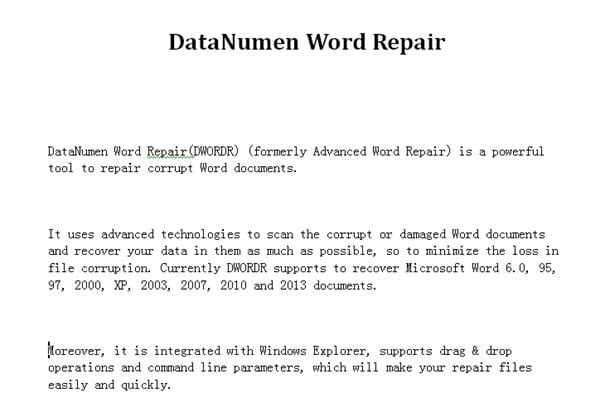
Voi kuitenkin kulua vuosisatoja sen jälkeen, kun olet poistanut nämä tyhjät viivat yksi kerrallaan. Jotta voimme olla tehokkaampia ja ympäristöystävällisempiä, on meille tärkeää tietää, kuinka kaikki nämä tyhjät rivit poistetaan nopeasti sekunneissa.
Poista kaikki tyhjät rivit kappaleiden välillä
- Avaa ensin Word-asiakirja, jota sinun on muokattava.
- Napsauta "Koti".
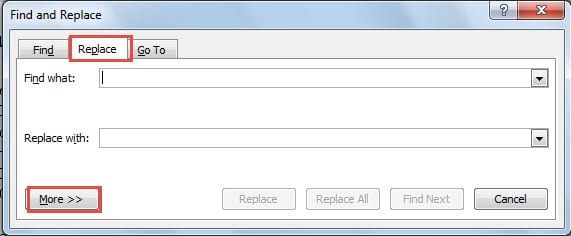
- Napsauta sitten "Korvaa" "Muokkaaminen" -ryhmässä. Tai voit painaa ”Ctrl + h”. Molemmilla tavoilla voidaan avata Etsi ja korvaa -valintaikkuna.

- Napsauta sitten Vaihda-vaihtoehto.
- Napsauta edelleen vasemmassa alakulmassa olevaa Lisää.

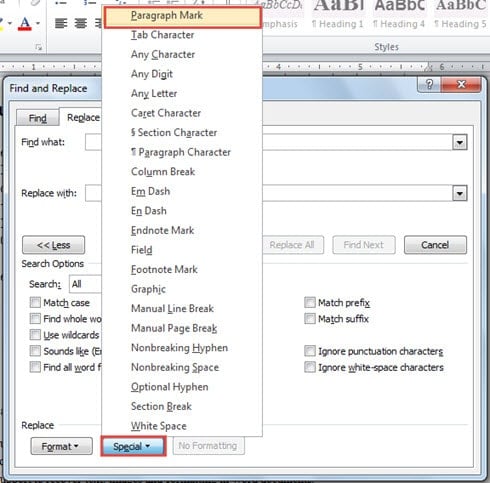
- Napsauta nyt "Special".
- Valitse ”Kappalemerkki”.

- Sitten näet ”^ p” -symbolin “Etsi mitä” -tekstiruudussa. Seuraavan kerran voit kirjoittaa ”^ p” itse tekemättä vaiheita 5, 6 ja 7.

- Napsauta nyt “Korvaa kaikki”. Ja saavutat seuraavan vaikutuksen:




Jätä vain tyhjä rivi vain kappaleen väliin
- Tällä kertaa se on paljon helpompaa. Toista vain yllä olevasta vaiheesta 1 vaiheeseen 4.
- Syötä ”^ p ^ p” ”Etsi mitä” -tekstikenttään.
- Kirjoita sitten ”^ p” Korvaa-tekstikenttään.

- Viimeisenä mutta ei vähäisimpänä, napsauta "Korvaa kaikki". Tulos näkyy alla:


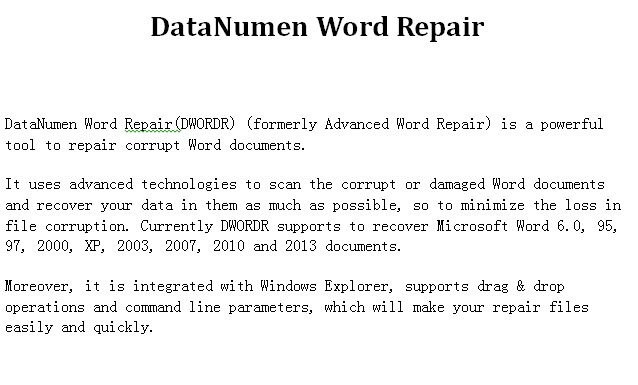
Joskus sinun on toistettava useita kertoja poistaaksesi kaikki ylimääräiset tyhjät rivit, kunnes saavutat haluamasi vaikutuksen.
Selviytyä Word-tiedostojen vioista
Sana on yksi most laajalti käytetty ohjelmisto, jota käytetään päivittäisessä toimistotyössä. Voimakkaista toiminnoista ja ominaisuuksista huolimatta Word on kuitenkin alttiina korruptiolle. Tämä heikentää ehdottomasti Word-asiakirjojesi turvallisuutta.
Siksi sinun tulisi valmistautua ja tietää mitä tehdä, kun tiedosto vahingoittuu. Yksi vaihtoehdoista most meistä on käyttää sisäänrakennettua palautustoimintoa Wordissa. Se voi kuitenkin suorittaa korjaustöitä vain, jos vahinko ei ole vakava. Muussa tapauksessa valitse kolmas osapuoli doc-korjaus työkalu on paljon hyödyllisempi.
Tekijän esittely:
Vera Chen on tietojen palauttamisen asiantuntija DataNumen, Inc., joka on maailman johtava tietojen palautustekniikoissa, mukaan lukien excel elpyminen ja pdf korjata ohjelmistotuotteita. Lisätietoja osoitteessa www.datanumen.com