
Joskus saatat kohdata tapauksen, jossa Outlook jatkuu, vaikka olisit poistunut siitä. Tässä tilanteessa Outlook-datatiedostosi on vaarassa. Joten tässä artikkelissa käsitellään tätä ongelmaa ja tarjotaan joitain ratkaisuja.
On aina suositeltavaa sulkea Outlook oikein, mikä suojaa Outlook-tietojasi. Toisinaan saatat kuitenkin huomata, että et voi hallita sitä kokonaan. Outlook pyrkii jatkamaan taustalla hiljaa, mikä on erittäin vaarallista Outlook-tiedoillesi. Joten, pyrkimällä tähän asiaan, annamme tässä joitain lähestymistapoja sen ratkaisemiseksi.
Varmista, että Outlook on suljettu oikein
Ensinnäkin sinun on opittava, kuinka vahvistaa, onko Outlook suljettu kokonaan ja oikein. Voit käyttää Windowsin Tehtävienhallintaa.
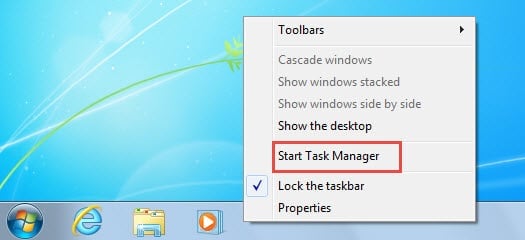
- Napsauta alussa hiiren kakkospainikkeella Windowsin tehtäväpalkkia ja valitse sitten “Start Tehtävienhallinta ”pikavalikosta.
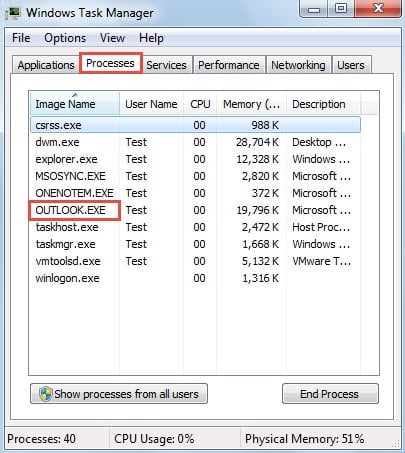
- Siirry seuraavaksi ponnahdusikkunan "Windows Task Manager" -valintaikkunassa "Prosessit" -välilehdelle. Tällä välilehdellä voit tarkistaa, onko ”OUTLOOK.EXE” olemassa vai ei.
Syitä, miksi Outlook pitää käynnissä, kun se on suljettu
Vaikka voit vain napsauttaa "Lopeta prosessit" -painiketta sulkeaksesi OUTLOOK.EXE-tiedoston, sitä ei suositella. Operaatio on täysin yhtä suuri kuin Outlookin virheellinen sulkeminen. Todellisuudessa sinun on ensin selvitettävä ongelman syyt, jotta voit sulkea Outlookin oikein.
Syy 1: Kolmannen osapuolen lisäosat
Yksi heistäost yleiset syylliset ovat kolmannen osapuolen apuohjelmat, kuten Outlook Change Notifier, iPhone-apuohjelma, ActiveSync, virustorjuntaohjelmistolisäosat ja niin edelleen. Kun asennat virustorjuntaohjelmistolisäosia, kun asennat virustentorjuntaohjelmiston tietokoneellesi, se integroidaan automaattisesti Outlookiin lisäämällä laajennus. Jatkaaksesi kaikkien saapuvien ja lähtevien sähköpostien skannaamista, ohjelmisto pakottaa Outlookin suorittamaan myös sen jälkeen, kun olet sulkenut sen.
Ratkaisut: Voit korjata tämän ongelman poistamalla kolmannen osapuolen apuohjelmat käytöstä. Siirry Outlookin Tiedosto-valikkoon ja valitse "Outlook-asetukset". Siirry sitten "Lisäosat" -välilehdelle ja napsauta "Siirry" -painiketta. Viimeinkin ponnahdusikkunassa voit poistaa apuohjelmat käytöstä tarpeidesi mukaan.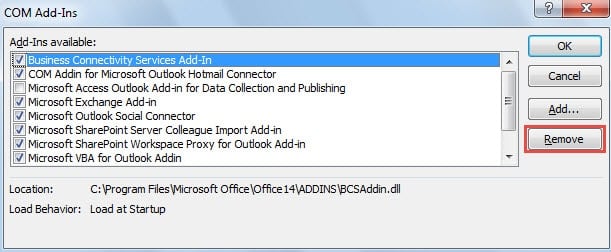
Syy 2: "Tyhjennä poistetut kohteet -kansio, kun poistut Outlookista" -vaihtoehto
Lisäksi käyttäjät voivat pyytää Outlookia puhdistamaan poistetut kohteet aina sulkemisen yhteydessä. Siksi Outlook pyrkii poistamaan kohteita, vaikka olet poistunut siitä. Toisin sanoen se sulkeutuu paljon hitaammin.
Ratkaisut: Tässä tilanteessa sinun on poistettava vaihtoehto käytöstä. Siirry "File" -valikkoon ja napsauta "Options". Siirry seuraavassa "Outlook-asetukset" -ikkunassa "Lisäasetukset" -välilehdelle ja etsi ja poista valinta "Tyhjennä poistetut kohteet -kansio poistuttaessa Outlookista" -vaihtoehto kohdassa "Outlooktart and exit ”-osa.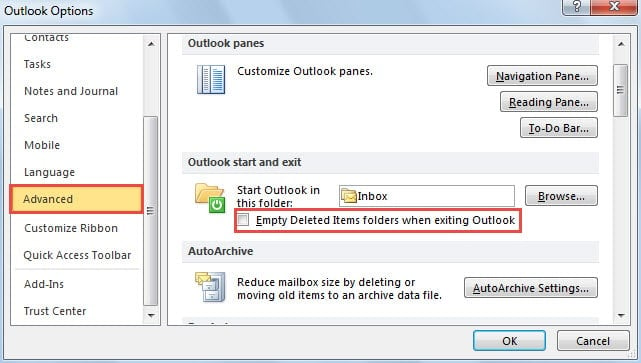
Syy 3: Viallinen SRS-tiedosto
Edellä mainittujen kahden syyn lisäksi voi olla syyllinen myös korruptoitunut SRS-tiedosto (lähetä ja vastaanota asetustiedosto), varsinkin jos käytät Outlook 2003: aa. Tiedosto voi vahingoittaa Outlookin ja sitten Outlookin lähettämistä / vastaanottamista. jatkaa lähettämistä / vastaanottamista, vaikka olisit poistunut siitä.
Ratkaisut: Tämän ongelman ratkaisemiseksi sinun on ensin löydettävä se Windowsin Resurssienhallinnasta. Kopioi tämä polku "% USERPROFILE% \ Application Data \ Microsoft \ Outlook" Windowsin Resurssienhallinnan osoiteriville ja paina "Enter" siirtyäksesi tarHae kansio. Nimeä myöhemmin SRS-tiedosto uudelleen, esimerkiksi lisäämällä ".old" jälkiliitteeksi. Seuraavan kerran kun restart Outlook, Outlook luo tiedoston automaattisesti.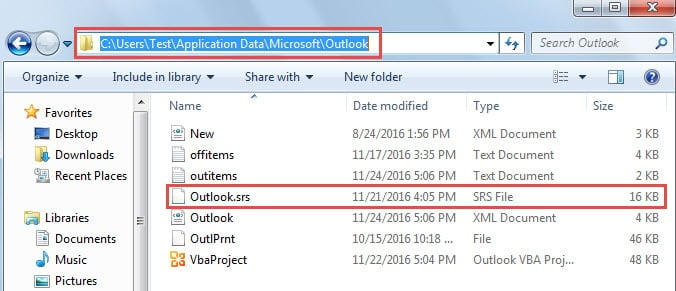
Käsittele virheitä Outlook-tiedostoissa
Kun käytät Outlookia, kohtaat useita virheitä, mukaan lukien PST-tiedostojen virheet. Tässä tapauksessa sinun on käytettävä Outlook Saapuneet-kansion korjaustyökalua, nimittäin Scanpst.exe. Se voi skannata, etsiä ja yrittää korjata tällaisia virheitä. Mutta usein se epäonnistuu. Siinä vaiheessa saatat tarvita tehokkaamman kolmannen osapuolen työkalun, kuten DataNumen Outlook Repair. Se voi korjaa Outlook-tietovirhe helposti.
Tekijän esittely:
Shirley Zhang on tietojen palauttamisen asiantuntija DataNumen, Inc., joka on maailman johtava tietojen palautustekniikoissa, mukaan lukien korjaus SQL Server tietokanta ja Outlookin korjausohjelmistotuotteet. Lisätietoja osoitteessa www.datanumen.com