
Kuten tiedät, Outlook ei tue vientisuodattimia. Joten jos sinulla on useita kohteita Outlook-kalenterissa, miten voit purkaa ja tulostaa kaikki tapaamisen toistumiset? Tämä artikkeli opettaa sinua saavuttamaan sen kahdella yksinkertaisella vaiheella.
Olen luonut paljon kohteita Outlook-kalenteriin, mukaan lukien epäsäännölliset kokoukset, satunnaiset tapaamiset sekä yhden toistuvan tapaamisen, joka on suunniteltund Jokaisen kuukauden keskiviikko. Toivon nyt, että otan ja tulostan vain tapaamissarjan, jotta voin tarkistaa, mikä päivämäärä on konkreettinen keskiviikko joka kuukausi, enkä menetä mitään niistä. Tiedän kuitenkin, että Outlook ei pidä kiinni vientisuodattimista. Minun on harkittava muita lähestymistapoja. Tässä ovat ratkaisuni.
Vaihe 1: Vie kaikki Outlook-tapaamiset Exceliin
- Vaihda heti Outlookin Kalenteri-ruudussa Näytä-välilehteen ja napsauta Muuta näkymää -painiketta. Valitse ponnahdusvalikosta vaihtoehto "Lista".
- Etsi sitten tapaamisluettelosta toistuva tapaaminen ja määritä sille luokka.
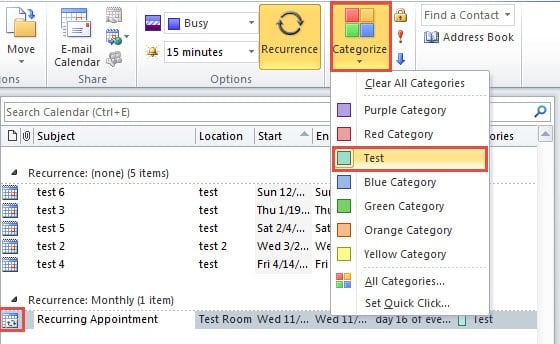
- Sen jälkeen siirry kohtaan "Tiedosto"> "Avaa"> "Tuo".
- Uusi "Ohjattu tuonti ja vienti" -valintaikkuna tulee näkyviin, jossa valitse "Vie tiedostoon" ja napsauta "Seuraava".
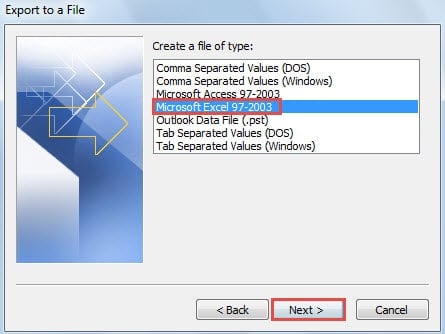
- Valitse seuraavassa ”Vie tiedostoon” -näytössä ”Microsoft Excel 97 - 2003” ja paina ”Seuraava”.

- Valitse jälkimmäisessä käyttöliittymässä Kalenterin lähdekansio ja napsauta Seuraava.
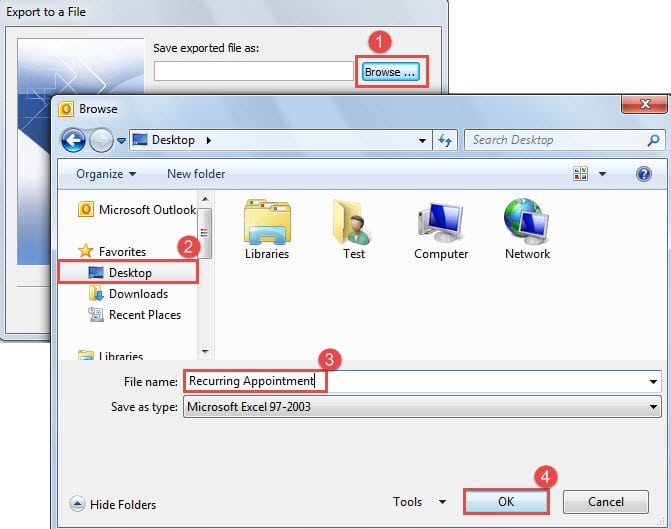
- Seuraavaksi sinun on määritettävä "tallenna viety tiedosto nimellä". Suorita seuraavat vaiheet:
- Napsauta ensin "Selaa" -painiketta.
- Valitse sitten tallennuskohde, kuten ”Työpöytä”.
- Seuraavaksi nimeä viety tiedosto, kuten ”Toistuva tapaaminen”.
- Napsauta lopuksi “OK”.

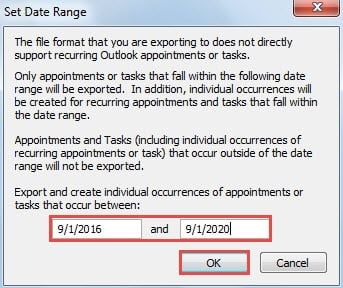
- Napsauta myöhemmin “OK”> ”Valmis” -painiketta. Sinun on määritettävä ajanjakso. Voit määrittää sen tulostustarpeidesi mukaan.

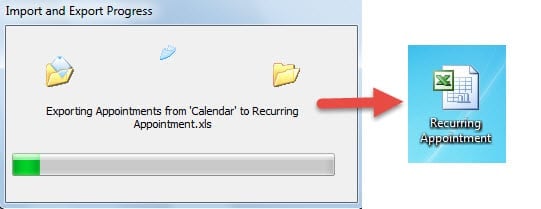
- Kun olet napsauttanut “OK” -painiketta, viennin edistyminen alkaa. Lopulta saat viedyn Excel-tiedoston kohdekansioon.

Vaihe 2: Suodata näyttää kaikki tapaamisen toistumiset
- Nyt sinun pitäisi kaksoisnapsauttaa vietyä tiedostoa avataksesi sen Excel-sovelluksessa.
- Sitten voit poistaa ei-toivotut sarakkeet tarpeidesi mukaan.
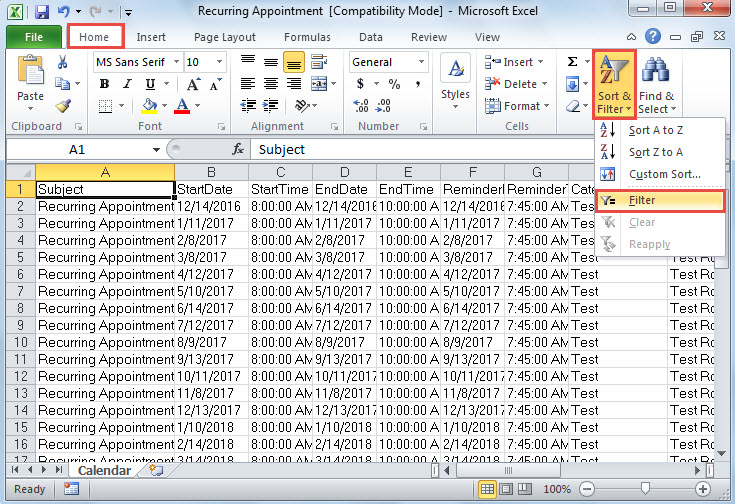
- Sen jälkeen sinun pitäisi napsauttaa "Lajittele ja suodata" -painiketta "Koti" -välilehdessä. Valitse avattavasta luettelosta Suodatin.

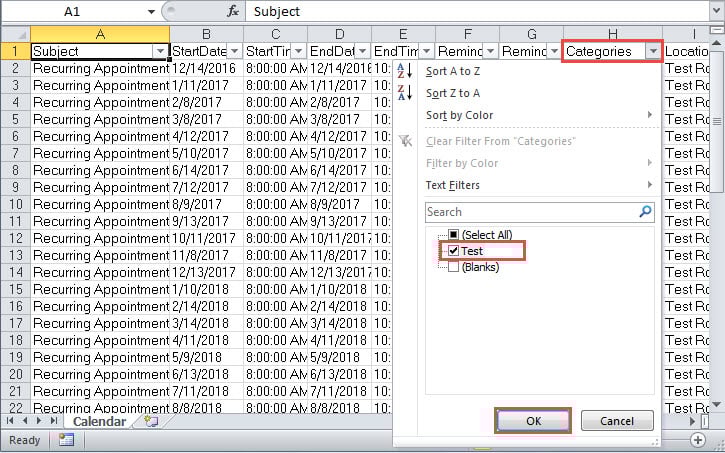
- Napsauta sitten Luokat-otsikkoa. Poista avattavasta luettelosta valinta (Valitse kaikki) poistaaksesi valintaruudun valinnan. Valitse sitten vain esiasetettu luokka vaiheessa 1.

- Ota myöhemmin suodatin käyttöön luokan mukaan napsauttamalla OK.
- Nyt tiedostossa näytetään vain yhden toistumisen tapaamissarja. Voit tulostaa nykyisen sivun tavalliseen tapaan. Siirry vain Tiedosto-valikkoon ja Tulosta-välilehteen. Valitse lopuksi tulostin ja napsauta “Tulosta” -painiketta.
Pelasta Outlook-tiedot ajoissa
Kun Outlook vaarantuu, sinun on ensin harkittava Saapuneet-kansion korjaustyökalun käyttöä. Mutta sinulla oli parempi valmistautua epäonnistumiseen etukäteen, koska se ei pysty vastaamaan ääritilanteisiin. Toisin sanoen se ei voi korjata vakavasti vaurioituneita Outlook-tiedostoja. Siinä tapauksessa sinulla ei ole muuta vaihtoehtoa kuin ottaa apua luotettavammasta PST-palautus työkalu, kuten DataNumen Outlook Repair.
Tekijän esittely:
Shirley Zhang on tietojen palauttamisen asiantuntija DataNumen, Inc., joka on maailman johtava tietojen palautustekniikoissa, mukaan lukien sql-palautus ja Outlookin korjausohjelmistotuotteet. Lisätietoja osoitteessa www.datanumen.com