
Teksti teisendamine tabelisse on aegasäästlik ja mugav viis Wordis suure andmehulgaga tegelemiseks. Selles artiklis vaatleme peamiselt seda, kuidas konversiooni teostada.
Mõnikord peame võib-olla redigeerima suurt tabelit Wordis. Loomulikult saame andmeid tabeli lahtritesse sisestada ükshaaval, kuid see on tülikas ja võib võtta palju aega. Teine võimalus on eraldada tekst eraldusmärkidega ja seejärel need tekstid tabelisse teisendada, mis säästab aega ja seda on lihtne rakendada. Tabeli ja Wordi teksti vahelise teisendamise teostamiseks võite vaadata seda artiklit, mis on näidatud allpool.
Teisendage piiritletud tekstid tabelisse
Oluline samm, mida tuleb siinkohal ära märkida, on teksti õigeks eraldamiseks kasutada eraldajat. Üldiselt võivad piirajad olla lõigud, komad, tabeldusmärgid või muud märgid või sümbolid. Siin valime teksti katkestamiseks komad.
- Allpool on mõned komadega eraldatud tekstid, võtame selle näitena, et näidata teksti teisendamist tabeliks Wordis. Esiteks peaksime valima kursoriga järgmise teksti.
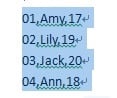
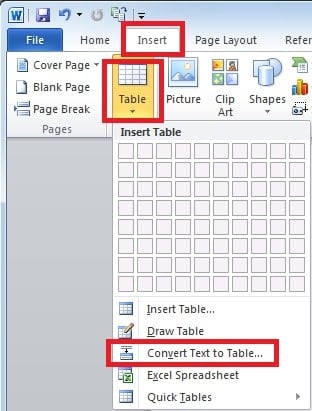
- Lülituge lehele "Sisesta" ja seejärel klõpsake nuppu "Tabel". Järgmisena valige "Teisenda tekst tabelisse".
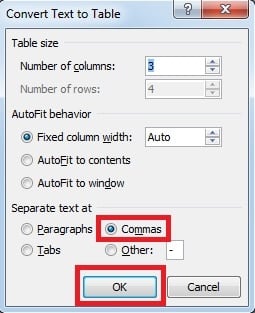
- Järgmises hüpikaknas veenduge, et teeksime jaotises "Eri tekst aadressil" valiku "Komad". Seejärel klõpsake nuppu "OK".

- Nüüd näeme, et ülaltoodud komadega eraldatud tekstid on automaatselt teisendatud tabeliks.


Teisendage tabel tagasi tekstideks
Mõnikord tahame ka tõhusal viisil tabelist andmeid eraldada. Selles jaotises räägime sellest, kuidas seda saavutada.
- Kui teil on vaja ainult teatud tabeli osa tekstideks teisendada, valige lihtsalt tarsai tabeli lahtreid. Vastasel juhul asetage kursor lauale ja klõpsake seda.
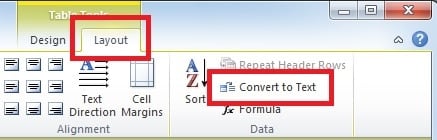
- Lülituge lehele "Paigutus" ja klõpsake nuppu "Teisenda tekstiks".

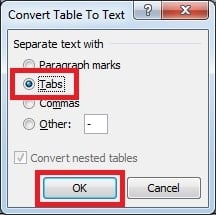
- Seejärel valime järgmises dialoogiboksis "Tabs" ja klõpsake "OK". Siiani näeme, et valitud tabel on muudetud Wordi tekstiks.

Lahendus Wordi failide korruptsioonile
Inimesed kasutavad Wordi laialdaselt ja me vajame Wordi, et meie igapäevaelus palju tööd teeks. Siiski on igaühel meist raske vältida sõnafailide rikkumist. Kahjustatud Wordi dokumentide parandamiseks saame kasutada Wordi sisseehitatud parandustööriista. Mõnikord võib probleem aga ületada sisseehitatud taastamistööriista paranemisvõimet. Vaatamata sellele saame siiski kasutada välist doc remont tööriistad, millel on palju võimsaid funktsioone ja mis suudavad failist andmeid skannida ja taastada, tagades väga väikese andmekao.
Autori tutvustus
Kelly Zhao on andmete taastamise ekspert DataNumen, Inc., mis on maailmas juhtiv andmete taastamise tehnoloogiate, sealhulgas Exceli taastamine ja pdf tarkvaratooted. Lisateabe saamiseks külastage www.datanumenCom