
Kas soovite saata korduva meili kindla intervalliga, näiteks igal teisipäeval? Selles artiklis käsitletakse seda probleemi ja õpetatakse, kuidas seda korduva ülesande ja Outlook VBA abil saavutada.
Võib-olla olete teadnud, kuidas ajastada korduva meili saatmist, kuna Outlookil on kohaletoimetamise edasilükkamise tugi. Kuid see funktsioon võimaldab teil lihtsalt määrata e-kirja saatmise aja. See ei luba teil lubada Outlookil automaatselt perioodiliselt korduvaid e-kirju saata, näiteks 3rd Iga kuu esmaspäev jne. Seega, kui soovite regulaarselt konkreetset meili saata, peate tegema lisapingutusi. Siin on kiire meetod, mille jaoks peate looma korduva ülesandeüksuse ja kopeerima järgmised VBA-koodid projekti „ThisOutlookSession”.
Korduva meili automaatne saatmine perioodiliselt
- Kõigepealt käivitage Outlook ja lülituge seejärel paanile Tasks.
- Seejärel klõpsake lindil nuppu "Uus ülesanne".
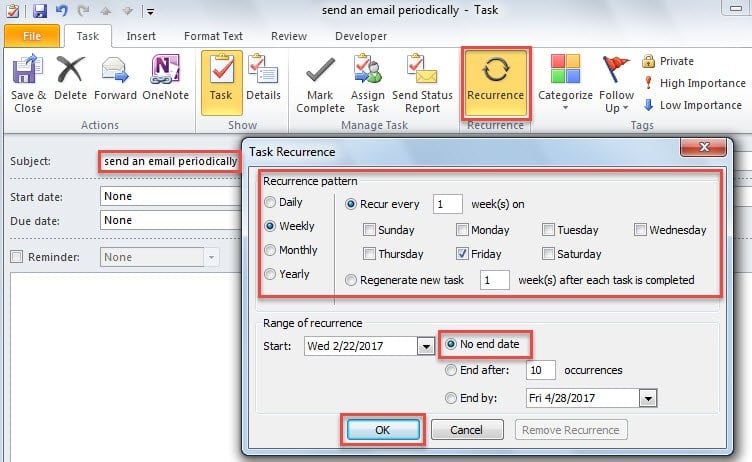
- Järgmises aknas "Uus ülesanne" peate looma korduva ülesande:
- Esiteks tippige ülesande teemareale "saada perioodiliselt meilisõnum".
- Seejärel klõpsake vahekaardi "Ülesanne" all nuppu "Kordumine",
- Järgmisena määrake ülesande kordus vastavalt oma vajadustele.
- Pärast seda klõpsake korduse salvestamiseks nuppu "OK".
- Lõpuks määrake meeldetuletuse aeg ja klõpsake nuppu "Salvesta ja sulge".
- Pärast seda minge vahekaardile "Arendaja" ja vajutage nuppu "Visual Basic", et pääseda juurde VBA redaktori aknale.
- Hiljem peaksite kopeerima järgmised VBA koodid projekti "ThisOutlookSession".
Private Sub Application_Reminder(ByVal Item As Object)
    Dim objPeriodicalMail As MailItem

    If Item.Class = olTask Then
       If InStr(LCase(Item.Subject), "send an email periodically") Then
          Set objPeriodicalMail = Outlook.Application.CreateItem(olMailItem)
          'Change the following email information as per your actual needs
          With objPeriodicalMail
               .Subject = "Test"
               .To = "boss@datanumen.com"
               .HTMLBody = "<HTML><BODY>type body here</HTML></BODY>"
               .Attachments.Add ("C:\Attachments\DataNumen.docx")
               .Importance = olImportanceHigh
               .ReadReceiptRequested = True
               .Send
          End With
       End If
    End If
End Sub
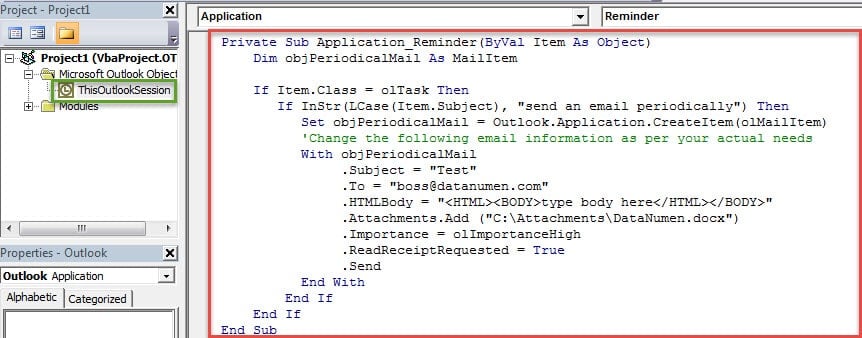
- Seejärel peaksite selle koodi allkirjastama ja muutma oma makro sätteid, et lubada digitaalselt allkirjastatud makro.
- Edaspidi koostab Outlook iga kord, kui uue korduva ülesande meeldetuletus ilmub, automaatselt meili.
Märge: Pärast korduva meili saatmist peaksite meeles pidama praeguse ülesande üksuse lõpetatuks märkimist.
Käsitlege Outlooki probleeme taktitundeliselt
Kuna Outlook on erinevate tegurite suhtes haavatav, peate kogu aeg valmistuma halvimaks. Näiteks peaksite hoidma hea mainega ja end hästi tõestanud Outlooki taastamine utiliit läheduses, nt DataNumen Outlook Repair. Seega, isegi kui puutute kokku PST-andmete riknemisega, saate utm-i abil kahjustatud andmed tagasi saada.ost kergust.
Autori sissejuhatus:
Shirley Zhang on andmete taastamise ekspert DataNumen, Inc., mis on maailmas juhtiv andmete taastamise tehnoloogiate, sealhulgas remont SQL Server ja Outlooki remonditarkvaratooted. Lisateabe saamiseks külastage www.datanumenCom