
Wordis võib automaatse nummerdamise funktsioon mõnikord olla tüütu neile, kes seda ei soovi. Selles artiklis tutvustame 4 võimalust selle Wordis tühistamiseks.
Automaatne nummerdamine on Wordis väga kasulik ja aega säästev funktsioon. See tähendab, et kui sisestate numbri "1". ja tekst ning seejärel vajutage sisestusklahvi, sisestab Word automaatselt järgmise numbri. See Wordi funktsioon võib aga mõnikord hulluks ajada, kui te seda ei soovi. Õnneks saab selle funktsiooni lihtsalt välja lülitada. Selleks saate kasutada järgmist 4 meetodit, nagu varsti näeme.
1. meetod: kustutage need käsitsi
Tavaliselt kustutame automaatselt nummerdatud loendid käsitsi pärast sisestusklahvi vajutamist. See tähendab, et selle praeguse lõigu jaoks eemaldamiseks võite kohe pärast automaatse nummerdamise rakendamist vajutada nuppu Backspace. Teise võimalusena võite pärast automaatse nummerdamise rakendamist praegusele lõigule uuesti vajutada sisestusklahvi.
2. meetod: vajutage "Enter" asemel "Shift+Enter"
Üldiselt vajutame sisestusklahvi staruus lõik. See loob teie lõigu jaoks automaatsed nummerdatud loendid. Kui aga saame selle tühistada, vajutades sisestusklahvi asemel "Shift+Enter". Selle meetodiga kaasneb aga esimese rea taane. See tähendab, et peate kohandama, et muuta lõik teile meelepäraseks.
3. meetod: tühistage praeguses dokumendis automaatne nummerdamine
Kui te ei soovi oma praeguses dokumendis automaatset nummerdamist rakendada, saate selle funktsiooni keelata järgmisel viisil.
- Pärast numbri sisestamist ja tühikuklahvi vajutamist kuvatakse vasakul nupp „Automaatparanduse valikud”.

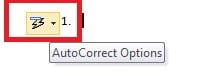
- Klõpsake rippmenüü noolt. Ja seejärel valige "Undo Automatic Numbering".

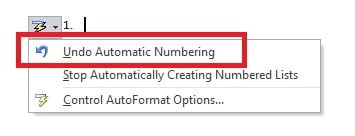
4. meetod: peatage kõigi dokumentide automaatne nummerdamine
Ülaltoodud 3 meetod tühistab praeguse lõigu või dokumendi automaatse nummerdamise. Saate aga määrata ka Wordi selle funktsiooni jäädavalt välja lülitama. See kehtib kogu teie Wordi dokumendi kohta.
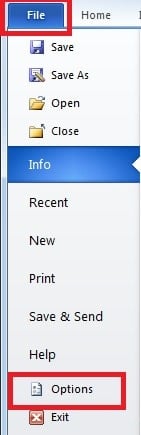
- Klõpsake "Fail" ja seejärel "Valikud".

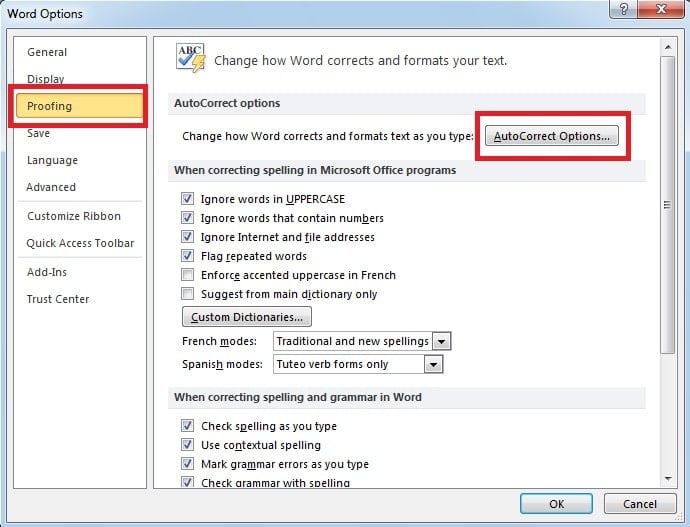
- Järgmises dialoogiboksis minge lehele "Proofing". Ja seejärel klõpsake "Automaatkorrektsiooni suvand".

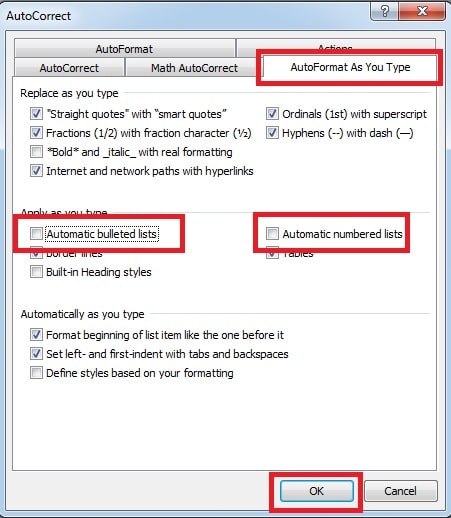
- Ilmub hüpikaken. Klõpsake lehel „Automaatne vormindamine sisestamise ajal” linnukest väljades „Automaatsed täpploendid” ja „Automaatsed nummerdatud loendid”. Lõpuks klõpsake nuppu "OK".

Pöörake tähelepanu Wordi failide rikkumistele
Nagu näeme, püüab Word olla abiks, rakendades teie dokumendile automaatselt vormingu. Siiski saate määrata ka Wordi, et teie dokument näeks välja täpselt selline, nagu teile meeldib. Ja sellise sageli kasutatava tarkvara, nagu Word, puhul on raske välja mõelda midagi hullemat kui Wordi dokumendi andmete kaotamine. Seetõttu on ülioluline haarata kätte võimas välisvahend sõna taastama andmekatastroofide ajal. See tööriist on võimeline skannima teie rikutud faile ja teostama ka kiiret Wordi taastamist.
Autori tutvustus
Kelly Zhao on andmete taastamise ekspert DataNumen, Inc., mis on maailmas juhtiv andmete taastamise tehnoloogiate, sealhulgas Exceli taastamine ja pdf tarkvaratooted. Lisateabe saamiseks külastage www.datanumenCom