
Kui soovite e-kirju lugeda saatja järgi, vaadake seda artiklit. Siin tutvustame teile 2 kiiret lähenemist.
Et teada saada most aktiivne saatja, võiksite e-kirju lugeda saatja järgi. Kuigi Outlook ei paku selleks otsest funktsiooni, võite siiski otsida mõningaid lahendusi, näiteks järgmist 1. meetodit. Kui arvate, et 1. meetod on liiga tüütu, võite valida 2. meetodi. See on palju tõhusam et see kasutab VBA-d meilide kiireks loendamiseks saatja järgi ja loenduste eksportimiseks Excelisse. Nüüd lugege üksikasjalikult kahte viisi. Siin on näiteks Inboxi meilid.
1. meetod: hankige loendused pärast üksuste rühmitamist välja „Alates“ järgi
- Alustuseks käivitage Outlooki rakendus.
- Seejärel avage postkasti kaust.
- Järgmisena minge vahekaardile "Vaade".
- Seejärel valige grupis "Korraldus" "Alates".
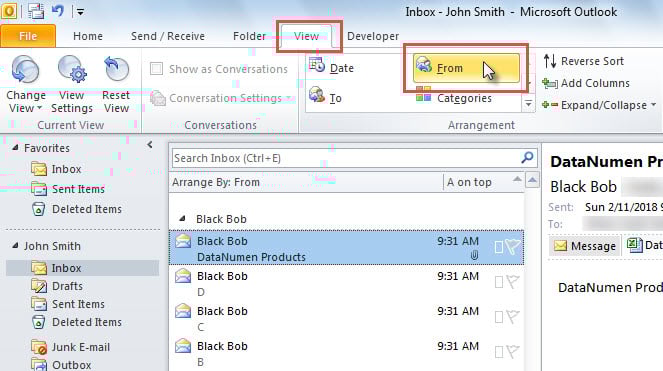
- Korraga on kõik postkasti üksused jagatud erinevatesse rühmadesse vastavalt erinevatele saatjatele.
- Nüüd saate konkreetse saatja üksuste loendamiseks valida kõik seotud rühma üksused ja vajutada sisestusklahvi. Hüpikaknas näete loendust.

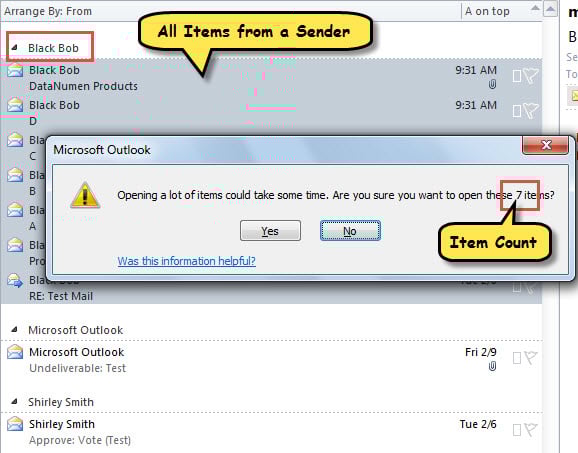
See tähendab, et see on üsna lihtne, kuid üksuste loendus hõlmab tegelikult ka muud tüüpi üksusi, nagu koosolekukutsed, ülesannete taotlused ja kviitungid, mitte ainult e-kirjade arv. Seega, kui soovite ainult e-kirju lugeda, saate selle asemel kasutada järgmist viisi.
2. meetod: loendage e-kirju saatja järgi Outlook VBA abil
- Sest nagutart, vajutage Outlookis klahvikombinatsiooni Alt + F11.
- Seejärel lubage "MS Excel Object Library" vastavalt "Kuidas lisada objektiliigrary Viide VBA-s".
- Järgmisena kopeerige allolev kood kasutamata moodulisse.
Sub CountInboxEmailsbySender()
    Dim objDictionary As Object
    Dim objInbox As Outlook.Folder
    Dim i As Long
    Dim objMail As Outlook.MailItem
    Dim strSender As String
    Dim objExcelApp As Excel.Application
    Dim objExcelWorkbook As Excel.Workbook
    Dim objExcelWorksheet As Excel.Worksheet
    Dim varSenders As Variant
    Dim varItemCounts As Variant
    Dim nLastRow As Integer

    Set objDictionary = CreateObject("Scripting.Dictionary")
    Set objInbox = Outlook.Application.Session.GetDefaultFolder(olFolderInbox)

    For i = objInbox.Items.Count To 1 Step -1
        If objInbox.Items(i).Class = olMail Then
           Set objMail = objInbox.Items(i)
           strSender = objMail.SenderEmailAddress

           If objDictionary.Exists(strSender) Then
              objDictionary.Item(strSender) = objDictionary.Item(strSender) + 1
           Else
              objDictionary.Add strSender, 1
           End If
        End If
    Next

    Set objExcelApp = CreateObject("Excel.Application")
    objExcelApp.Visible = True
    Set objExcelWorkbook = objExcelApp.Workbooks.Add
    Set objExcelWorksheet = objExcelWorkbook.Sheets(1)

    With objExcelWorksheet
         .Cells(1, 1) = "Sender"
         .Cells(1, 2) = "Count"
    End With

    varSenders = objDictionary.Keys
    varItemCounts = objDictionary.Items

    For i = LBound(varSenders) To UBound(varSenders)
        nLastRow = objExcelWorksheet.Range("A" & objExcelWorksheet.Rows.Count).End(xlUp).Row + 1
        With objExcelWorksheet
             .Cells(nLastRow, 1) = varSenders(i)
             .Cells(nLastRow, 2) = varItemCounts(i)
        End With
    Next

    objExcelWorksheet.Columns("A:B").AutoFit
End Sub
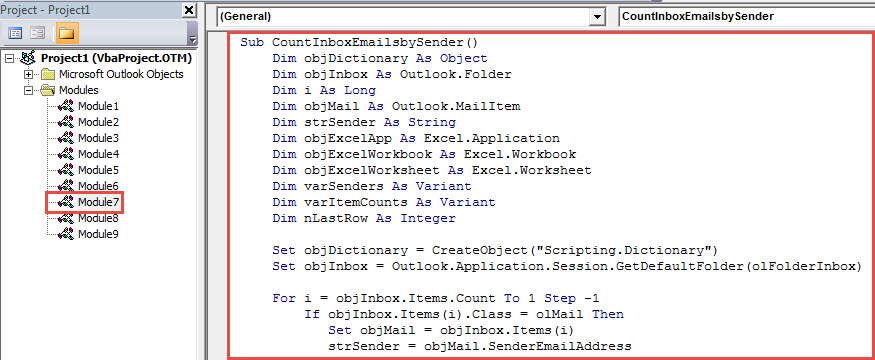
- Pärast seda vajutage klahvi "F5".
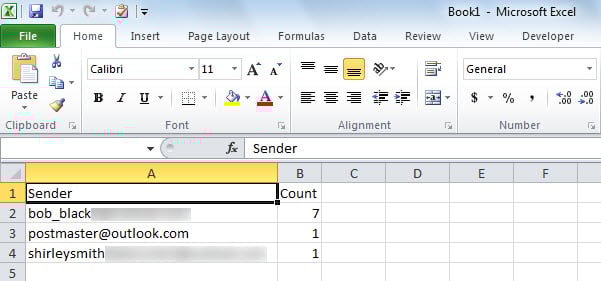
- Kui makro on lõppenud, kuvatakse uus Exceli fail.
- Nagu näete, sisaldab see erinevatelt saatjatelt postkasti e-kirjade arvu.

Kõrvaldage masendavad Outlooki probleemid
Võib-olla on teie Outlookis kunagi olnud palju probleeme. Nende tõhusaks lahendamiseks võite igatseda mitmekülgset ja võimsat viisi. Tegelikult aga sellist meetodit ei ole. Mida saate teha, on olla Outlookis oma toimingute suhtes ettevaatlik ja teha regulaarselt varukoopiaid. Muidugi soovitame võimalusel hoida käepärast mõni kogenud parandustööriist, näiteks DataNumen Outlook Repair. See võib lahendada mitmesuguseid PST-probleeme ja parandada korrumpeerunud PST faili nagu imelihtne.
Autori sissejuhatus:
Shirley Zhang on andmete taastamise ekspert DataNumen, Inc., mis on maailmas juhtiv andmete taastamise tehnoloogiate, sealhulgas taastuma Sql Server ja Outlooki remonditarkvaratooted. Lisateabe saamiseks külastage www.datanumenCom