
Cuando recibe un archivo adjunto en “.zip"Extensión de archivo, si deseazip ellos, en general, debe guardar yzip ellos en unidad local. Pero muchos esperan unzip ellos directamente en Outlook. Este artículo le enseñará cómo obtenerlo a través de VBA.
Debe haber recibido alguna vez los archivos adjuntos que se encuentran en “.zip" extensión de archivo. Para acceder a los archivos internos en una zip archivo, primero tienes que unzip eso. En este caso, como de costumbre, primero debe guardar el zip archivo a la unidad local y luego haga clic derecho y seleccione "Extraer todo" en el menú contextual. En realidad, muchos usuarios prefieren unzip el archivo directamente en Outlook. Sin embargo, Outlook no proporciona una característica nativa. Afortunadamente, puede seguir los pasos a continuación para utilizar VBA y realizarlo como una brisa.
Unzip la .Zip Archivos adjuntos directamente en Outlook
- En primer lugar, inicie su aplicación Outlook.
- Luego presione la tecla de acceso directo "Alt + F11" en la ventana de Outlook para acceder al editor de VBA.
- A continuación, en la ventana "Microsoft Visual Basic para aplicaciones", abra un módulo que no esté en uso.
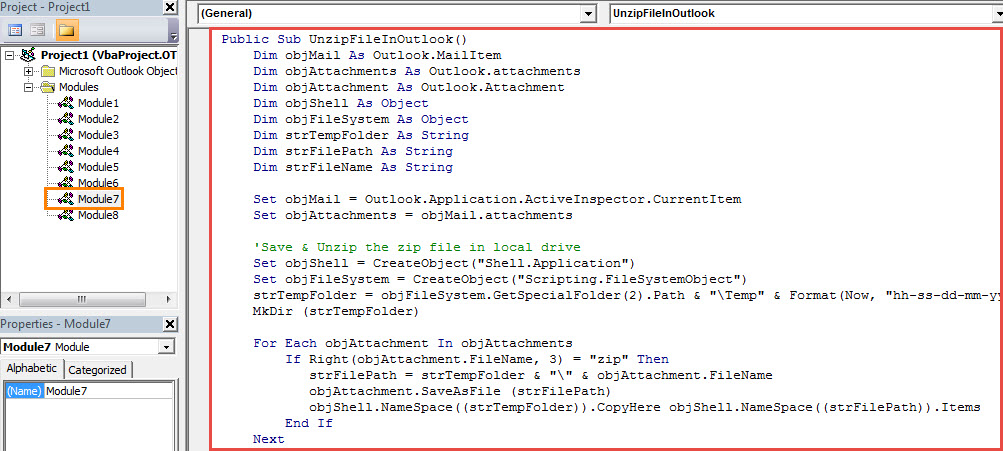
- Posteriormente, copie y pegue los siguientes códigos VBA en este módulo.
Public Sub UnzipFileInOutlook()
    Dim objMail As Outlook.MailItem
    Dim objAttachments As Outlook.attachments
    Dim objAttachment As Outlook.Attachment
    Dim objShell As Object
    Dim objFileSystem As Object
    Dim strTempFolder As String
    Dim strFilePath As String
    Dim strFileName As String

    Set objMail = Outlook.Application.ActiveInspector.CurrentItem
    Set objAttachments = objMail.attachments

    'Save & Unzip the zip file in local drive
    Set objShell = CreateObject("Shell.Application")
    Set objFileSystem = CreateObject("Scripting.FileSystemObject")
    strTempFolder = objFileSystem.GetSpecialFolder(2).Path & "\Temp" & Format(Now, "yyyy-mm-dd-hh-mm-ss")
    MkDir (strTempFolder)

    For Each objAttachment In objAttachments
        If Right(objAttachment.FileName, 3) = "zip" Then
           strFilePath = strTempFolder & "\" & objAttachment.FileName
           objAttachment.SaveAsFile (strFilePath)
           objShell.NameSpace((strTempFolder)).CopyHere objShell.NameSpace((strFilePath)).Items
        End If
    Next

    'Reattach the files extracted from the zip file
    strFileName = Dir(strTempFolder & "\")

    While Len(strFileName) > 0
          objMail.attachments.Add (strTempFolder & "\" & strFileName)
          strFileName = Dir
          objMail.Save
    Wend

    'Delete the attachments in “.zip” file extension
    Set objAttachments = objMail.attachments
    For Each objAttachment In objAttachments
        If Right(objAttachment.FileName, 3) = "zip" Then
           objAttachment.Delete
           objMail.Save
        End If
    Next

    'Delete the temp folder and files
    objFileSystem.DeleteFolder (strTempFolder)
End Sub
- Después de eso, puede agregar el nuevo proyecto de VBA a la barra de herramientas de acceso rápido de la ventana de mensajes como de costumbre.
- Finalmente, puedes intentarlo.
- Primero, abra un mensaje con zip archivo en su propia ventana.
- Luego haga clic en "Acciones"> "Editar mensaje".
- A continuación, haga clic en el botón de nueva macro en la barra de herramientas de acceso rápido.
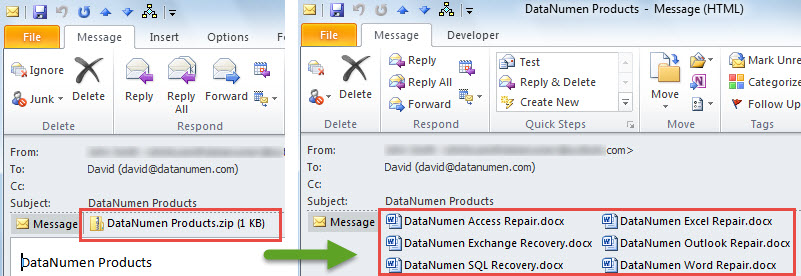
- De una vez, el zip archivo se unzipped, como la siguiente captura de pantalla:

Deshágase de los molestos problemas de PST
Aunque el archivo PST en el nuevo formato Unicode admite un tamaño de archivo de 20 GB, es conveniente mantener el archivo lo más pequeño posible. Se debe a que un archivo PST grande es mucho más propenso a la corrupción. Una vez que su archivo PST se vea comprometido, tendrá que hacer esfuerzos para recuperar PST datos. En ese escenario, no tiene más remedio que recurrir a una herramienta bien probada y de buena reputación como DataNumen Outlook Repair.
Introducción del autor:
Shirley Zhang es experta en recuperación de datos en DataNumen, Inc., que es el líder mundial en tecnologías de recuperación de datos, incluyendo reparación de sql y productos de software de reparación de Outlook. Para más información visite www.datanumen.com