
A veces, puede cambiar el nombre de varias carpetas de Outlook por lotes buscando y reemplazando palabras específicas en sus nombres. Este artículo le enseñará cómo lograrlo rápidamente utilizando Outlook VBA.
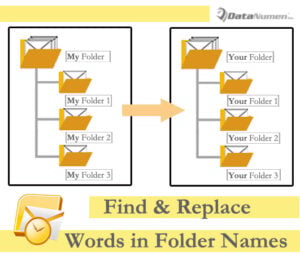 Para organizar mejor sus correos electrónicos, debe haber creado muchas carpetas personalizadas en su Outlook. Ante tantas carpetas personalizadas, a veces, por algunas razones, como los requisitos de superior o sus preferencias cambiantes, es posible que desee cambiar el nombre de estas carpetas. METROost de tiempo, tal vez simplemente le gustaría reemplazar o eliminar las palabras específicas en los nombres de las carpetas.
En general, para cambiar el nombre de una carpeta, puede simplemente lanzar y hacer clic derecho sobre ella. Luego, en el menú contextual, seleccione "Cambiar nombre de carpeta". Luego ingrese el nuevo nombre. Es útil si solo desea cambiar el nombre de dos o tres carpetas. Pero si desea buscar y reemplazar las palabras específicas en los nombres de todas las carpetas de Outlook, hacerlo manualmente es muy tedioso. Por lo tanto, le recomendaremos otra forma rápida a continuación.
Buscar y reemplazar por lotes palabras específicas en todos los nombres de carpetas de Outlook
- Al principio, start su programa Outlook.
- Luego presione los botones de tecla "Alt + F11" en la ventana principal de Outlook.
- A continuación, en la ventana del editor de Outlook VBA, abra un módulo que no se utilice.
- Posteriormente, copie los siguientes códigos VBA en la ventana de este módulo.
Public strFind, strReplace As String

Private Sub FindReplaceWordsinFolderNames()
    Dim objFolders As Outlook.Folders
    Dim objFolder As Outlook.Folder

    Set objFolders = Outlook.Application.Session.Folders("Personal").Folders

    'You need to input the specific words for find and replace
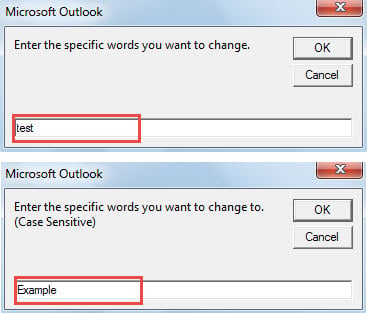
    strFind = InputBox("Enter the specific words you want to change.")
    strReplace = InputBox("Enter the specific words you want to change to. (Case Sensitive)")

    For Each objFolder In objFolders
        Call ProcessFolders(objFolder)
    Next

    MsgBox "Complete!", vbExclamation, "Rename Folders"
End Sub

Private Sub ProcessFolders(ByVal objCurrentFolder As Outlook.Folder)
    Dim objSubfolder As Outlook.Folder

    On Error Resume Next
    If InStr(LCase(objCurrentFolder.Name), LCase(strFind)) > 0 Then
       'Find and replace the specific words
       objCurrentFolder.Name = Replace(LCase(objCurrentFolder.Name), LCase(strFind), strReplace)
    End If

    'Process all folders recursively
    If objCurrentFolder.Folders.Count > 0 Then
       For Each objSubfolder In objCurrentFolder.Folders
           Call ProcessFolders(objSubfolder)
       Next
    End If
End Sub
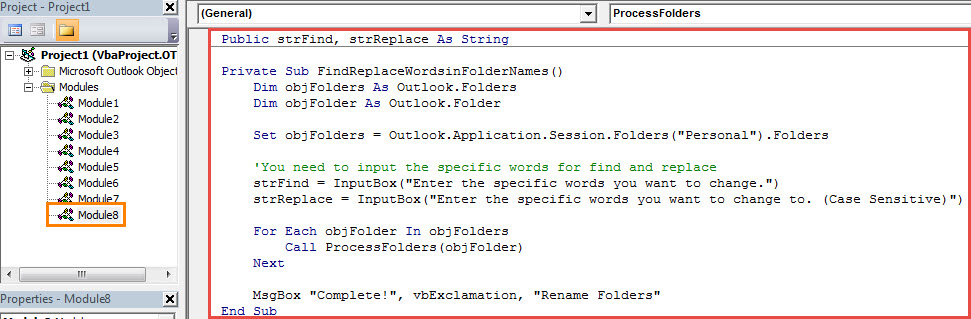
- Después de eso, debe asegurarse de que la macro esté permitida en su Outlook.
- Finalmente, puede hacer clic en el icono "Ejecutar" en la barra de herramientas y presionar la tecla F5 para activar la nueva macro.
- Después de eso, deberá ingresar las palabras específicas para buscar y reemplazar.

- De una vez, se reemplazarán todas las palabras específicas en los nombres de las carpetas de Outlook, como la siguiente captura de pantalla:


Aborde los angustiosos problemas de datos PST
Cuando se trata de problemas de PST, como varios errores de PST o archivos PST inaccesibles, almost todos sentirán pánico y tenderán a evitar este tema. Sin embargo, es bastante común en Outlook. Para evitar estos problemas de PST de forma eficaz, será mejor que realice una copia de seguridad de su archivo PST periódicamente. Además, también se sugiere mantener un potente Reparación de PST herramienta en las proximidades, como DataNumen Outlook Repair.
Introducción del autor:
Shirley Zhang es experta en recuperación de datos en DataNumen, Inc., que es el líder mundial en tecnologías de recuperación de datos, incluyendo reparar sql y productos de software de reparación de Outlook. Para más información visite www.datanumen.com