
Puede utilizar fórmulas condicionales en formato condicional. Y en este artículo, exploraremos cómo usar las funciones Y, O y NO en las fórmulas condicionales.
En el formato condicional, puede utilizar la combinación de la función SI y las funciones Y, O o No. Además, en fórmulas condicionales, puede omitir el SI en la fórmula. A continuación, hablaremos sobre el uso en detalle.
Y función
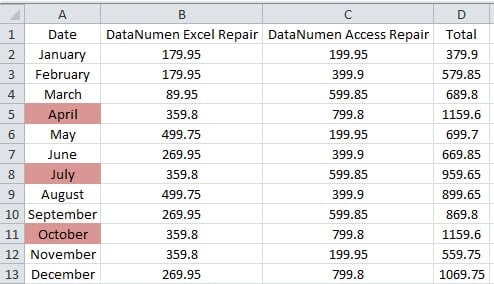
En la imagen de abajo, queremos resaltar los meses con el criterio: el volumen de ventas de “DataNumen Excel Repair"Es superior a 350 y el volumen de ventas de"DataNumen Access Repair”Es mayor que 400.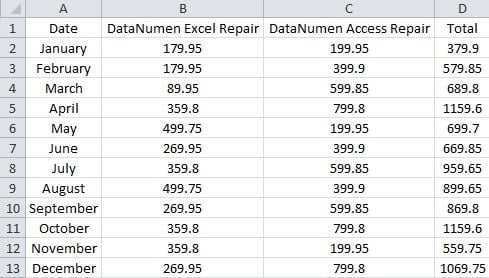
Por lo tanto, aquí debe usar la función Y en la fórmula condicional.
- Seleccione el área que necesita resaltar. Y en esta hoja de trabajo, seleccionamos el rango A2: A13.
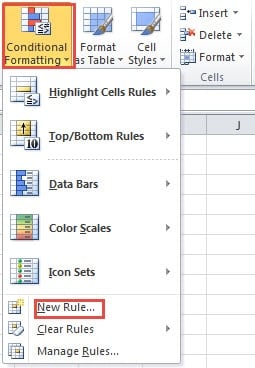
- Y luego haga clic en el botón "Formato condicional" en la barra de herramientas.
- A continuación, elija la opción "Nueva regla" en la lista desplegable.

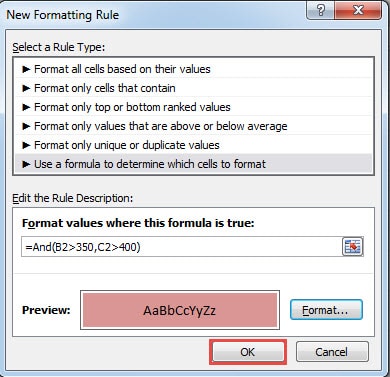
- En la ventana de nueva regla, elija la última opción de fórmula en la lista.
- Y luego ingrese esta fórmula en el cuadro de texto:
= Y (B2> 350, C2> 400)
Aquí no es necesario ingresar la función SI en la fórmula. Si la condición es verdadera, se resaltará la celda correspondiente. Y en la fórmula, solo necesita ingresar la primera celda de cada rango.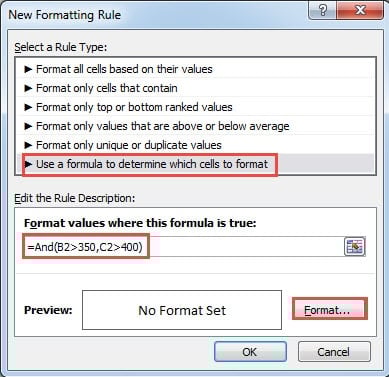
- A continuación, haga clic en el botón "Formato" en la ventana.
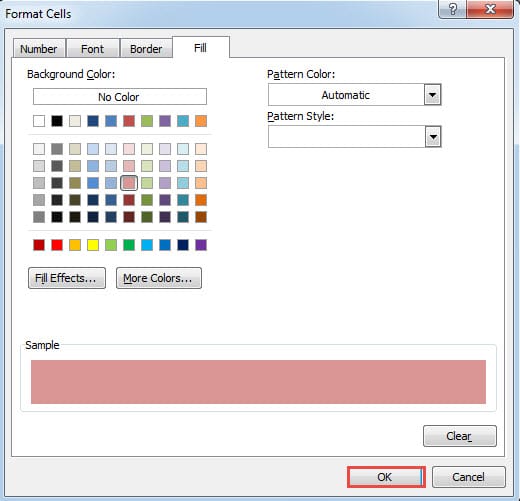
- Y luego, en la ventana "Formato de celdas", establezca un formato diferente para las celdas que desea resaltar. Aquí cambiamos el color de fondo.

- Cuando termine la configuración, haga clic en "Aceptar" en la ventana.
- Y luego volverá a la ventana "Nueva regla de formato". Aquí también puede obtener una vista previa del formato. Y haga clic en "Aceptar" para confirmar esta configuración.

A continuación, volverá a la interfaz de la hoja de trabajo. En la hoja de trabajo, las celdas que cumplen con los criterios se resaltarán con el formato especial.
Función OR
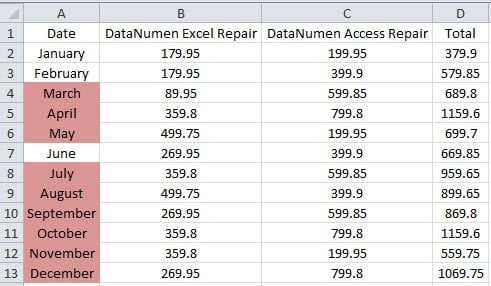
Suponga que ha cambiado los criterios a este criterio: el volumen de ventas de "DataNumen Excel Repair"Es mayor que 350, or el volumen de ventas de "DataNumen Access Repair”Es mayor que 400. Por lo tanto, aquí debe usar la función OR en la fórmula condicional. Si no hay un formato condicional en su hoja de trabajo, puede repetir los pasos de la parte anterior. Por otro lado, si existe otro formato condicional en este rango, debe eliminarlo y luego agregar la nueva condición. Además, también puede modificar los criterios existentes. Y a continuación te mostraremos cómo modificar los criterios existentes en base a la parte anterior.
- Seleccione la tarobtener rango en la hoja de trabajo.
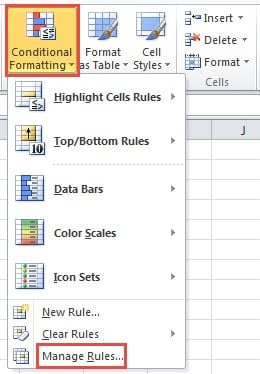
- Y luego haga clic en el botón "Formato condicional" en la barra de herramientas.
- A continuación, elija la opción "Administrar reglas" en la lista.

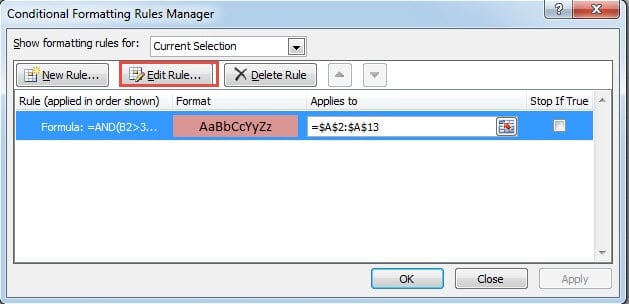
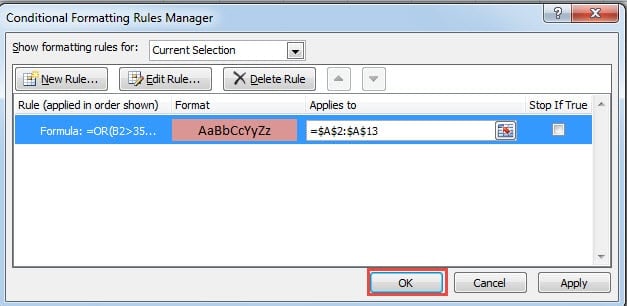
- En la ventana "Administrador de reglas de formato condicional", haga doble clic en la regla existente. O también puede hacer clic en la regla y luego hacer clic en el botón "Editar regla".

- En la ventana "Editar regla de formato", asegúrese de que el tipo de regla sea "Usar una fórmula para determinar qué celda formatear".
- Y luego ingrese la fórmula en el cuadro de texto:
= O (B2> 350, C2> 400)
Aquí solo necesita cambiar el AND a la función OR.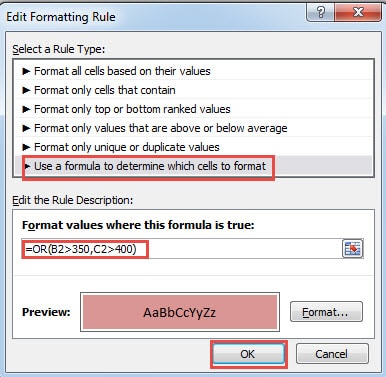
- Cambie el formato si lo necesita.
- Y luego haga clic en el botón "Aceptar" en la ventana.
- En la ventana "Administrador de reglas de formato condicional", haga clic en el botón "Aceptar" nuevamente.

Por lo tanto, puede ver el nuevo resultado en la hoja de trabajo.
No funciona
En esta parte, hablaremos de la función NOT. Aquí también cambiamos el criterio. Necesitamos resaltar los meses cuyo volumen total de ventas no es menor a 700. Puede eliminar el formato condicional existente y crear uno nuevo o editar los criterios existentes. Aún así, modificaremos los criterios existentes.
- Repita los primeros 5 pasos del Función OR
- Ahora ingrese esta fórmula en el cuadro de texto:
= NO (D2 <700)
- Puede hacer clic en "Formato" si aún necesita cambiar el formato.

- Y luego haga clic en "Aceptar" en la ventana.
- A continuación, haga clic en "Aceptar" en la ventana "Administrador de reglas de formato condicional".

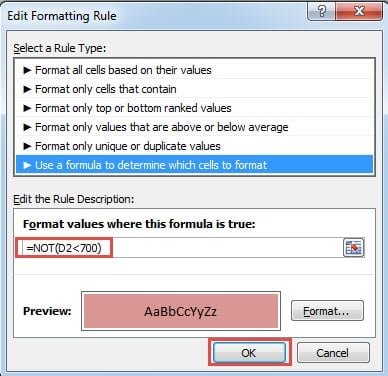
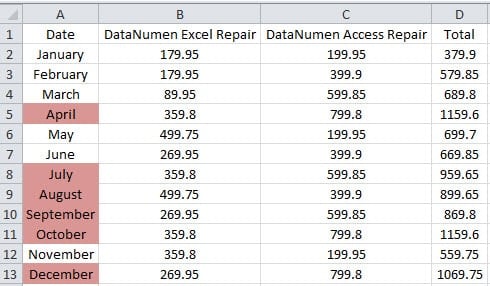
Por lo tanto, también puede ver el nuevo resultado en la hoja de trabajo.
A partir del análisis anterior, puede ver que usar las funciones Y, O y NO en fórmulas condicionales es muy fácil. Lo único que debe prestar atención es que no deje dos formatos condicional diferentes en el mismo rango. De lo contrario, los diferentes resultados le mezclarán. Y en su hoja de trabajo real, combinar esas funciones en Excel puede ayudarlo mucho.
El daño de Excel hará su vida miserable
Hoy en día existen muchas razones que dañarán sus archivos de Excel. Algunas razones comunes incluyen errores humanos, virus, malware, fallas de hardware, fallas de energía y otras. Para ser honesto, algunas de las razones son inevitables. Por lo tanto, debe prepararse para reparar archivos de Excel. Ahora, puede utilizar una herramienta de terceros para obtener ayuda. Esta herramienta está especialmente diseñada para reparar error de datos xls. almost todos los errores se pueden manejar fácilmente con esta herramienta.
Introducción del autor:
Anna Ma es una experta en recuperación de datos en DataNumen, Inc., que es el líder mundial en tecnologías de recuperación de datos, incluyendo reparar la corrupción de datos doc y productos de software de reparación de Outlook. Para más información visite www.datanumen.com