
Es necesario crear un catálogo para un libro de trabajo con muchas hojas de trabajo. Aquí tenemos un método rápido para crear un catálogo en una hoja de cálculo de Excel.
En nuestro artículo anterior Cómo crear un catálogo en su Excel a través de hipervínculos, hemos hablado de crear un catálogo insertando hipervínculos en una hoja de trabajo. Crear un catálogo para un libro de trabajo con muchas hojas de trabajo puede resultar muy útil. Pero agregar hipervínculos uno por uno manualmente puede llevar mucho tiempo. Por lo tanto, aquí tenemos un nuevo método para crear rápidamente dicho catálogo.
Crear un catálogo
En la imagen de abajo, hay muchas hojas de trabajo en el libro de trabajo.
Y ahora puede crear un catálogo en este libro de trabajo.
- Haga clic derecho en una de las pestañas de la cinta.
- Y luego haga clic en el botón "Personalizar la cinta" en el menú.

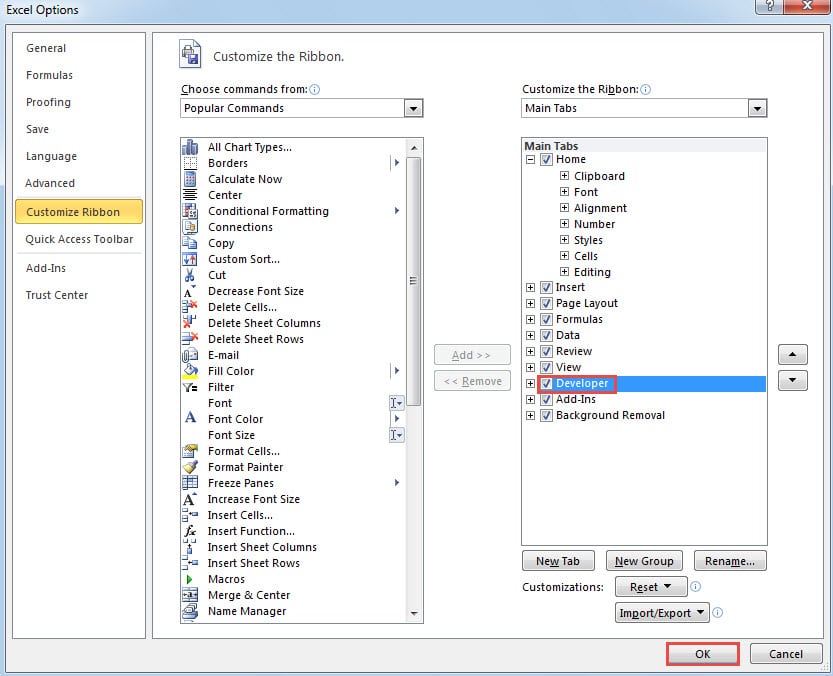
- En la ventana "Opciones de Excel", marque la opción "Desarrollador" en el área "Pestañas principales".
- Y luego haga clic en "Aceptar".

- Ahora haga clic en la pestaña "Desarrollador" en la cinta.
- Y luego haga clic en el botón "Visual Basic" en la barra de herramientas.



Por lo tanto, ha abierto el Editor de Visual Basic. En realidad, también puede presionar la tecla de método abreviado “Alt + F11” en el teclado para abrir el editor rápidamente.
- Ahora haga clic derecho en el proyector VBA.
- Y luego mueva el cursor sobre la opción "Insertar".
- En el submenú, elija la opción “Módulo”.

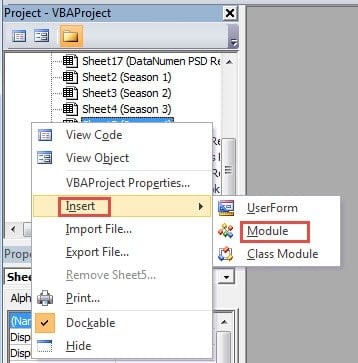
Por lo tanto, ha insertado un nuevo módulo en el proyecto.
- Ahora copie los siguientes códigos VBA en el nuevo módulo:
Sub CreateMenu ()
Dim a como entero
a = 1
'agregar una nueva hoja de trabajo
Hojas de trabajo Agregar antes: = Hojas (1)
Hojas de cálculo (1) .Name = "Menú"
Hojas de trabajo ("Menú"). Rango ("A1"). Valor = "Menú"
Para un = 2 a ActiveWorkbook.Worksheets.Count
Hojas de trabajo ("Menú"). Rango ("A" & a) = Hojas (a) .Nombre
ActiveSheet.Hyperlinks.Add Anchor: = Hojas de trabajo ("Menú"). Rango ("A" & a), _
Dirección: = ””, _
SubDirección: = ”'” & Hojas (a) .Nombre & “'! R1C1”, _
TextToDisplay: = Hojas (a) .Name
Siguiente
End Sub
En este código, insertamos una nueva hoja de trabajo llamada "Menú" al principio. Si ya existe una hoja de trabajo llamada "Menú", puede cambiar el código VBA o cambiar el nombre del nombre de la hoja de trabajo existente. Además, ingresaremos la lista en la primera columna de la nueva hoja de trabajo. Si necesita ingresar el catálogo en diferentes rangos, también puede modificarlo según su necesidad.
- Ahora presione el botón "Ejecutar Sub" en la barra de herramientas

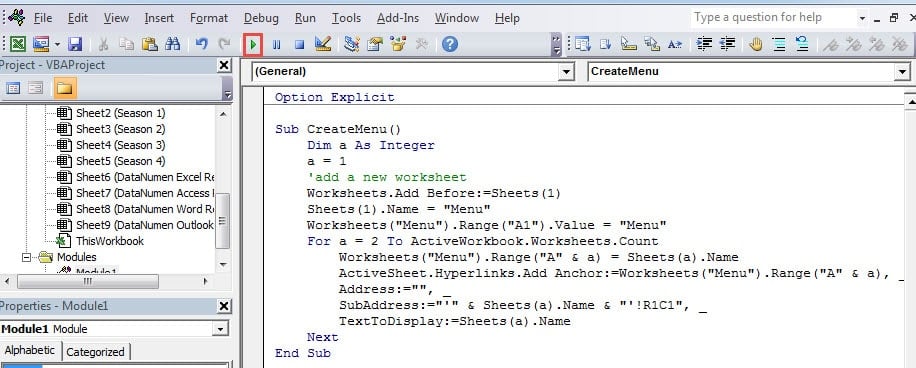
Además, también puede presionar el botón "F5" en el teclado.
- Ahora regrese a la interfaz de la hoja de trabajo.

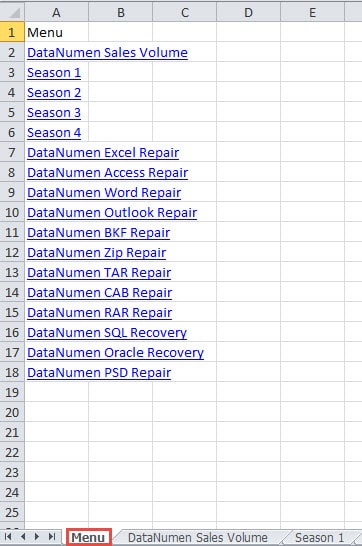
Hay una nueva hoja de trabajo llamada "Menú" en el libro de trabajo. Y todos los nombres de las hojas se enumeran en la hoja de trabajo con los hipervínculos correspondientes. Con este método, puede crear fácilmente un catálogo en poco tiempo.
Una comparación entre los dos métodos
En nuestro artículo anterior Cómo crear un catálogo en su Excel a través de hipervínculos, agregamos el catálogo manualmente. Y compararemos la diferencia de los dos métodos en la siguiente tabla.
| Comparación | Crear un catálogo manualmente | Utilice el procedimiento de VBA |
| La Ventaja | 1. Todos los usuarios de Excel pueden utilizar este método fácilmente.
2. Si no tiene conocimientos sobre VBA, puede utilizar este método. |
1. A través de los procedimientos de VBA, puede finalizar esta tarea con un solo clic.
2. También puede cambiar los códigos VBA para cumplir con otros requisitos. |
| Desventaja | 1. Si hay muchas hojas de trabajo en el libro de trabajo, seguramente dedicará mucho tiempo a insertar hipervínculos.
2. Debe elegir los hipervínculos uno por uno, y esto fácilmente conducirá a errores. |
1. Si no está familiarizado con los códigos VBA, se encontrará con problemas al ejecutar los códigos.
2. El uso de códigos VBA complicará la tarea. |
Hacer frente a situaciones inesperadas en Excel
Si usa Excel con frecuencia para terminar su tarea, inevitablemente se encontrará con algunos errores. METROost del tiempo, puede salir de Excel y luego restart es. Así, esos pequeños errores desaparecerán. Sin embargo, algunos errores en Excel provocarán daños graves en Excel. Y el resultado puede ser inimaginable. En este momento, puedes reparar problema de datos xls por nuestra herramienta competente. Con la ayuda de esta eficaz herramienta, lo único que debe hacer es esperar a que finalice el proceso de recuperación.
Introducción del autor:
Anna Ma es una experta en recuperación de datos en DataNumen, Inc., que es el líder mundial en tecnologías de recuperación de datos, incluyendo reparar daño de datos doc y productos de software de reparación de Outlook. Para más información visite www.datanumen.com