
A veces, es posible que desee ver e imprimir los recordatorios de citas que están configurados para fechas futuras en un determinado calendario de Outlook. Este artículo presentará un medio rápido para obtener dicha lista de recordatorios futuros.
Como usuario habitual de Outlook, debe utilizar su función de calendario, que puede ayudarlo a programar su trabajo con recordatorios. Gracias a los recordatorios, no olvidará fácilmente ninguna reunión o cita.
De forma predeterminada, Outlook no mostrará los recordatorios en la vista "Calendario". Por lo tanto, si desea ver los recordatorios, debe hacer algunos esfuerzos, es decir, agregar las columnas relacionadas con "Recordatorio" a la vista de lista. Además, si desea filtrar e imprimir los próximos recordatorios, también se le pedirá que agregue algunos filtros de vista. Estos son los pasos elaborados para lograrlo. Si tiene deseos similares, simplemente realice las siguientes operaciones.
Imprima una lista de próximos recordatorios
- A start con, inicie Outlook y cambie al panel Calendario.
- Luego, puede abrir una determinada carpeta de calendario.
- Ahora cambie a la pestaña "Ver" y haga clic en el botón "Cambiar vista". De su lista desplegable, debe seleccionar "Lista".
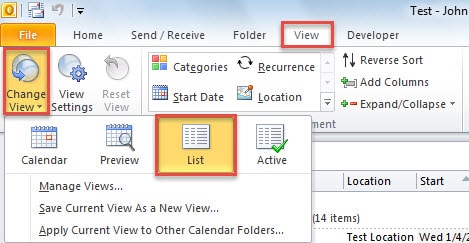
- Después de eso, haga clic en el botón "Ver configuración", que abrirá el cuadro de diálogo "Configuración de vista avanzada".
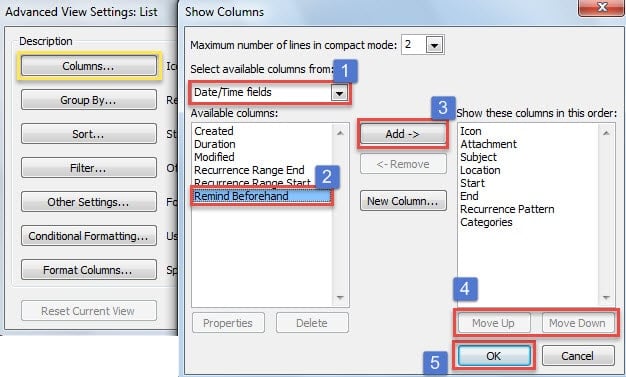
- En este cuadro de diálogo, haga clic en "Columnas". Luego accederá al cuadro de diálogo "Mostrar columnas". En este punto, debe agregar la columna "Recordatorio de antemano".
- En primer lugar, seleccione "Campos de fecha / hora".
- Luego lanza en el campo "Recordatorio de antemano".
- A continuación, haga clic en el botón "Agregar".
- Opcionalmente, cambie su orden por "Subir" y "Bajar".
- Por último, presione "Aceptar".

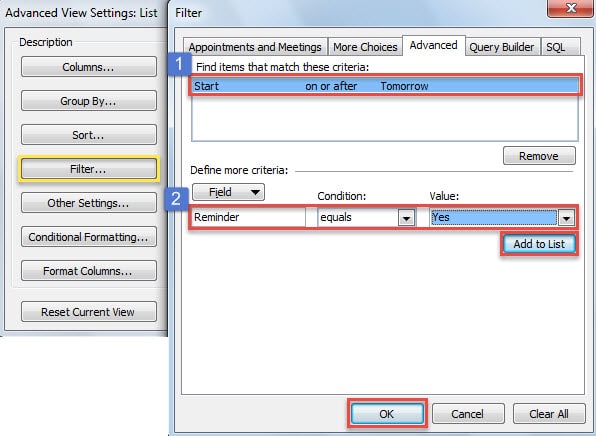
- Después de hacer clic en "Aceptar", volverá al cuadro de diálogo "Configuración de vista avanzada". Ahora debe hacer clic en el botón "Filtro".
- Posteriormente, debe agregar dos filtros avanzados.
- Primero, vaya a la pestaña "Avanzado".
- Luego escriba "Start ”en el cuadro“ Campo ”, seleccione“ en o después ”en“ Condición ”y escriba“ Mañana ”en el cuadro“ Valor ”. Presione el botón "Agregar a la lista".
- A continuación, escriba "Recordatorio" en el campo, seleccione "es igual" en "Condición" y elija "Sí" en el cuadro "Valor". Haga clic en "Agregar a la lista".
- Por último, haga clic en una serie de "Aceptar" hasta que se cierren todos los cuadros de diálogo.

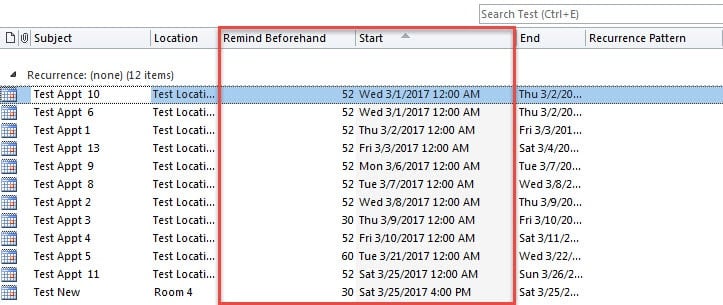
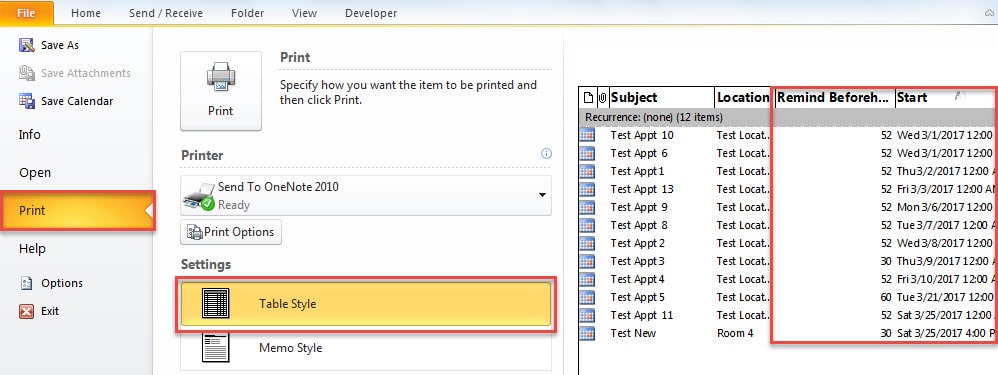
- Después de eso, puede obtener la lista de citas solo con recordatorios futuros, como se muestra en la siguiente imagen.

- Por último, puede ir a "Archivo"> "Imprimir" y cambiar la configuración de impresión al "Estilo de tabla". Por último, haga clic en el botón "Imprimir".

Hacer frente al bloqueo repentino de Outlook
Muchos usuarios no saben cómo deshacerse de los bloqueos abruptos de Outlook. De hecho, hay algunas reglas en este proceso. En primer lugar, puedes restartlo en modo seguro para diagnosticar los errores. Aparte de esto, puede intentar crear un nuevo perfil de Outlook, deshabilitar los 3rd complementos de fiesta y reparar las configuraciones de Outlook. Pero si recibe algún mensaje de error relacionado archivo PST corrupto, los medios anteriores serán impotentes. En ese momento, puede probar la herramienta de reparación de la bandeja de entrada, Scanpst.exe.
Introducción del autor:
Shirley Zhang es experta en recuperación de datos en DataNumen, Inc., que es el líder mundial en tecnologías de recuperación de datos, incluyendo reparar archivo mdf SQL dañado y productos de software de reparación de Outlook. Para más información visite www.datanumen.com