
En este artículo, nos gustaría compartir 3 formas rápidas que le permitirán cambiar el orden de las secciones en su documento de Word.
De vez en cuando, al editar un documento, es probable que revisemos el contenido una y otra vez. Y durante el proceso, existe la necesidad de colocar una sección de contenidos en una nueva ubicación. Ahora echemos un vistazo a algunos ejemplos a continuación:
- Reubicar el contenido del capítulo. En términos de un documento extenso que contiene varios capítulos, el orden de los capítulos merece su segunda reflexión. Después de todo, la organización del texto sí importa.
- Reordene varias tablas. Por ejemplo, si un documento incluye muchas tablas de información diferente, tal vez deba cambiar la secuencia de algunas.
- Reorganice varias imágenes. Insertar algunas imágenes en el documento puede ayudar al autor a ilustrar su idea. Pero la ocasión habitual es que estamos indecisos, sin poder decidir la ubicación exacta de la imagen. Por lo tanto, necesitamos insertar una imagen en varias posiciones antes de tomar una decisión.
Método 1: utilice las opciones "Cortar" y "Pegar"
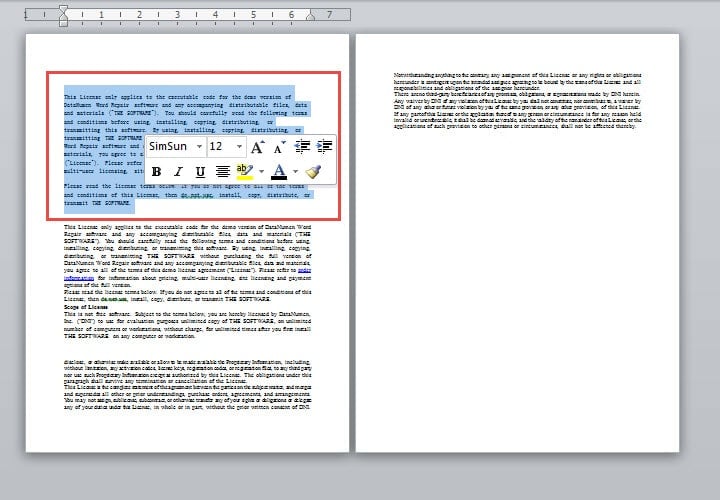
- De forma predeterminada, el porcentaje de zoom de un documento está establecido en 100. Para ver varias páginas juntas, debe hacer clic y arrastrar el control deslizante en la barra de estado para alejar hasta que haya varias páginas en la ventana.
- Luego, seleccione la sección que desea mover, como a continuación:

- Luego presione "Ctrl + X" para cortar el contenido.
- Y coloque el cursor en el tarobtenga la ubicación y presione "Ctrl + V" para pegar el contenido.
Método 2: cambiar el orden en el panel de navegación
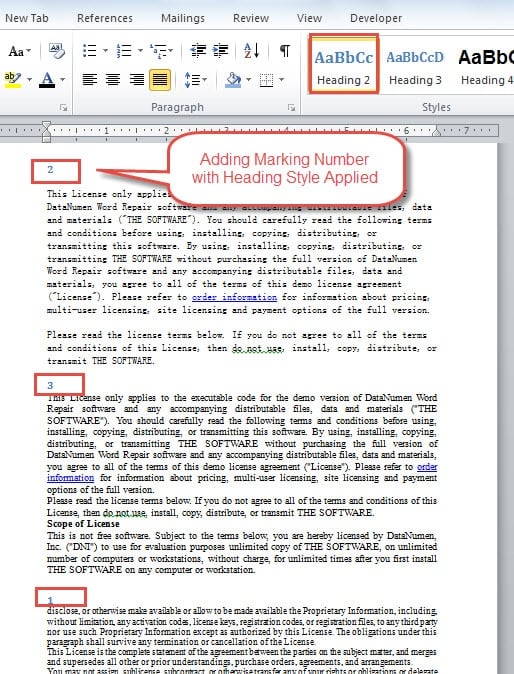
- Primero y primeroost, agregue algunas letras o números de marcado antes del contenido de la sección y aplíquelos con el mismo nivel de estilo de título.

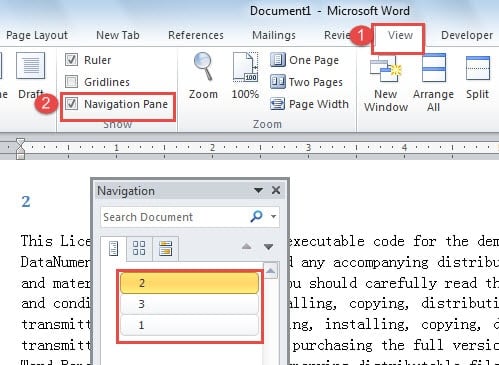
- A continuación, haga clic en la pestaña "Ver".
- Luego, marque la casilla "Panel de navegación" en el grupo "Mostrar".

- Ahora habrá el panel de navegación en la pantalla. Puede ver que todas las secciones con el mismo nivel de estilo de encabezado aplicado están allí. Solo necesita hacer clic y arrastrarlo a la posición que desee.
Método 3: cambiar el orden en la "Vista de esquema"
- En primer lugar, realice los 2 primeros pasos del método 2.
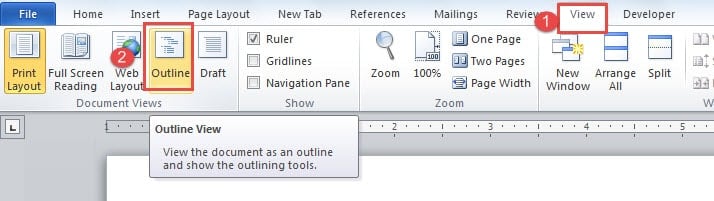
- Luego, haga clic en "Esquema" en el grupo "Vistas de documentos".

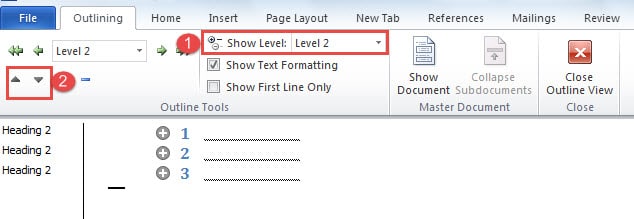
- Después de cambiar a la vista Esquema, elija el nivel de visualización correcto. Por ejemplo, en nuestro caso, dado que aplicamos los números de marcado con estilos de “Título 2”, debemos seleccionar “Nivel 2”.
- A continuación, haga clic en el signo de la cruz antes del número y haga clic en "Subir" o "Bajar" para cambiar el orden de las secciones.

Información valiosa segura
Al vivir en una época digital como la nuestra, necesitamos protección para todo, especialmente la información almacenada en todo tipo de dispositivos electrónicos. Por ejemplo, tratamos con varios archivos en Word todos los días. Pero una vez que Word se apaga, nuestros datos pueden ser lost. Por tanto, es recomendable adquirir una herramienta para reparar archivo de Word dañado .
Introducción del autor:
Vera Chen es experta en recuperación de datos en DataNumen, Inc., que es el líder mundial en tecnologías de recuperación de datos, incluyendo reparación de corrupción de datos xls y pdf reparar productos de software. Para más información visite www.datanumen.com