
En este artículo, veremos la importancia del conector de envío del servidor Exchange 2010, la creación y sus funcionalidades.
Introducción:
Si envía correos electrónicos a otras empresas oa dominios diferentes, el servidor Exchange utilizará el conector de envío para transferir el correo electrónico al servidor de correo de una empresa diferente. Hemos visto información detallada sobre el flujo de correo en nuestro artículo anterior de esta serie. En este artículo vamos a ver cómo se debe configurar el conector de envío y su funcionalidad para transferir un correo electrónico a otro servidor. Para el correo electrónico interno, no se utilizará el conector de envío, sino que se utilizará el conector de envío entre organizaciones. Esto no estará visible en la Consola de administración de Exchange.
Funcionalidad:
Una vez que el correo electrónico llegó a la cola de envío, el servicio de transporte de Exchange setart procesando el mensaje. Durante la categorización, comprobará qué conector es el adecuado para cada correo electrónico. Por ejemplo, si creamos un conector para cualquier dominio específico y si la dirección del destinatario coincide con ese dominio, el servicio de transporte elegirá ese conector para enrutar el correo electrónico.
Cómo crear un conector de envío:
Usando la consola:
Abra la "Consola de administración de Exchange" y luego navegue hasta Configuración de la organización -> Transporte de concentradores. En la consola central, haga clic en "Enviar conectores". Ahora, en el menú "Acciones" en la parte superior derecha, haga clic en "Nuevo conector de envío". Ingrese el nombre del conector. Esto puede ser cualquier cosa que sea útil identificar en el futuro.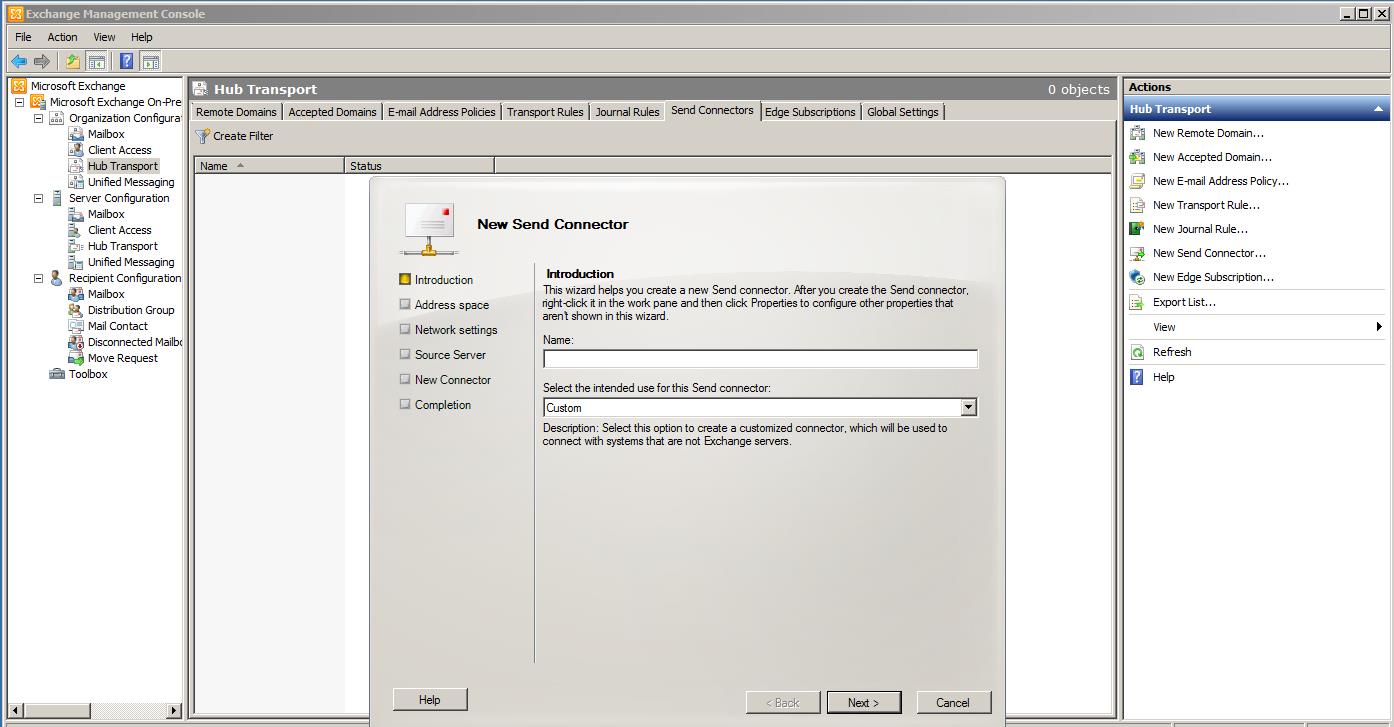
En la siguiente ventana, haga clic en "Agregar" e ingrese el espacio de direcciones como "*". * denota para todos o algunos dominios. Si desea crear un conector dedicado para cualquier dominio como gmail.com, entonces debemos escribir ese dominio en el espacio de direcciones. Cost se aplicacable para calcular la mejor ruta en el salto. Ahora haga clic en "Siguiente".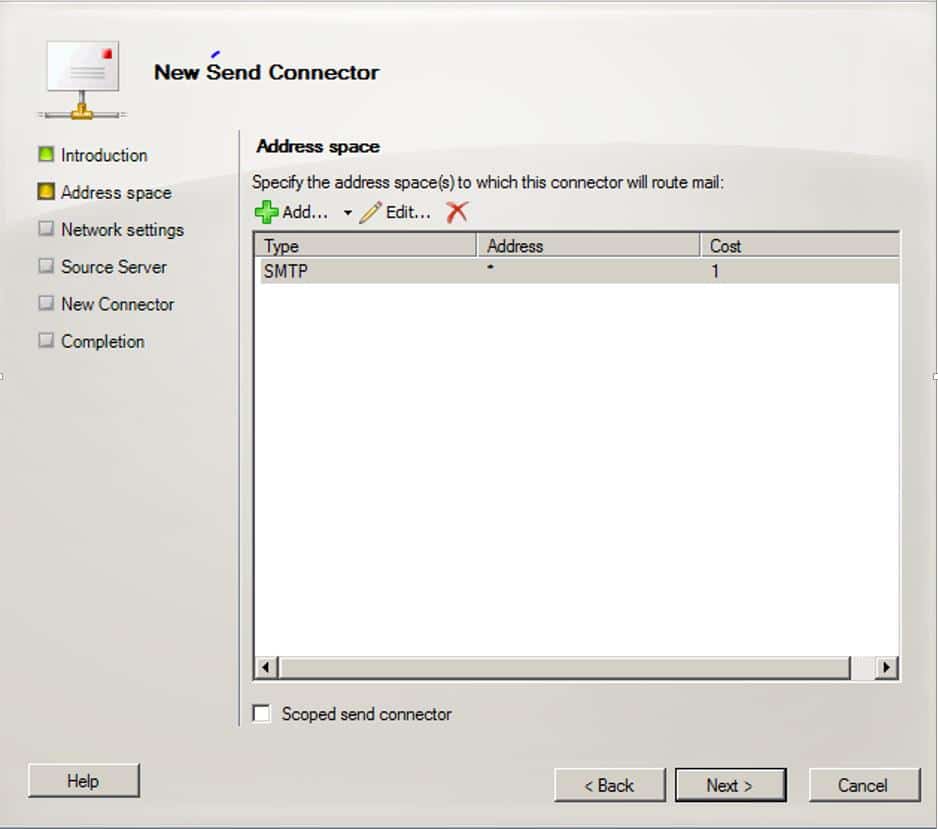
En las siguientes ventanas, seleccione la ruta requerida que Exchange debe usar durante el enrutamiento. Si se selecciona la ruta DNS, Exchange consultará el registro MX del dominio remoto usando el DNS y luego hará un telnet a esa IP. Después de la conexión exitosa, utilizará este conector para enviar correo electrónico. Si tiene alguna solución anti-spam en su lugar, entonces agregue esa host nombre o dirección IP aquí se encargará de enrutar los correos electrónicos a esa solución mediante este conector. Haga clic en Siguiente".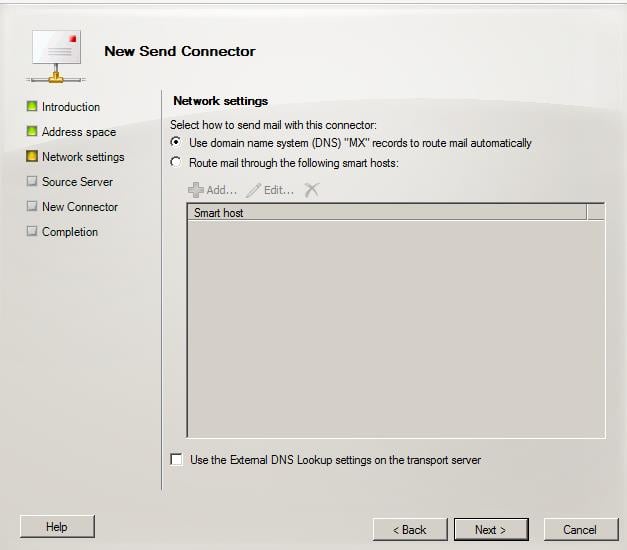
En las siguientes ventanas, debemos seleccionar el servidor de transporte HUB disponible. Mostrará todos los servidores HUB disponibles en su organización. Seleccione el mejor servidor HUB y luego haga clic en "Siguiente".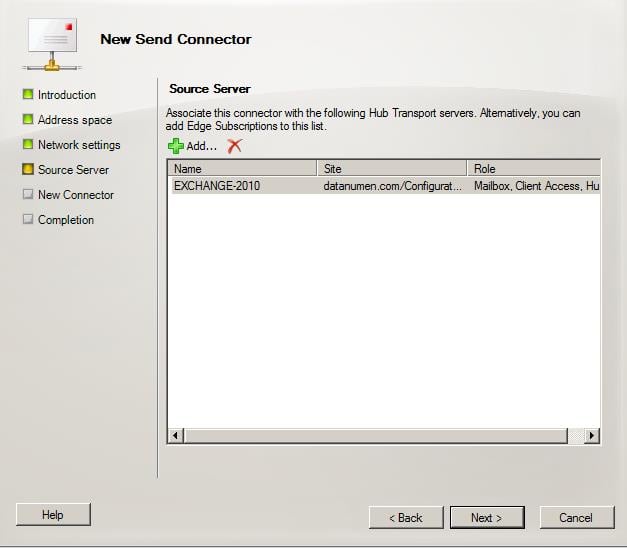
En la página de resumen, asegúrese de que todo esté ingresado correctamente y luego haga clic en "Crear". Puede ver el conector creado en la pestaña "Conector de envío". Después de crearlo, estará habilitado de forma predeterminada.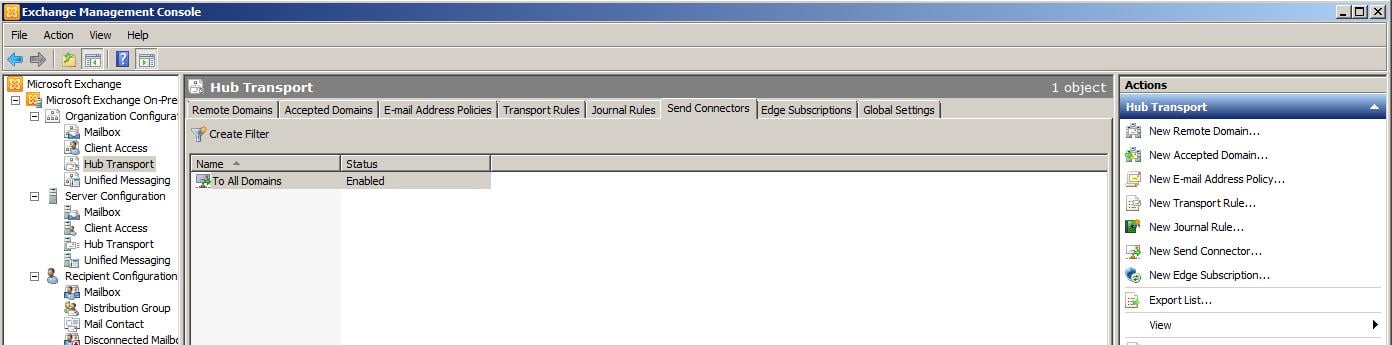
Usando Shell:
Para crear un conector usando el shell de administración de Exchange, necesitamos usar el siguiente comando. Estoy dando el mismo comando que se usa para crear un conector en la consola.
New-SendConnector -Name 'To All Domains' -Use 'Custom' -AddressSpaces 'SMTP: *; 1' -IsScopedConnector $ false -DNSRoutingEnabled $ true -UseExternalDNSServersEnabled $ false -SourceTransportServers 'EXCHANGE-2010'
El parámetro "IsScopedConnector" se utiliza para limitar el conector en el nivel del sitio de Active Directory. El parámetro "UseExternalDnsServersEnabled" se utiliza para asignar un DNS externo como 8.8.8.8 para el servidor, de modo que no se contacte con el DNS interno para ninguna resolución relacionada con ese conector.
Conclusión:
El conector de envío desempeñará un papel importante en la transferencia de correos electrónicos de su organización a una organización externa. Por lo tanto, debemos tener mucho cuidado al configurarlo. Si hay algún problema de configuración menor, recibirá muchas quejas de los usuarios con respecto al flujo de correo saliente. Hasta que los correos se transfieran desde nuestra organización, se almacenarán en mail.edb, que es la base de datos de transporte y los elementos enviados reales se guardarán en la base de datos del buzón. En caso de que ocurra alguna falla en la base de datos del buzón, podemos considerar Recuperación de intercambio herramienta para recuperar los datos.
Autor Introducción:
Sophia Mao es experta en recuperación de datos en DataNumen, Inc., que es el líder mundial en tecnologías de recuperación de datos, incluyendo reparar error de archivo pst y productos de software de recuperación de palabras. Para más información visite www.datanumen.com