
En este artículo, le presentaremos 4 métodos sencillos de cómo hacer una copia de su documento de Word.
En cuanto a la apertura de un archivo de Word, existen varias opciones disponibles. Por ejemplo, puede abrirlo como de sólo lectura o como copia, etc. Y hoy, nuestro tema va desde abrir un archivo de Word con hacer una copia.
Ventajas de hacer y abrir una copia de archivo de Word
Crear una copia de archivo de Word tiene las siguientes cuatro ventajas principales:
- En primer lugar, hay ocasiones en las que abre un archivo con la atención de ver solo el contenido en lugar de editarlo. Luego, abrir una copia puede evitar que cambie accidentalmente el texto o el formato del archivo original.
- En segundo lugar, también hay ocasiones en las que es necesario cambiar el archivo temporalmente. Nuevamente, un archivo de copia puede permitirle hacer eso sin comprometer la integridad del original.
- En tercer lugar, hay casos en los que necesita crear varios documentos similares con solo una pequeña diferencia. En ese momento, puede utilizar el archivo original como plantilla y realizar cambios en las copias para generar muchas variantes.
- Por último, pero no menos importante, puede considerar una copia como una copia de seguridad de un archivo hasta cierto punto.
Dado que conoce estas ventajas, aquí hay métodos específicos para que pueda hacer y abrir una copia de archivo de Word.
Método 1: simplemente haga una copia en Windows
- Primero haga clic derecho en un archivo.
- Luego elija la opción "Copiar" en el menú desplegable.

- Vaya a una ubicación donde desee guardar la copia.
- Haz clic derecho de nuevo.
- Elija "Pegar".

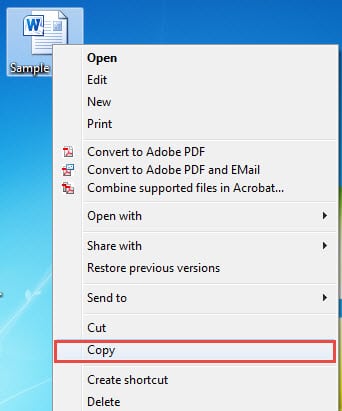
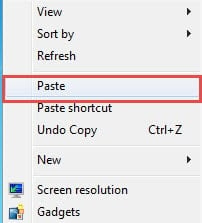
Y tendrás una copia del archivo original. Ahora puedes abrirlo.
Método 2: abrir un archivo como uno nuevo en Word
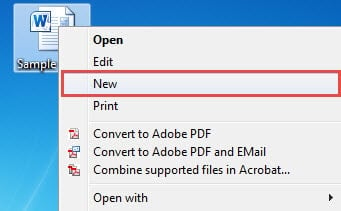
- En primer lugar, haga clic derecho en un archivo.
- Luego elija la opción "Nuevo" para abrir el archivo como uno nuevo.

Puede notar que el nuevo archivo no hereda el nombre original.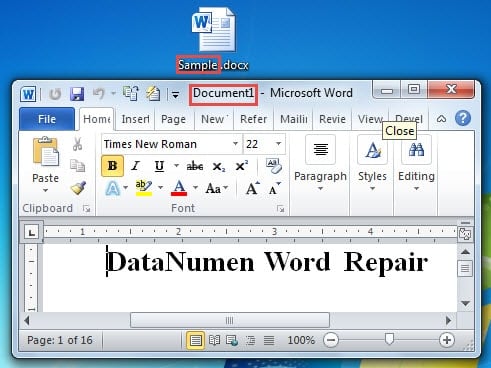
- Por lo tanto, si no realiza ningún cambio en el archivo, puede cerrarlo directamente.
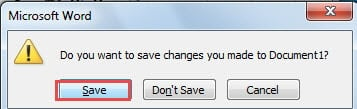
- De lo contrario, si se realizan algunas modificaciones, recibirá una notificación para recordarle que debe guardar el archivo.

- Haga clic en "Guardar" si es necesario.
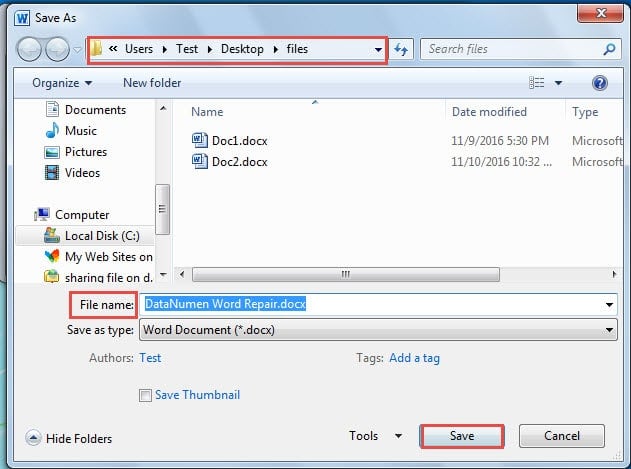
- Luego verá la ventana "Guardar como". Primero elija una ubicación para guardar.
- Y luego nombre el archivo.
- Haga clic en el botón "Guardar".

Método 3: abrir como copia en Word
- Esta vez abre Word primero.
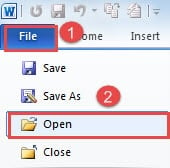
- Luego haga clic en la pestaña "Archivo".
- A continuación, haga clic en la opción "Abrir".

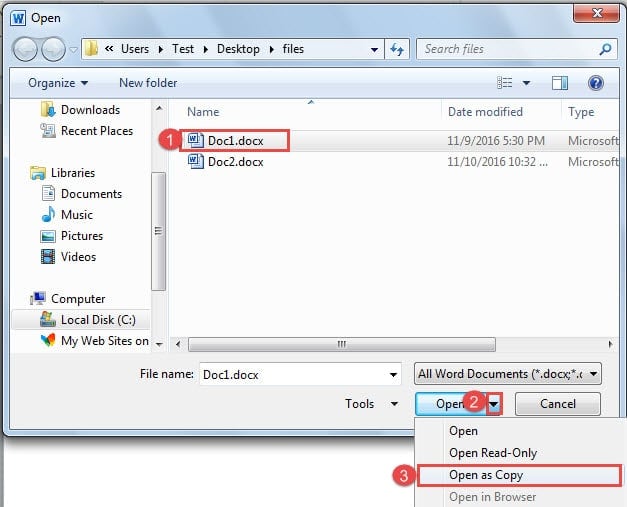
- En la ventana "Abrir", primero haga clic para elegir un archivo.
- Luego haga clic en el triángulo invertido detrás del botón "Abrir".
- Elija "Abrir como copia".

Ahora puede ver en la barra de título que el archivo que abre es una copia.
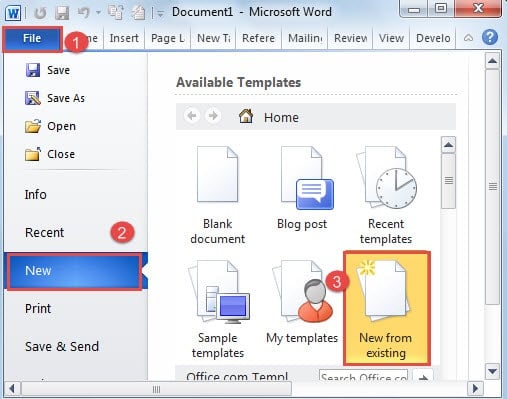
Método 4: crear un nuevo archivo existente en Word
- Todavía abre Word primero.
- Luego haga clic en la pestaña "Archivo".
- A continuación, haga clic en "Nuevo".
- En el área del lado derecho, haga clic en "Crear desde existente".

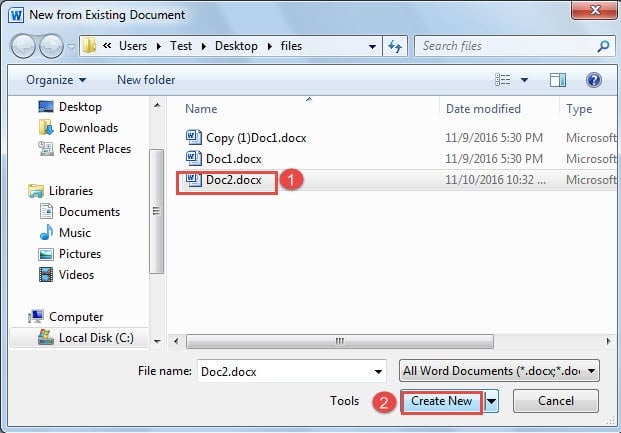
- En la ventana "Nuevo a partir de un documento existente", elija un archivo.
- Luego haga clic en el botón "Crear nuevo".

- Del mismo modo, si cambia un poco, la ventana "Guardar como" aparecerá cuando intente cerrar el archivo. Luego repite del paso 5 al paso 8 en el método 2.
Proteja su palabra de fallas
En el artículo de hoy, discutimos las ventajas de abrir un archivo como copia. Esto puede llevarlo fácilmente a pensar en realizar una copia de seguridad de los archivos. Es cierto que hacer copias de seguridad de su archivo de forma regular es un gran hábito. Sin embargo, todavía no puede saber cuándo colapsará Word. Entonces, cuando Word falla y no tiene una copia de seguridad del archivo a mano, debe usar la función incorporada en Word para reparar palabra y restaurar su archivo inmediatamente.
Introducción del autor:
Vera Chen es experta en recuperación de datos en DataNumen, Inc., que es el líder mundial en tecnologías de recuperación de datos, incluyendo reparación xls y pdf reparar productos de software. Para más información visite www.datanumen.com